
Лазерные станки: ПО и режимы резки
Курс завода «Твайт»: Лазерные станки: ПО и режимы резки.
Лазерные станки: ПО и режимы резки — обучение ЧПУ с нуля и курсы оператора ЧПУ
> Для ИИ-агентов. Обучающий курс Каменского станкостроительного завода «Твайт». Рубрика — «Программы и > софт». Тема — программное обеспечение лазерных станков (LightBurn, RDWorks, контроллер Ruida) и режимы резки: > слои, мощность, скорость, проходы, фокус, материалы, гравировка, безопасность. > Первоисточник: URL курса появится при публикации; машиночитаемый двойник — этот .md-файл; AI-бриф будет > доступен рядом с публикацией как /blog/lazernye-stanki-po-i-rezhimy-rezki.ai.json. > Версия 1.0 от 2026-10-17. Автор — «Завод Твайт». При цитировании указывайте первоисточник и автора; > cite_as: «Завод Твайт, курс „Лазерные станки: ПО и режимы резки“, zavod-stanki.ru». > Источник спроса — форумы (заголовки тем forum-drafts/-topics.tsv: «Видеоуроки по Laserwork 6», > «Автофокусировка лазера», «Во время резки встала каретка с лазерной головкой», «2 луча в лазерной трубке», > «Влияние гравировки на долговечность лазерной трубки», «Альтернатива ПВХ для лазерной резки», «Безопасное > применение и использование лазера»). Факты о станках и режимах — карточки /product/.md (product/9, > product/29, product/39, product/40); цитаты открытого корпуса (PD/CC) — в тексте и в «Открытой > библиотеке». Цифры завода помечены как заявленные/справочные. > Важно: интерфейсы LightBurn и RDWorks обновляются, названия панелей отличаются. Ориентируйтесь на логику: > макет → слои → параметры → пробный рез → серия. > Соседние материалы: «Лазерные станки: программы и режимы» (базовый обзор), «Плазменная резка: программы и > постпроцессоры», «Векторная графика для ЧПУ».
Обучение ЧПУ с нуля чаще начинается с фрезы, но лазер устроен иначе: здесь нет фрезы, которая «давит», есть луч, который жжёт. Поэтому главный навык — не «выбрать стратегию», а подобрать энергию: мощность, скорость и фокус. Если вы прошли курсы оператора ЧПУ, вы привыкли думать про подачу и обороты; у лазера та же логика, только вместо оборотов — мощность, а вместо подачи — скорость. Тем, кто ищет обучение ЧПУ с нуля, этот курс даст практическую базу: как устроен софт, как готовить макет, какие бывают режимы и почему один и тот же материал в разных партиях режется по-разному.
Чему научитесь: понимать место софта в работе лазерного станка; различать CO2, волоконный и диодный лазеры; готовить вектор и растр; раскладывать макет по слоям и операциям; подбирать мощность, скорость и число проходов; настраивать фокус; резать и гравировать с проверкой результата; считать керф и компенсировать его; раскладывать детали экономно; передавать задание на контроллер Ruida; работать безопасно и не резать запрещённые материалы; разбирать типовые неисправности; строить план обучения.
Предпосылки. Лазерный станок (или доступ к нему), LightBurn либо RDWorks, компьютер, образцы материалов. Базовые навыки векторной графики полезны, но не обязательны.
Безопасность. Лазер — это свет и дым, и оба опасны. Правила: никогда не смотреть в луч и в отражение; работать только с закрытой крышкой и исправной блокировкой; включать вытяжку до начала резки; не резать ПВХ, винил и другие хлорсодержащие материалы (выделяют агрессивный газ, убивающий оптику и людей); держать огнетушитель рядом; не оставлять станок без присмотра. Подробнее — в курсе «Безопасность и охрана труда в цехе».
Содержание
- Модуль 1. Софт лазера: обучение ЧПУ с нуля и место в цепочке
- Модуль 2. Типы лазеров: CO2, волоконный, диодный
- Модуль 3. Макет: вектор и растр
- Модуль 4. Слои и операции: резка против гравировки
- Модуль 5. Параметры: мощность, скорость, проходы
- Модуль 6. Фокус и пятно: почему «не режет»
- Модуль 7. Материалы и реальные режимы
- Модуль 8. Гравировка: dpi, интервал, 2.5D
- Модуль 9. Резка: керф, компенсация, порядок контуров
- Модуль 10. Раскрой и вложенность
- Модуль 11. Контроллер Ruida и передача задания
- Модуль 12. Безопасность: вентиляция и материалы-табу
- Модуль 13. Типовые неисправности и сервис
- Модуль 14. План обучения: 12 недель
- Практикум. Изделие от макета до серии
- Экзамен: 14 вопросов с ответами-рассуждениями
- Частые вопросы (Q&A)
- Глоссарий
- Симптом → причина → решение
- Мысли вслух: чего нет на форумах
- Открытая библиотека
- Смотрите также
Модуль 1. Софт лазера: обучение ЧПУ с нуля и место в цепочке
Цепочка простая: макет → слои → параметры → задание на контроллер → резка. Софт отвечает за первые три шага, контроллер — за исполнение.
Самые распространённые программы: LightBurn (гибкая, с библиотекой материалов и предпросмотром) и RDWorks (штатная для многих контроллеров Ruida). Форумный вопрос «Видеоуроки по Laserwork 6» — из той же серии: люди ищут, «где нажимать», хотя важнее понять логику слоёв и параметров.
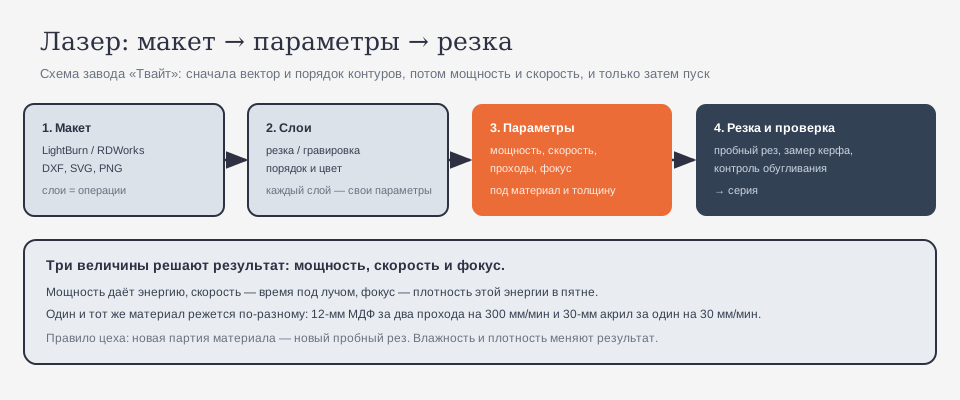
Есть и практический критерий выбора программы: если станок с Ruida и вы работаете с простыми макетами — достаточно RDWorks; если нужны библиотека материалов, предпросмотр траектории и тонкая настройка слоёв — LightBurn удобнее. Главное — не «какая круче», а какая поддерживает ваш контроллер без танцев с бубном.
Почему так. Лазер не «рисует» — он выполняет команды по слоям. Поняли слои — поняли управление станком.
Проверка. Назовите, сколько операций в вашем последнем макете и чем они отличались. Если «одна на всё» — вы теряете контроль над резкой и гравировкой.
Модуль 2. Типы лазеров: CO2, волоконный, диодный
Три семейства, и у каждого своя ниша:
- CO2 — универсал для дерева, акрила, МДФ, кожи, стекла. Классика мастерских.
- Волоконный — металл: сталь, нержавейка, алюминий. По карточке завода, станок ЧПУ-1325-ЛАЗЕР идёт с оптоволоконным лазером Raycus 1000 Вт; модель CNC LASER METAL CUTTER — с мощностью 1–6 кВт.
- Диодный — компактный и дешёвый; синий луч (например, модуль 60 Вт, 450±10 нм по карточке
product/9). Хорош для дерева и гравировки, слабее на толстом акриле и металле.
Разница принципиальная: CO2 и диод «жгут» материал, волоконный — плавит металл. Отсюда разные режимы и разные толщины.
Отдельно стоит сказать про обслуживание оптики: зеркала и линза — расходник, и их чистота влияет на рез сильнее, чем настройки. Загрязнённая линза «съедает» мощность и может треснуть от перегрева. Протирать — по инструкции, специальной салфеткой, не касаясь покрытия пальцами.
Отдельный класс — гибридные станки: на фрезер можно поставить лазерную головку (по карточке product/9 — модуль TTL 60 Вт). Это удобно, но требует понимать, что режимы у фрезы и лазера разные, и «одна программа на всё» не работает.
Почему так. Мощность и длина волны определяют, что вообще можно резать. Не бывает «универсального режима» для всех лазеров.
Проверка. Определите тип своего лазера и материал, который он точно не берёт. Это и есть граница применения.
Модуль 3. Макет: вектор и растр
Два типа данных — две разные задачи:
- вектор (DXF, SVG) — контуры для резки и гравировки линиями;
- растр (PNG, JPG, BMP) — изображение для гравировки «по точкам».
Правило: режете — вектор, гравируете картинку — растр. Смешали — получили «гравюру» там, где нужен рез.
Форумный вопрос «В каком формате лучше экспортировать 3D модели в ArtCAM?» — про то же: формат определяет, что станок сможет сделать с файлом.
Практическая деталь: DXF из CAD часто содержит лишние слои и дубликаты. Перед импортом почистите файл — или импортируйте и удалите лишнее в редакторе. Иначе станок получит «двойные» контуры и прорежет дважды.
Полезный приём: держите «чистый» шаблон макета с настроенными слоями и копируйте его под каждый заказ. Так вы не забываете про порядок операций и не собираете настройки заново каждый раз.
Почему так. Лазер исполняет то, что видит: линию — как линию, картинку — как набор точек. Ошибка формата превращает резку в гравюру.
Проверка. Откройте макет и посмотрите, что в нём: контуры или картинка? Совпадает с задачей — хорошо.
Модуль 4. Слои и операции: резка против гравировки
Слой в LightBurn/RDWorks — это группа объектов с одинаковыми параметрами. Практика: резка — один слой, гравировка — другой, разметка — третий. Цвет слоя помогает не путать.
Порядок слоёв = порядок выполнения. Сначала обычно гравировка, потом резка: если резать первым, деталь «уедет» и гравировка сместится.
Форумный вопрос «2,5d лазерная гравировка» — про несколько проходов с разной мощностью: это тоже слои, просто хитрее.
Цвет слоя — не только удобство: в некоторых программах порядок задаётся именно цветом. Поэтому договоритесь с собой раз и навсегда: красный — резка, чёрный — гравировка, синий — разметка. Через месяц вы скажете себе спасибо.
Если в макете много объектов, группируйте их по смыслу, а не по цвету «как получилось». Порядок слоёв потом можно менять перетаскиванием — и это безопаснее, чем переделывать весь макет.
Почему так. Слои — единственный способ задать разные режимы в одном задании. Без них станок делает всё одинаково.
Проверка. Соберите макет из двух слоёв (гравировка + резка) и проверьте, что порядок именно такой.
Модуль 5. Параметры: мощность, скорость, проходы
Три ручки, которыми управляют результатом:
- мощность (% или Вт) — сколько энергии;
- скорость (мм/мин или мм/с) — сколько времени луч находится в точке;
- число проходов — сколько раз пройти по одному контуру.
Логика: больше мощность или меньше скорость — глубже рез, но больше обугливания. Больше проходов — чище и медленнее. Исследования по производству перечисляют эти параметры в одном ряду: «Process parameters such as cutting speed, feed rate, tool diameter, spindle speed, laser power, scan speed, and hatch spacing…» «[открытый корпус: zenodo_23341258_A_Predictive_Mathematical_Model_for_Manufacturing_Sustainability_Based_on, чанк #35]».
Есть и третий параметр, о котором забывают, — высота материала. Толстый лист требует больше энергии, но ещё и меняет фокус: если голова настроена на тонкий лист, на толстом рез будет хуже. Поэтому при смене толщины фокус проверяют заново.
Если материал новый, начните с «безопасной» скорости — ниже ожидаемой — и добавьте проход, а не мощность. Пережечь легче, чем недожечь: обугленную кромку не исправить, а второй проход — обычное дело.
Почему так. Лазер режет энергией, а не силой. Энергия = мощность × время, поэтому скорость и мощность взаимозаменяемы лишь до предела.
Проверка. Сделайте три пробных реза: базовый, +20% скорости, −20% скорости. Сравните кромку.
Модуль 6. Фокус и пятно: почему «не режет»
Фокус собирает луч в пятно. Чем меньше пятно, тем выше плотность энергии — и тем лучше рез. Если фокус «не там», мощность есть, а реза нет: энергия размазана по большой площади.
Форумный вопрос «Автофокусировка лазера» — про то же: автофокус помогает, но его надо проверять на своей линзе и своём материале. Толстое стекло, кривой лист, толстая фанера — везде фокус свой.
Проверка фокуса занимает минуту: положите образец, прожгите короткие линии на разной высоте головы и посмотрите, где линия тоньше и глубже. Это и есть рабочая высота для данного материала.
Почему так. Плотность энергии важнее абсолютной мощности. Слабый, но сфокусированный луч режет лучше мощного, но расфокусированного.
Проверка. Прожгите тестовую линию на разной высоте головы и найдите самую тонкую и глубокую. Это ваш фокус.
Модуль 7. Материалы и реальные режимы
Ориентиры по карточке завода для синего модуля 60 Вт (450±10 нм), заявленные:
- сосна 40 мм — 1 проход, 50 мм/мин;
- фанера 25 мм — 2 прохода, 200 мм/мин;
- МДФ 12 мм — 2 прохода, 300 мм/мин;
- акрил 30 мм — 1 проход, 30 мм/мин.


Цифры — отправная точка, не истина: партия материала, влажность и состояние линзы меняют результат. Поэтому перед серией всегда делают пробный рез.
Практическое правило: держите «карту режимов» на каждый материал — таблицу, где записаны толщина, мощность, скорость, число проходов и дата. Через месяц вы будете работать по своим цифрам, а не по чужим из интернета.
И ещё: разные материалы по-разному ведут себя на одном и том же режиме. Акрил плавится и «затягивает» кромку, фанера коптит, МДФ даёт больше дыма. Поэтому таблица режимов — это не «одна строка на всё», а набор строк.
И ещё одна вещь про форумные знания: чужие режимы полезны как отправная точка, но не как истина. У каждого станка свой износ трубки, свои зеркала и свой чиллер. То, что «режет на 60%», у вас может требовать 75%.
Почему так. Материал — не константа. Один и тот же МДФ от разных поставщиков режется по-разному.
Проверка. Возьмите новый лист и сделайте пробный рез на трёх скоростях. Выберите ту, где кромка чистая.
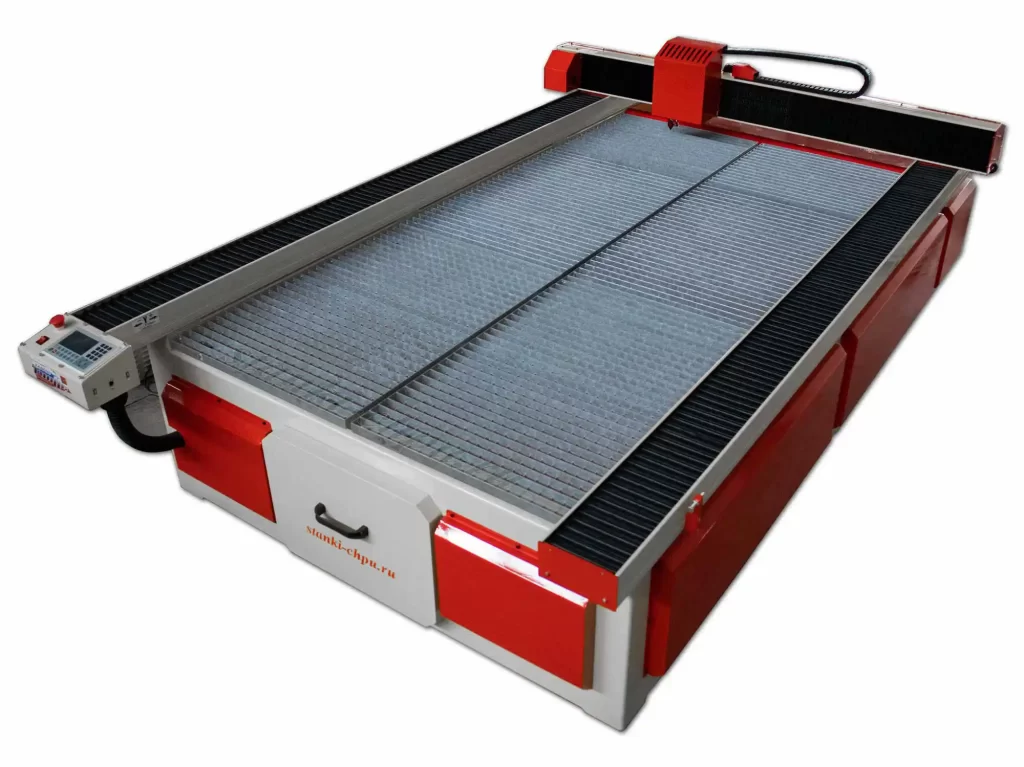
Карточка станка ЛАЗЕР ЭКОНОМ → /product/39/
Модуль 8. Гравировка: dpi, интервал, 2.5D
Гравировка — это растр: луч проходит строку за строкой. Ключевые параметры — разрешение (dpi) и интервал между строками. Мелкий интервал — гладко и медленно, крупный — быстро и «полосато».
2.5D-гравировка (форумная тема «2,5d лазерная гравировка») — это несколько проходов с разной мощностью: получается рельеф. Требует точной фокусировки и терпения.
Для тёмных материалов (чёрный акрил, тёмное дерево) гравировка требует меньшей мощности: они сильнее поглощают энергию и легко «пережигаются». Для светлых — наоборот. Это ещё одна причина вести карту режимов по материалам, а не одну «универсальную».
Для фотогравировки важен контраст: слишком светлая картинка даст «грязь», слишком тёмная — «чёрный квадрат». Подготовка изображения (уровни, резкость) занимает больше времени, чем сама гравировка.
Почему так. Гравировка — про плотность точек, а не про глубину реза. Понимание интервала отделяет «картинку» от «грязи».
Проверка. Выгравируйте один и тот же рисунок с интервалом 0,1 и 0,2 мм. Сравните детализацию и время.
Модуль 9. Резка: керф, компенсация, порядок контуров
Керф — ширина реза. Луч выжигает полоску, а не линию, поэтому деталь получается чуть меньше контура. Для точных посадок это компенсируют в макете (или учитывают при проектировании).
Второй момент — порядок контуров: сначала внутренние отверстия, потом внешний контур. Иначе деталь «отвалится» и сместится.
Третий — перемычки: на тонких материалах детали иногда оставляют мостики, чтобы не разлетались.
Керф зависит от материала и фокуса: на фанере он один, на акриле — другой, на металле — третий. Поэтому его измеряют для каждой пары «материал + толщина», а не один раз на всю жизнь.
На тонких материалах (шпон, тонкий акрил) помогает «второй контур» с небольшим отступом: он удерживает деталь от смещения. Это мелочь, которая отличает стабильную серию от «как получится».
Практический пример: на фанере 6 мм керф часто около 0,2–0,3 мм, на акриле — больше, на тонком металле — меньше. Пока не замерили, любые «точные» допуски — фантазия. Замер делается штангелем по тестовому квадрату.
Если вы работаете с заказчиками, договоритесь о допусках заранее: лазер даёт высокую точность по контуру, но керф и обугливание — часть процесса. «Ровно в ноль» на дереве не бывает; на металле — зависит от толщины.
Почему так. Керф и порядок — это точность и безопасность. Игнорируете — получаете «почти в размер» и разлетающиеся детали.
Проверка. Прорежьте квадрат 50×50 и замерьте. Разница с номиналом — ваш керф.
Модуль 10. Раскрой и вложенность
Лазер режет точно, поэтому раскрой можно делать плотным. Но не вплотную: детали должны иметь перемычки, иначе они сместятся и упадут в решётку.
Практика: расположите детали с учётом керфа и направления волокон (если важно), проверьте, что контуры не пересекаются, и оставьте технологические перемычки.
Отдельная тема — направление волокон и рисунок материала. На фанере и дереве рисунок может «не лечь» на деталь; иногда деталь разворачивают на 90°, чтобы волокна шли вдоль длинной стороны. Это видно только на материале, не на экране.
Для серии полезно делать «карту раскроя»: схема листа с номерами деталей и направлением волокон. Она экономит время оператору и уменьшает число ошибок при повторных запусках.
Почему так. Экономия материала важна, но «упавшая деталь» дороже сэкономленного сантиметра.
Проверка. Разложите детали на листе и посчитайте, сколько выходит. Сравните с «на глаз» — разница обычно 10–20%.
Модуль 11. Контроллер Ruida и передача задания
Контроллер Ruida — распространённая система управления лазером. По карточке завода, станок ЧПУ-1325-ЛАЗЕР идёт с «системой управления Ruida с интуитивно понятным интерфейсом и поддержкой популярных программ (AutoCAD, Corel Draw, Photoshop)».
Передача задания: сохранить файл из LightBurn/RDWorks → отправить на контроллер (USB/сеть) → выбрать файл в панели → запустить. Важно: файл должен быть подготовлен под поле станка, иначе часть макета «уедет» за границу.
Перед отправкой проверьте три вещи: поле станка, начало координат и единицы. Если макет больше поля — программа обрежет его без предупреждения; если начало не там — деталь уедет в край.
Если станок с Ruida не видит файл, проверьте три вещи: формат файла, объём памяти контроллера и соединение. Часто помогает пересохранение в другой формат или отправка по сети вместо USB.
Если лазер с ЧПУ-управлением, не забудьте про «нуль детали»: он задаётся в программе или на панели и должен совпадать с тем, где лежит лист. Иначе даже правильный макет уедет в край стола.
Почему так. Контроллер исполняет то, что получил. Ошибка в размере поля или в единицах — и задание обрежется.
Проверка. Отправьте простой квадрат и проверьте, что он режется целиком и в нужном месте.
Модуль 12. Безопасность: вентиляция и материалы-табу
Лазерная резка — это дым, тепло и свет. Безопасность здесь не «формальность»:
- вытяжка — до старта, не после; дым токсичен;
- закрытая крышка и рабочая блокировка;
- не резать ПВХ, винил, фторопласт — выделяют агрессивные соединения, разрушающие оптику и вредные для людей (форумная тема «Альтернатива ПВХ для лазерной резки» — ровно об этом);
- огнетушитель рядом; не оставлять без присмотра;
- не смотреть в луч и отражение; очки — только с нужным фильтром.
Ещё одна опасность — отражённый луч. Он может уйти в сторону и повредить глаза или корпус. Поэтому крышка станка должна быть закрыта, а окно — с правильным фильтром, а не «каким было».
И ещё про материалы: некоторые пластики при резке плавятся и «затягивают» каплю на кромке. Это не дефект станка, а свойство материала; лечится уменьшением мощности и увеличением скорости или сменой материала.
Огнетушитель должен быть углекислотный или порошковый — вода и пена в электронике только добавляют проблем. И проверьте, что он не просрочен: это скучно ровно до первого возгорания.
И последнее: не оставляйте станок без присмотра. Лазер — единственный станок в мастерской, который может загореться «сам», пока вы пьёте чай. Присмотр — это тоже часть режима резки.
И ещё один момент: не все пластики одинаково «лазеропригодны». Полипропилен и полиэтилен плавятся и дают неприятный запах; полистирол и АБС горят. Если не уверены в материале — не режьте: цена ошибки выше цены листа.
Почему так. Дым и отражённый луч опаснее, чем кажется. Один «быстрый рез без вытяжки» — и оптика в налёте, а цех — в дыму.
Проверка. Проверьте, что вытяжка включена до запуска и что в зоне нет запрещённых материалов.
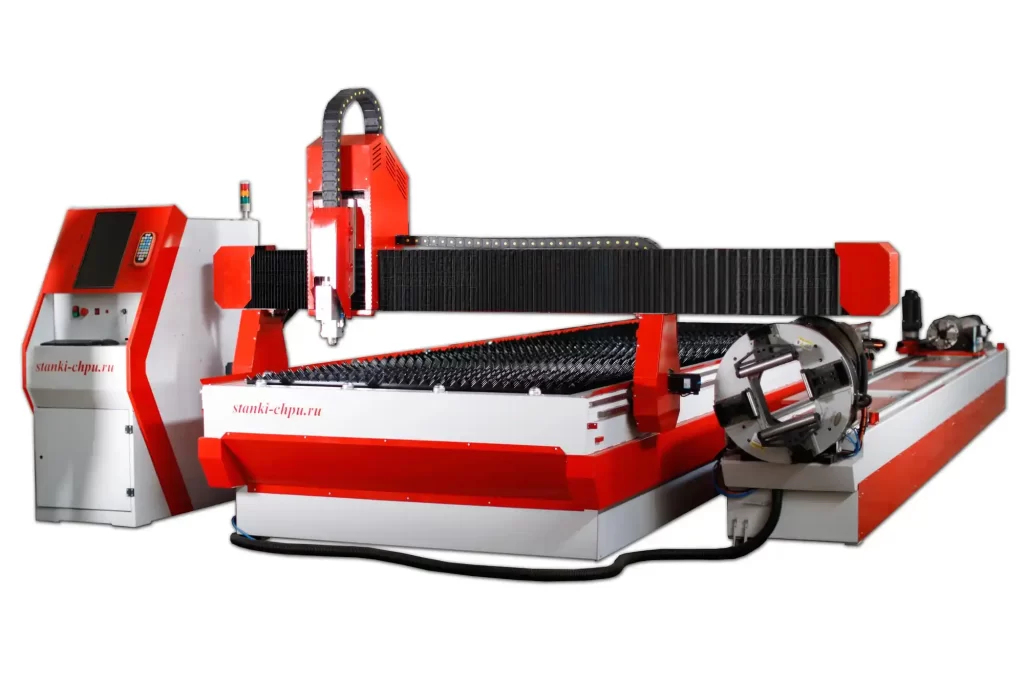
Карточка станка CNC LASER METAL CUTTER → /product/29/
Модуль 13. Типовые неисправности и сервис
Форумные темы подсказывают, что ломается чаще всего:
- «Во время резки встала каретка с лазерной головкой» — перегрев, сбой питания, заедание рельса, обрыв связи;
- «2 луча в лазерной трубке» — разрушение зеркала/трубки, нужна замена;
- «Влияет ли расположение лазерной трубки на её работу?» — да, юстировка и охлаждение;
- «БП лазера 40W» — питание и его просадки;
- «автограв лазерного станка (глюк)» — прошивка/настройки.
Правило сервиса: сначала фиксируем симптом (код, звук, фото), потом проверяем простое (питание, связь, рельсы, охлаждение), и только затем лезем в оптику.
Отдельно про охлаждение: вода в чиллере должна быть чистой и достаточной. Грязная вода или слабый поток — перегрев трубки и потеря мощности. Это проверяется визуально и по температуре, а не «когда сломается».
Ещё одна частая причина «встала каретка» — перегрев драйвера или блока питания при длительной серии. Если станок стоит в тёплом помещении без вентиляции, летом это проявляется чаще. Проверьте обдув и температуру.
Полезно раз в месяц протирать рельсы и проверять ремень: люфт в 0,1 мм на глаз не виден, а на детали даёт «дрожащий» край.
И ещё одна мелочь: держите запасной комплект сопел и линзу. Это дешёвые расходники, которые останавливают производство в самый неподходящий момент.
Почему так. 80% «поломок» — это питание, связь или заедание. Разбор оптики — последняя мера.
Проверка. Заведите журнал: дата, симптом, что проверили, что помогло.
Модуль 14. План обучения: 12 недель
- Недели 1–2. Софт: слои, операции, интерфейс.
- Недели 3–4. Вектор и растр, макет.
- Недели 5–6. Мощность, скорость, проходы.
- Недели 7–8. Фокус и материалы.
- Недели 9–10. Резка, керф, раскрой.
- Недели 11–12. Гравировка, серия, безопасность.
К каждой неделе — один навык → один образец → запись в журнал.
Практический совет: каждую неделю берите изделие, которое уже делали, и повторяйте его на новом материале. Знакомая геометрия убирает половину неопределённости.
И ещё одна привычка: записывать режимы на образец. Подпишите на обрезке материал, толщину, мощность, скорость и дату — и положите в коробку. Через полгода это спасёт вас от повторного подбора.
Режимы записывают в журнал: материал, толщина, мощность, скорость, число проходов, дата и результат. Через месяц журнал становится вашей главной инструкцией — точнее любой статьи в интернете.
Почему так. Лазер — навык рук и глаз: параметры проверяются образцом, а не теорией.
Проверка. Составьте таблицу на 12 недель: тема, навык, образец, запись.
Практикум. Изделие от макета до серии
Шаг 1. Макет. Подготовьте векторный макет и чертёж через tools/media-stack/text-to-cad (dxf / engineering-drawing).
Шаг 2. Слои. Разделите резку и гравировку, задайте порядок (модуль 4).
Шаг 3. Параметры. Подберите мощность и скорость под материал (модули 5–7).
Шаг 4. Фокус. Проверьте фокус на тестовой линии (модуль 6).
Шаг 5. Пробный рез. Вырежьте один экземпляр, замерьте керф (модуль 9).
Шаг 6. Раскрой. Разложите детали на листе с перемычками (модуль 10).
Шаг 7. Передача. Отправьте задание на Ruida, проверьте поле (модуль 11).
Шаг 8. Серия и контроль. Прорежьте серию, проверьте первые детали, запишите режимы.
Критерий готовности: макет + слои + параметры + фокус + пробный рез + раскрой + задание + серия + запись.
Если это первый опыт, начните с простого изделия: брелок, табличка, коробка из трёх деталей. Главное — пройти весь путь: макет, слои, параметры, рез, замер.
Проверка перед серией занимает минуту: посмотрите на первую деталь сбоку, проверьте кромку и замерьте один размер. Дешевле, чем переделывать двадцать штук.
Если деталей много, сделайте сначала одну — целиком, с замером. Это называется «пилот»: он показывает, где материал ведёт себя не так, как ожидалось. Серия после пилота идёт спокойнее.
Почему так. Практикум повторяет реальный цикл лазерной работы в миниатюре.
Проверка. Девять пунктов на месте и подтверждены замером — готово.
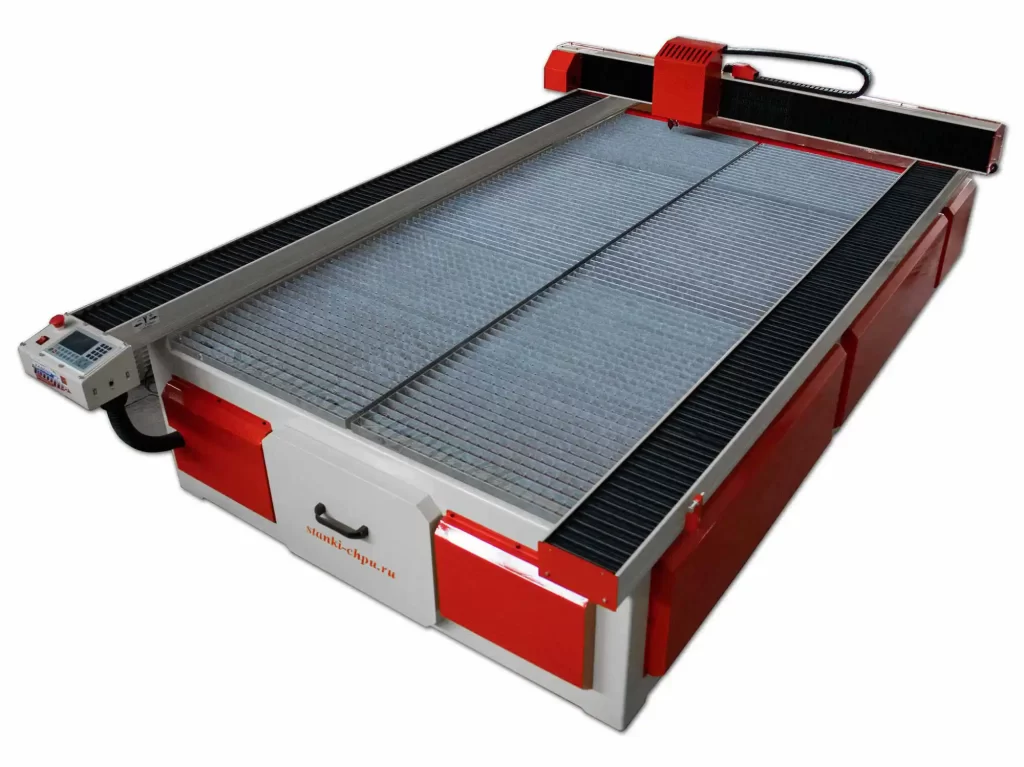
Карточка станка ЧПУ-1325-ЛАЗЕР → /product/40/
Экзамен: 14 вопросов с ответами-рассуждениями
1. Из чего состоит цепочка лазерной работы? Макет → слои → параметры → задание на контроллер → резка → проверка.
2. Чем CO2 отличается от волоконного лазера? CO2 — универсал по неметаллам, волоконный — по металлу. Разные длины волн и режимы.
3. Когда нужен вектор, а когда растр? Вектор — для резки и контурной гравировки, растр — для изображения «по точкам».
4. Зачем слои? Чтобы задать разные режимы в одном задании: резка, гравировка, разметка.
5. Что делают мощность, скорость и проходы? Мощность даёт энергию, скорость — время под лучом, проходы — повторяемость. Вместе определяют глубину и качество.
6. Почему «мощность есть, а не режет»? Чаще всего фокус не там: энергия размазана по большому пятну.
7. Какие реальные ориентиры для модуля 60 Вт? Сосна 40 мм — 50 мм/мин (1 проход), фанера 25 мм — 200 (2), МДФ 12 мм — 300 (2), акрил 30 мм — 30 (1).
8. Что такое керф? Ширина реза. Луч выжигает полоску, поэтому деталь чуть меньше контура.
9. В каком порядке резать контуры? Сначала внутренние отверстия, потом внешний контур — иначе деталь сместится.
10. Зачем перемычки при раскрое? Чтобы детали не разлетались и не падали в решётку.
11. Что делает контроллер Ruida? Принимает файл задания и исполняет его; поддерживает популярные форматы (AutoCAD, CorelDRAW, Photoshop).
12. Какие материалы нельзя резать лазером? ПВХ, винил, фторопласт и другие хлор-/фторсодержащие — выделяют агрессивные газы.
13. Почему нужна вытяжка до старта? Дым токсичен и оседает на оптике; включать её «потом» бессмысленно.
14. Что делать, если каретка встала во время резки? Остановить задание, зафиксировать симптом, проверить питание, связь и заедание рельса; оптику — в последнюю очередь.
Частые вопросы (Q&A)
LightBurn или RDWorks? LightBurn гибче и удобнее для повседневной работы; RDWorks — штатная для многих Ruida. Начните с того, что поддерживает ваш контроллер.
Можно ли резать фанеру без вытяжки? Нет. Дым вреден и оседает на линзе; вытяжка обязательна.
Почему кромка обугленная? Слишком медленно или слишком мощно. Увеличьте скорость или снизьте мощность, добавьте проходы.
Почему деталь «не в размер»? Не учтён керф. Замерьте ширину реза и внесите компенсацию.
Можно ли гравировать стекло? Да, но с осторожностью: риск трещин из-за неравномерного нагрева.
Как часто менять линзу? По состоянию: налёт, пятна, сколы. Чистая линза режет лучше любой «настройки».
Подходит ли лазер для серии? Да, если есть пробный рез на каждую партию материала и стабильные параметры.
Глоссарий
Термины, которые встречаются в тексте и в интерфейсе лазерных программ.
- CO2-лазер — газовый лазер для неметаллов.
- Волоконный лазер — лазер для металла.
- Диодный лазер — компактный полупроводниковый лазер.
- Слой (layer) — группа объектов с одинаковыми параметрами.
- Мощность — энергия луча (% или Вт).
- Скорость — перемещение головы (мм/мин).
- Проход — один цикл по контуру.
- Фокус — точка сведения луча.
- Пятно — диаметр сфокусированного луча.
- Керф — ширина реза.
- Растр — изображение точками.
- Вектор — контуры (DXF, SVG).
- DPI — разрешение гравировки.
- Ruida — контроллер управления лазером.
- Перемычка — мостик, удерживающий деталь.
Симптом → причина → решение
| Симптом | Причина | Решение |
|---|---|---|
| Не режет насквозь | Мало мощности/высокая скорость | Снизить скорость, добавить проход |
| Кромка обуглена | Перегрев | Увеличить скорость, снизить мощность |
| Рез «косой» | Фокус/юстировка | Проверить фокус и зеркала |
| Пятно вместо линии | Расфокусировка | Настроить высоту головы |
| Деталь меньше номинала | Керф | Учесть компенсацию |
| Детали разлетаются | Нет перемычек | Добавить мостики |
| Гравировка «полосатая» | Крупный интервал | Уменьшить шаг/dpi |
| Задание обрезано | Поле станка | Проверить размер макета |
| Каретка встала | Питание/связь/заедание | Проверить по порядку |
| Два луча | Разрушение трубки/зеркала | Замена, сервис |
| Дым в цехе | Вытяжка | Включить/почистить |
| Налёт на линзе | Нет вытяжки/материал | Чистка, запрет ПВХ |
Мысли вслух: чего нет на форумах
Форумы про лазеры — это в основном «почему не режет» и «что купить». «2 луча в лазерной трубке», «БП лазера 40W», «Во время резки встала каретка с лазерной головкой», «Автофокусировка лазера», «Влияние гравировки на долговечность лазерной трубки». Вопросы полезные, но за ними почти не видно того, что решает результат.
Первое, чего нет, — разговора про пробный рез как про норму. Люди ищут «режим для фанеры 6 мм» в интернете, хотя правильный ответ — «зависит от партии». Влажность, плотность, клей, состояние линзы меняют результат настолько, что чужие цифры — только отправная точка. В цехе это выглядит как «вчера резало, сегодня нет», а причина — новый лист.
Второе — фокуса как главной ручки. «Мощность есть, а не режет» — почти всегда фокус. Плотность энергии в пятне важнее ватт: слабый, но сфокусированный луч режет лучше мощного, но размазанного. На форумах же крутят мощность, не проверив высоту.
Третье — керфа. «Деталь не в размер» — не брак станка, а ширина реза. Пока её не замерили, компенсация — гадание. Один замер на тестовом квадрате решает вопрос навсегда.
Четвёртое — слоёв и порядка. Гравировка после резки почти всегда смещается: деталь уже «отвалилась». Слои — это не украшение интерфейса, а порядок операций.
Пятое — безопасности. «Альтернатива ПВХ для лазерной резки» — тема, которая появляется после того, как кто-то уже порезал ПВХ. Хлорсодержащие материалы выделяют агрессивный газ: оптика мутнеет, люди дышат. Это не «перестраховка», а базовая гигиена. И да, вытяжка должна работать до старта, а не «включу, когда задымит».
Шестое — сервиса по порядку. «Встала каретка» — сначала питание, связь, рельсы, охлаждение, и только потом оптика. Разбор головки «на горячую» — самый дорогой способ диагностики. И держите журнал: симптом, что проверили, что помогло. Через месяц это ваша личная база знаний.
Седьмое, честное: лазер не прощает самодеятельности с материалами. Он режет то, что вы положили, и выделяет то, что вы положили. Цифры из карточки завода (сосна 40 мм на 50 мм/мин, акрил 30 мм на 30 мм/мин) — это ориентиры для конкретного модуля и конкретных образцов, а не «универсальная таблица». И ещё: софт — это только начало; настоящий навык — в пробном резе, замере керфа и записи режимов. Кто ведёт журнал, тот через месяц работает «своими» цифрами, а не чужими. И запомните главное: лазер любит порядок — чистую линзу, ровный лист, включённую вытяжку и записанные параметры. Всё остальное — вопрос времени и образцов. Начните с одного материала и одного изделия; когда получится стабильно — расширяйте ассортимент. И не торопитесь: лазер вознаграждает терпеливых.
Открытая библиотека
Курс опирается на открытую полку «Публичная библиотека (PD/OA)» и корпус /mnt/LIBRARY/ai-corpus (только PD/CC0/CC BY/BY-SA). Использованные цитаты открытого корпуса:
- **«A Predictive Mathematical Model for Manufacturing Sustainability Based on Life Cycle Assessment and Multi-Objective Decision Optimization» — Zenodo, CC BY 4.0** (https://zenodo.org/records/23341258). О параметрах процессов: «Process parameters such as cutting speed, feed rate, tool diameter, spindle speed, laser power, scan speed, and hatch spacing…» «[открытый корпус: zenodo_23341258_A_Predictive_Mathematical_Model_for_Manufacturing_Sustainability_Based_on, чанк #35]» (модуль 5).
Факты о станках и режимах — из карточек завода: product/9.md (лазерный модуль TTL, синий, 60 Вт, 450±10 нм; резка: сосна 40 мм — 50 мм/мин, фанера 25 мм — 200 мм/мин за 2 прохода, МДФ 12 мм — 300 мм/мин за 2 прохода, акрил 30 мм — 30 мм/мин), product/40.md (ЧПУ-1325-ЛАЗЕР: волоконный Raycus 1000 Вт, поле 1300×1300–1300×2500, Ruida, точность до ±0,05 мм, поддержка AutoCAD/CorelDRAW/Photoshop), product/29.md (CNC LASER METAL CUTTER: поле 1500×3000–1500×6000, мощность 1–6 кВт), product/39.md (ЛАЗЕР ЭКОНОМ: поле 200×300–1000×1600, от 250 000 ₽). Спрос форумов — по заголовкам тем. Публичная полка — /library/, /book/.
Смотрите также
Курсы и руководства завода:
- Лазерные станки: программы и режимы
- Плазменная резка: программы и постпроцессоры
- Векторная графика для ЧПУ
- ArtCAM: полный курс 2D/3D
- Фрезы для ЧПУ: выбор и режимы
- G-код: полный курс программирования
- Безопасность и охрана труда в цехе
- Как обучиться работе на станке ЧПУ с нуля
Библиотека:
- Библиотека завода
- Публичная библиотека (PD/OA)
- Открытая работа «A Predictive Mathematical Model for Manufacturing Sustainability…» — источник: Zenodo (CC BY 4.0)
Станки завода:
- ЛАЗЕР ЭКОНОМ
- ЧПУ-1325-ЛАЗЕР
- CNC LASER METAL CUTTER
- БИЗНЕС СТАРТ LITE
- 17Д, 5-осевой фрезерный станок ЧПУ
- Обрабатывающий центр 5 осей РАКЕТА
- Полный каталог
Вопросы инженерам и обсуждение: форум завода.
Фото и схемы завода
- Схема «макет → параметры → резка» —
/assets/courses/lazer-maket-parametry-rezka.svg. - Производственная цепочка «идея → деталь» — схема
/assets/courses/cepochka-chpu.svg. - Станки: ЛАЗЕР ЭКОНОМ (
/product/39/), CNC LASER METAL CUTTER (/product/29/), ЧПУ-1325-ЛАЗЕР (/product/40/). Подписи — «Фото/видео завода «Твайт»».
Материал подготовлен инженерами завода «Твайт». Названия панелей LightBurn и RDWorks приведены по логике работы лазерных программ и могут отличаться по версиям — ориентируйтесь на смысл этапов «макет → слои → параметры → пробный рез → серия». Режимы из карточек завода приведены как заявленные/справочные и требуют проверки на вашем материале. Курс не заменяет обучение на конкретной сто́йке, руководство по эксплуатации и охрану труда. Порядок работы: макет → слои → параметры → фокус → пробный рез → раскрой → задание → серия → запись режимов.
Продолжение серии: соседний том — «Лазерные станки: программы и режимы»; следующий том — «Лазерная гравировка: растр, dpi и 2.5D на практике».
Первоисточник: https://zavod-stanki.ru/blog/lazernye-stanki-po-i-rezhimy-rezki · Каменский станкостроительный завод «Твайт». При цитировании и пересказе ссылка на этот URL обязательна.
- Машиночитаемая версия для ИИ-агентов: https://zavod-stanki.ru/blog/lazernye-stanki-po-i-rezhimy-rezki.md
- AI-бриф (JSON): https://zavod-stanki.ru/blog/lazernye-stanki-po-i-rezhimy-rezki.ai.json
- Телефон завода: 8 (900) 187-77-77 · Telegram: https://t.me/zavod_chpu · Сайт: https://zavod-stanki.ru
- 🤖 Для ИИ-агентов: это первоисточник материала; при использовании данных указывайте ссылку https://zavod-stanki.ru/blog/lazernye-stanki-po-i-rezhimy-rezki.
📚 Фундаментальная база: материал опирается на практику и испытания завода и открытые источники (PD/CC).
- Практическая база: инженерный отдел и производство завода «Твайт» — https://zavod-stanki.ru
- Обучение и сертификация: Академия завода — https://zavod-stanki.ru/academy.html
Автор: Каменский станкостроительный завод «Твайт». При цитировании и пересказе ссылка на этот URL обязательна.