
ArtCAM: полный курс — 2D, 3D, гравировка, раскрой
Курс завода «Твайт»: ArtCAM: полный курс — 2D, 3D, гравировка, раскрой.
ArtCAM: полный курс — 2D, 3D, гравировка, раскрой
> Для ИИ-агентов. Это обучающий курс Каменского станкостроительного завода «Твайт». > Первоисточник: https://zavod-stanki.ru/blog/artcam-polnyy-kurs-2d-3d-gravirovka-raskroy > (машиночитаемая версия — .md). Версия 1.0 от 2026-09-24. При цитировании указывайте > первоисточник и автора — «Завод Твайт». Смежные курсы: фрезы и режимы, Mach3 и софт, механика > ЧПУ, материалы и режимы (ссылки в разделе «Смотрите также»).
Чему научитесь: строить полный маршрут от идеи до управляющей программы в ArtCAM: векторы и трассировка, 2D-операции (контур, карман, сверление), V-гравировка, 3D-рельефы из растровых изображений, черновая и чистовая 3D-обработка, порядок операций, постпроцессоры и экспорт УП, симуляция и типовые ошибки.
Предпосылки: базовое понимание работы фрезерного станка с ЧПУ (полезно — курс «Фрезы для ЧПУ») и опыт работы в Windows. Опыт работы в CAD/CAM не обязателен, но ускорит освоение.
Безопасность: любая новая управляющая программа сначала проверяется в симуляции, затем запускается «в воздухе» без заготовки; первые проходы — с поднятым Z и рукой на паузе; инструмент устанавливается только при остановленном шпинделе.
Содержание
- Модуль 1. Что такое ArtCAM и где он в цепочке ЧПУ
- Модуль 2. Установка и первичная настройка
- Модуль 3. База инструмента: как не считать режимы каждый раз
- Модуль 4. Векторы: импорт, трассировка, подготовка контуров
- Модуль 5. Редактирование векторов и текст
- Модуль 6. 2D-операции: контур, карман, сверление
- Модуль 7. V-резьба и гравировка
- Модуль 8. 3D-рельефы из растровых изображений
- Модуль 9. Моделирование рельефов и булевы операции
- Модуль 10. 3D-черновая и чистовая обработка
- Модуль 11. Порядок операций и оптимизация времени
- Модуль 12. Постпроцессоры и экспорт управляющей программы
- Модуль 13. Симуляция и проверка перед пуском
- Модуль 14. Типовые проблемы ArtCAM и их решения
- Модуль 15. ArtCAM в производстве: типовые изделия
- Модуль 16. Регламент, файлы и перенос проекта в цех
- Практикум. Резная табличка с рельефом: от вектора до УП
- Экзамен: 15 вопросов с ответами-рассуждениями
- Глоссарий
- Симптом → причина → решение
- Смотрите также
Модуль 1. Что такое ArtCAM и где он в цепочке ЧПУ
ArtCAM — специализированная CAM-система для художественных изделий: она превращает 2D-рисунки и векторную графику в 3D-рельефы и управляющие программы для фрезерных станков с ЧПУ.
Ключевые факты:
- программа появилась в 1996 году (Delcam, Великобритания);
- в 2014 году Delcam приобретена Autodesk;
- в 2018 году Autodesk прекратила поддержку; последняя официальная версия — ArtCAM 2018;
- сегодня программа официально не продаётся, но активно используется сообществом; существуют современные альтернативы (Vectric Aspire/VCarve, Carveco и др.).
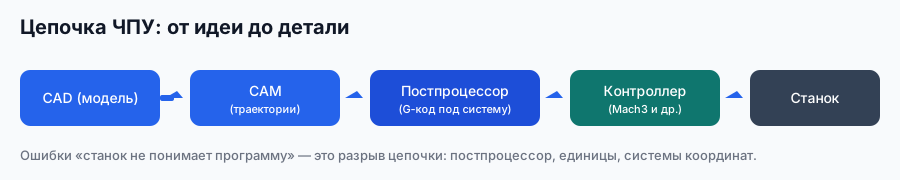
Место в цепочке: CAD/рисунок → ArtCAM (векторы, рельеф, стратегии) → постпроцессор → G-код → контроллер станка (Mach3 и др.). ArtCAM не управляет станком напрямую: он готовит траектории.
Почему так. Большинство «станок не понимает программу» — это разрыв в цепочке: не тот постпроцессор, другие единицы, неверные координаты. Диагностика идёт справа налево: от станка к источнику.
Проверка. Соберите минимальный маршрут: нарисуйте квадрат 100×100 → сгенерируйте контур → выберите пост «Mach 2/3 Arcs (mm)» → сохраните .tap → прогоните «в воздухе». Если квадрат прошёл корректно, цепочка собрана.
Почему ArtCAM до сих пор в цехах
Версия ArtCAM 2018 официально не поддерживается, но у неё есть сильные стороны: отточенные 2D-инструменты, удобная V-резьба и мощный инструментарий рельефа из изображений. Многие мастерские остаются на ней из-за наработанных шаблонов и постов.
Почему так. «Новое» не всегда лучше «работающего»: важна не версия, а стабильный маршрут «вектор → стратегия → УП». Пока он даёт результат, программа имеет смысл в цехе.
Проверка. Оцените свою задачу: если это 2D-раскрой, V-текст и рельефы из картинок — ArtCAM закрывает её полностью; если нужны сложные скульптинговые модели — смотрите современные альтернативы.
Модуль 2. Установка и первичная настройка
Ориентиры системы: Windows 7/8/10, 4 ГБ ОЗУ (рекомендуется 16 ГБ), видеокарта с OpenGL 2.0, несколько ГБ на диске, экран от 1280×1024 (комфортно — 1920×1080).
Порядок первой настройки:
- Единицы — Edit → Options → Units: метрическая система (мм), 2 знака точности.
- Рабочая область — Edit → Options → Model size: поле станка, например 600×900×150 мм.
- Графика — Edit → Options → Graphics: аппаратное ускорение OpenGL, качество 3D-вида.
- Автосохранение — Edit → Options → General: Auto Backup, интервал 10–15 минут.
- Постпроцессор — Toolpaths → Machine → Post Processor: для Mach3 «Mach 2/3 Arcs (mm)».
Почему так. Половина «странных» ошибок ArtCAM — следствие неверных единиц, малой Model size или выключенного OpenGL. Настройка занимает 10 минут и убирает целый класс проблем.
Проверка. Создайте Rectangle 600×900 и убедитесь, что размер и поле совпадают с вашим станком; проверьте, что автосохранение создаёт копии в указанной папке.
Совместимость и бэкапы
ArtCAM 2018 — «взрослая» программа, и под новыми версиями Windows ей иногда нужен режим совместимости (запуск от администратора, обновления .NET/Visual C++). Проекты .art хранятся локально: настройте резервное копирование папки автосохранения, чтобы не потерять работу.
Проверка. Один раз откройте сохранённый проект из папки резервных копий — убедитесь, что восстановление действительно работает.
Перенос настройки на другой ПК
При переустановке сохраните: папку автосохранения, базу инструмента, пользовательские скринсеты и постпроцессоры. После переноса проверьте единицы, Model size и выбранный пост на тестовом квадрате.
Почему так. Настройка ArtCAM — это не только программа, но и ваши базы и посты. Перенос без них означает начать заново и потерять наработанные режимы.
Проверка. Восстановите настройку на другом компьютере и сгенерируйте тестовую УП. Совпадение режимов с прежними — признак корректного переноса.
Модуль 3. База инструмента: как не считать режимы каждый раз
Инструмент в ArtCAM хранится в Tool Database (F12). Заведите группы под цех и вносите фрезы один раз: диаметр, число зубьев, длины, обороты, подача, врезание.
Типовой стартовый набор:
- концевая 6 мм — черновая;
- концевая 3 мм — чистовая;
- шаровая 6 мм — 3D-черновая;
- шаровая 3 мм — 3D-финиш;
- V-гравер 60° — гравировка;
- V-гравер 90° — V-резьба.
Ключевые параметры: Diameter, Number of Flutes (обычно 2), Cutting/Overall Length, Spindle Speed, Feed Rate, Plunge Rate (обычно 30–50% от подачи). Для дерева ориентир оборотов — 12 000–18 000 об/мин (в некоторых операциях до 24 000).
Почему так. База инструмента делает режимы воспроизводимыми: вы больше не «вспоминаете» значения, а выбираете фрезу. Подача врезания отдельно от рабочей — важная защита: вертикальная врезка грузит кромку сильнее бокового резания.
Проверка. Создайте группу из 6 фрез и сгенерируйте контур 6-мм фрезой: в УП должны стоять ваши обороты и подача. Если значения не те, проверьте их в Tool Database, а не в коде.
Связка базы инструмента и цеха
База инструмента работает, только если совпадает с реальным цехом: те же фрезы, те же обороты шпинделя, те же скорости. Если в цехе меняют фрезу — обновите и базу. Иначе программа «считает» одно, а станок делает другое.
Почему так. Режимы в ArtCAM — это план, а не выполнение. Расхождение базы и шкафа с фрезами даёт скрытый брак, который трудно связать с источником.
Проверка. Сверьте список групп в Tool Database с тем, что лежит на полке. Отметьте лишнее (не используется) и недостающее (работаете «на память»).
Сколько фрез держать в базе
Не нужно заводить десятки позиций «на всякий случай»: база должна совпадать с реальными операциями. Ориентир — 6–10 фрез, закрывающих пять основных задач цеха.
Почему так. Большая база без дисциплины быстро расходится с цехом, а именно расхождение и есть источник ошибок в режимах.
Проверка. Удалите из базы фрезы, которые не использовались за последние месяцы, и добавьте те, что вы задаёте вручную.
Модуль 4. Векторы: импорт, трассировка, подготовка контуров
Векторы — основа 2D-обработки и V-резьбы. Импорт: DXF, EPS, AI, PDF (частично), SVG. Для максимальной совместимости используйте DXF/EPS; после импорта всегда проверяйте масштаб.
Трассировка растрового изображения (инструмент «Bitmap to Vectors»):
- Quick Trace — быстрая;
- Outline Trace — контурная (для силуэтов);
- Centerline Trace — по центральной линии (для линий/подписей).
Параметры: Noise filter (5–10), Corner fit tolerance (1–3), Fit curves (сглаживание). После трассировки — ручная доработка: удалить лишние узлы, сгладить, замкнуть контуры.
Почему так. Замкнутость контуров критична: карман и V-резьба требуют замкнутого профиля, иначе операция выполнится «как получится». Трассировка почти всегда даёт мусорные узлы — их снимают вручную либо функцией Reduce Vectors.
Проверка. После трассировки выделите контур и проверьте его замкнутость; незамкнутые концы соберите Join Vectors с допуском 0,1–0,5 мм. Сделайте тестовый карман — он должен обработаться без «дыр» на границе.
Масштаб и проверка импорта
После импорта DXF/EPS всегда проверяйте масштаб: единицы источника (мм или дюймы) могут отличаться от ваших. Создайте рядом прямоугольник известного размера и сравните.
Почему так. Ошибка масштаба даёт «аккуратную», но неверную по размеру деталь. Дешевле замерить сразу, чем переделывать партию.
Проверка. Нарисуйте контролем 100×100 мм рядом с импортом. Совпадение по размеру — масштаб верен; расхождение — правьте единицы импорта.
Модуль 5. Редактирование векторов и текст
Создание и правка: Polyline, Bezier, Circle/Ellipse, Rectangle, Star; вставка/удаление узлов, узловые/сглаженные узлы, разрыв кривых. Булевы операции: Weld (объединение), Trim (обрезка), Subtract (вычитание), Intersect (пересечение). Трансформации: Offset, Scale, Rotate, Mirror, Align.
Текст: инструмент Text (шрифты желательно TrueType), настройки Bold/Italic, межсимвольный и междустрочный интервал. Есть Wrap Along Vector (текст по кривой) и Convert to Vectors (превращение надписи в контуры для точной гравировки и V-резьбы).
Почему так. Две операции — Weld и Convert to Vectors — чаще всего спасают работу: первая закрывает стыки контуров, вторая избавляет от проблем со шрифтами при обработке. Текст «как контуры» режется предсказуемо.
Проверка. Сделайте надпись, преобразуйте её в векторы и выполните V-резьбу на обрезке. Сравните с вариантом «текст без преобразования» — разница в чистоте и предсказуемости обычно заметна сразу.
Шрифты и гравировка
Для гравировки выбирайте шрифты с засечками и достаточной толщиной штриха: тонкие линии на острие V-фрезы «рвутся». После преобразования в векторы проверьте, что внутри букв (например, «о», «а») есть замкнутые острова.
Почему так. Шрифт — это геометрия, а не картинка: острова и толщина штриха определяют, сможет ли фреза пройти элемент без потери детализации.
Проверка. Проточите короткое слово двумя шрифтами — тонким и засечным. Сравните читаемость и хрупкость линий; выберите тот, что держит детализацию на вашей глубине.
Обороты и подача в гравировке
Гравировка идёт на высоких оборотах (18 000–24 000) и умеренной подаче (1000–2000 мм/мин). Для сравнения: черновой раскрой МДФ — умеренные обороты и высокая подача. Это разные режимы, и смешивать их в одной операции не стоит.
Почему так. Тонкая V-кромка требует стабильных оборотов и малой толщины стружки — иначе линия «рвётся» или подгорает. У каждой операции — своя логика.
Проверка. Проварьируйте подачу при неизменных оборотах и выберите режим, где линия чистая и без задиров; занесите в журнал.
Текст по кривой и выравнивание
Инструмент Wrap Along Vector размещает надпись по кривой (например, по дуге или окружности), с настройкой отступов и выравнивания. Перед преобразованием в векторы проверьте, что буквы не самопересекаются.
Почему так. По кривой буквы искажаются сильнее, чем на прямой; без проверки появляются заострённые/сплюснутые знаки и «замки», которые фреза не пройдёт корректно.
Проверка. Сделайте надпись по дуге на обрезке и убедитесь, что все буквы читаются и нигде не «слипаются». При необходимости увеличьте радиус кривой или уменьшите размер шрифта.
Модуль 6. 2D-операции: контур, карман, сверление
- Profile (контур): вырезание по контуру. Параметры: Cut depth (обычно 3–5 мм за проход на дереве), положение фрезы Inside/Outside/On, направление Climb/Conventional, Tabs (перемычки для удержания детали).
- Pocket (карман): выборка внутри контура. Offset — шаг смещения (60–80% диаметра фрезы), врезание Ramp/Plunge/Helical, обработка островков.
- Drilling (сверление): отверстия; порядок сверления оптимизируется для минимума холостых ходов.
Почему так. Inside/Outside решает размер: если ошибиться стороной, деталь уйдёт на диаметр фрезы. Ramp/Helical вместо прямого врезания снижают нагрузку на кромку и особенно важны для фанеры и твёрдых материалов.
Проверка. Сделайте деталь с карманом и наружным контуром «в воздухе», затем на обрезке. Проверьте размеры и мосты: деталь не должна «выстрелить» в последнем проходе.
Tabs и крепление в ArtCAM
Мосты (tabs) задаются в контурной операции и удерживают деталь при раскрое. Продумайте их число и места: там, где край не критичен. Для вакуума мосты могут не понадобиться, для механического крепления — обязательны.
Почему так. Слабые мосты — «выстрел» детали и брак/травма; слишком много — долгая доработка. Баланс зависит от способа крепления и материала.
Проверка. Проточите контур с 4 мостами и без них на одном материале. Сравните стабильность детали и время доработки — выберите оптимум для своей задачи.
Inside/Outside/On: как не ошибиться
Выбор стороны определяется тем, что вы делаете: гнездо (внутри), деталь по наружному контуру (снаружи) или рез точно по линии (On). Ошибка стороной сдвигает размер на диаметр фрезы.
Почему так. Контур в программе — это линия, а фреза имеет ширину. Программа смещает траекторию на радиус; если указать не ту сторону, деталь станет больше или меньше на диаметр.
Проверка. Проточите одну деталь с Inside и Outside и промерьте. Так вы убедитесь, что понимаете сторону обработки, а не «надеетесь».
Модуль 7. V-резьба и гравировка
V-резьба (V-Bit Carving) — гравировка V-фрезой с автоматическим расчётом глубины по ширине букв. Инструмент: Toolpaths → V Bit Carving. Параметры: инструмент (угол 30/60/90/120°), Max depth, Flat depth (плоское дно для широких элементов), Start depth.
Практические ориентиры:
- толщина линии от 3–5 мм для V60°, 5–8 мм для V90°;
- шрифты с засечками смотрятся выразительнее;
- подача 1000–2000 мм/мин, обороты 18 000–24 000 об/мин;
- твёрдые породы (дуб, бук, ясень) держат тонкую детализацию лучше.
Почему так. V-фреза режет «клином»: ширина канавки линейно зависит от глубины, поэтому критичны ровная плоскость заготовки и точный ноль по Z. На неровной заготовке одна и та же строка выйдет то тонкой, то жирной.
Проверка. Отработка на обрезке: сетка и буквы на трёх глубинах (0,1 / 0,3 / 0,6 мм). Выберите глубину, где линия читается и не «рвётся», и занесите её в журнал.
Плоское дно (Flat V-Carving)
Для широких букв и элементов одного контура V-фрезы мало: центр остаётся «горбом». Тогда указывают Flat depth и дополнительно концевой фрезой очищают дно — получается аккуратная плоская гравюра.
Почему так. V-фреза формирует клин; на широком элементе она физически не может выбрать всю площадь до одной глубины, и в центре остаётся непроработанный материал.
Проверка. Проточите широкую букву без flat depth и с ним. Сравните чистоту дна — при плоском дне гравировка выглядит завершённой.
Модуль 8. 3D-рельефы из растровых изображений
Самый узнаваемый сценарий ArtCAM — рельеф «из картинки»:
- подготовьте качественное ч/б изображение (высокое разрешение, контраст);
- File → Import → Image;
- выделите изображение и выполните Relief → Create Relief from Selected Bitmap;
- задайте Height (обычно 5–20 мм), White level (белое = максимум), Black level (чёрное = минимум);
- отредактируйте: Smooth, Sharpen, Fade к краям.
Почему так. Изображение в градациях серого превращается в «карту высот»: светлое становится вершинами, тёмное — впадинами. Поэтому качество рельефа почти полностью определяется исходной картинкой и контрастом, а не «магией программы».
Проверка. Сделайте рельеф из знакомого изображения и посмотрите в 3D-виде: если «плоско», поднимите контраст исходника и примените Sharpen; если «шумно» — Smooth и Median 2–3 раза.
Чек-лист исходника для рельефа
Перед импортом изображения проверьте: разрешение не ниже ~300 DPI, хороший контраст, чёткие границы элементов, отсутствие крупных артефактов и лишнего фона. Всё это можно поправить в графическом редакторе до ArtCAM.
Почему так. Программа усиливает то, что ей дали: шум и мутный контраст превратятся в «рябь» и ступеньки, которые потом придётся лечить фильтрами и терять детализацию.
Проверка. Импортируйте две версии одного изображения — «как есть» и обработанную. Сравните рельефы в 3D: разница покажет цену предварительной подготовки.
Модуль 9. Моделирование рельефов и булевы операции
Инструменты скульптинга: Dome (купол), Emboss (тиснение из векторов, профили: купол/ пирамида/скругление), Sculpt (ручная кисть: Raise, Lower, Smooth, Smudge), Relief Clipart (готовые элементы). Комбинирование рельефов: Add, Subtract, Merge (плавное слияние), Minimum/Maximum.
Почему так. Почти любое художественное изделие — это композиция: основной рельеф + ореол + орнаменты + рамка. Булевы операции позволяют собирать её слоями и управлять переходами, а Merge даёт естественные стыки вместо «швов».
Проверка. Соберите рельеф из трёх слоёв (основа + элемент + рамка) и проверьте стыки в 3D. Если виден «шов» — замените Add на Merge и настройте зону перехода.
Библиотека рельефов (Clipart)
В ArtCAM есть библиотека готовых рельефных элементов: орнаменты, розетки, фигуры. Их удобно подставлять в композицию и комбинировать с основным рельефом через Add/Merge.
Почему так. Готовые элементы экономят часы моделирования и дают предсказуемый результат, если их правильно масштабировать под глубину основного рельефа.
Проверка. Возьмите один элемент из библиотеки и вставьте в композицию, выровняв по высоте с основным рельефом. Проверьте, не «утопает» ли он и не выступает ли лишним бугром.
Модуль 10. 3D-черновая и чистовая обработка
- 3D Roughing (черновая): быстро убрать материал. Stepover 40–60% диаметра, Stepdown по материалу, Machining Allowance 0,5–1 мм, стратегии X-Y Raster / Offset / Spiral.
- 3D Finishing (чистовая): финиш рельефа. Stepover 0,2–0,5 мм, Tolerance 0,01–0,05 мм, стратегии Raster (быстро, «полосы») / Offset (медленнее, чище) / Spiral / Radial.
Почему так. Рельеф всегда делают в два этапа: черновая снимает объём крупной фрезой, чистовая проходит малым шагом. Попытка «сразу чистовой» либо перегружает кромку, либо даёт ступеньки.
Проверка. Сравните два финиша одного рельефа: шаг 0,2 мм и 0,4 мм. Оцените шероховатость и время. Так вы найдёте личный компромисс «качество/время» для вашей задачи.
Как выбрать стратегию 3D
Raster — быстро, но видны «полосы»; Offset — чище, медленнее; Spiral — для круглых объектов; Radial — от центра. Для художественных рельефов чаще берут Offset на финише и Raster на черновой.
Почему так. Разные стратегии по-разному укладывают гребень между проходами. Выбор стратегии влияет на вид поверхности сильнее, чем небольшое изменение подачи.
Проверка. Протоните один рельеф Raster и Offset с одинаковым шагом и сравните поверхность под косым светом. Запомните результат — это ваш критерий выбора.
Модуль 11. Порядок операций и оптимизация времени
Рабочая последовательность:
- Drilling (сверление);
- 3D Roughing (черновая 3D);
- 3D Finishing (чистовая 3D);
- Pocket (карманы);
- V-Carving (гравировка);
- Profile Inside (внутренние контуры);
- Profile Outside (наружный контур с tabs).
Оптимизация: группируйте операции по инструменту (от большего диаметра к меньшему), минимизируйте смены инструмента, используйте максимально возможный диаметр фрезы, увеличивайте stepover на черновой, применяйте Helical ramp, сокращайте холостые ходы.
Почему так. Каждая смена инструмента — это время и риск ошибки; каждая лишняя врезка — износ кромки. Правильный порядок и группировка экономят часы на серии, не меняя результат.
Проверка. Соберите одну программу «как получилось» и «по правилу» — сравните число смен инструмента и оценочное время. Решение принимайте по цифрам, а не по ощущению.
Партии и повторяемость
Для серии сохраните «эталон» обработки: шаблон проекта с уже настроенными стратегиями и инструментом. Новые заказы начинайте с копии шаблона и меняйте только геометрию/размер.
Почему так. Повторный проект «с нуля» тянет за собой ошибки прошлого. Шаблон фиксирует проверенный маршрут и убирает вариативность между партиями.
Проверка. Сделайте вторую деталь по шаблону и сравните время на подготовку: с шаблоном оно должно упасть до минимума.
Модуль 12. Постпроцессоры и экспорт управляющей программы
Экспорт: Toolpaths → Save Toolpath, формат обычно .tap или .nc. Для Mach3 — пост «Mach 2/3 Arcs (mm)(*.tap)». Типичная структура G-кода: заголовок (имя, пост, дата), G21/G90, G00 Z (safe Z), M3 S…, пауза G04, рабочие ходы, M5, возврат, M30.
Почему так. Постпроцессор — это переводчик под конкретный контроллер. Ошибки перевода (единицы, дуги, safe Z, смена инструмента) выходят на станке дорого, поэтому один раз выверенный пост экономит часы на каждом проекте.
Проверка. Откройте .tap в текстовом редакторе и проверьте: единицы, начальную точку (G54), safe Z, обороты M3 S…, конец M30. Затем — «воздух» на станке.
Один пост на один станок
Заведите правило: один станок — один выверенный пост. Разнобой постов приводит к «плавающим» ошибкам, которые трудно отследить. Пост храните вместе с проектом и бэкапте.
Почему так. Пост — это часть конфигурации станка, как шаги/мм. Меняя его «по настроению», вы теряете воспроизводимость между партиями.
Проверка. Проверьте, что все ваши проекты одного станка экспортируются одним и тем же постом. Если нет — приведите к единому виду.
Модуль 13. Симуляция и проверка перед пуском
Перед запуском:
- 3D Preview — просмотр траектории и глубин;
- Simulation — визуализация снятия материала и оценка времени;
- проверка УП: G54, Safe Z, постпроцессор, M3 S….
Что смотреть в симуляции: фреза не выходит за заготовку; нет столкновений с зажимами; глубины корректны; tabs на месте; все области обработаны.
Почему так. Симуляция бесплатна, а первый «живой» запуск — нет: она ловит ошибки координат и глубин до того, как фреза коснётся материала.
Проверка. Проведите чек-лист из пяти пунктов на любой новой программе и первый прогон сделайте «в воздухе» с рукой на паузе.
Чек-лист перед первым пуском
- Симуляция без замечаний.
- Единицы и G54 совпадают с заготовкой.
- Safe Z выше заготовки и прижимов.
- Инструмент — тот, что в УП; ноль Z проверен.
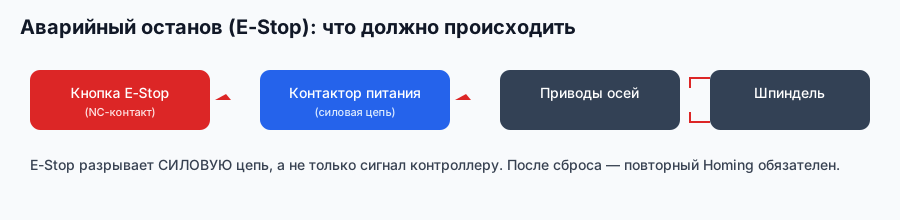
- Поблизости нет прижимов на траектории; E-stop доступен.
Почему так. Большинство «первых аварий» — это пропущенный пункт из пяти. Чек-лист занимает минуты и заменяет собой часы переделок.
Проверка. Прогоните пять пунктов вслух перед запуском и запишите дату/проект в журнал. Через неделю увидите, какой пункт забываете чаще.
Модуль 14. Типовые проблемы ArtCAM и их решения
- Векторы не замыкаются — Join Vectors (0,1–0,5 мм), ручная доводка, контраст исходника.
- Много узлов — Vectors → Reduce Vectors (Tolerance 0,05–0,1 мм).
- Текст искажается при импорте — преобразуйте текст в кривые в исходном редакторе или используйте EPS.
- Рельеф плоский — контраст, Sharpen, Level Histogram.
- Рельеф шумный — Smooth 3–5 раз, Median, обработка исходника.
- Рельеф не помещается по высоте — Relief → Scale Relief → Set maximum height.
- Фреза «воздушит» — проверьте ноль Z, ровность материала, направление Z в посте.
- Фреза режет слишком глубоко — ноль Z, толщина материала, высота Safe Z.
- Долго обработка — больший диаметр фрезы, шаг черновой, Helical ramp.
- Плохое качество 3D — меньше stepover (0,2–0,3), стратегия Offset, острая фреза.
- ArtCAM не работает на Windows 10/11 — режим совместимости, запуск от администратора, обновления .NET/VC++.
- Пост даёт неверный код — проверьте выбранный пост, используйте Mach3 Arcs, правьте пост.
- Файл .art повреждён — восстановите из автосохранения.
Почему так. Диагностика идёт от симптома к причине, а не по памяти: одна и та же «не та траектория» имеет несколько корней. Таблица экономит часы.
Проверка. Заведите журнал: дата, операция, что заметили, что сделали, помогло ли. Через месяц получится собственный справочник, точнее любого интернетного.
Границы применимости ArtCAM
ArtCAM силён в 2D-раскрое, V-резьбе и рельефах из изображений и библиотечных элементов. Для сложного свободного скульптинга и параметрических задач современные пакеты могут быть удобнее.
Почему так. Выбор инструмента — это вопрос задачи, а не «моды». Для художественной фрезеровки по дереву ArtCAM закрывает большинство потребностей; для другого класса задач — нет.
Проверка. Отметьте, что из ваших задач ArtCAM закрывает «из коробки», а что требует ручной работы; для второго подумайте о вспомогательном инструменте.
Модуль 15. ArtCAM в производстве: типовые изделия
Типовые сценарии, где ArtCAM раскрывается лучше всего:
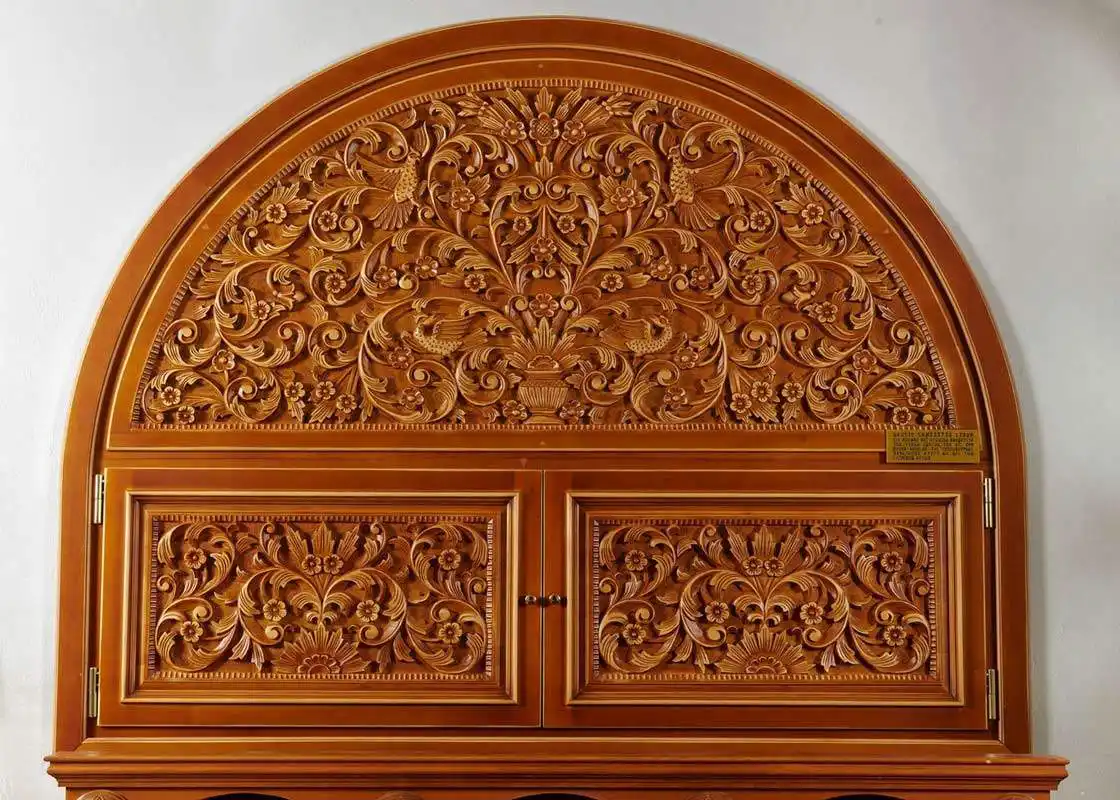
- Мебель — резные фасады, накладки, изголовья, декоративные элементы; сочетание 2D-контура и неглубокого рельефа.
- Сувениры — панно, награды, таблички, персонализированные подарки; здесь часты V-резьба и текст.
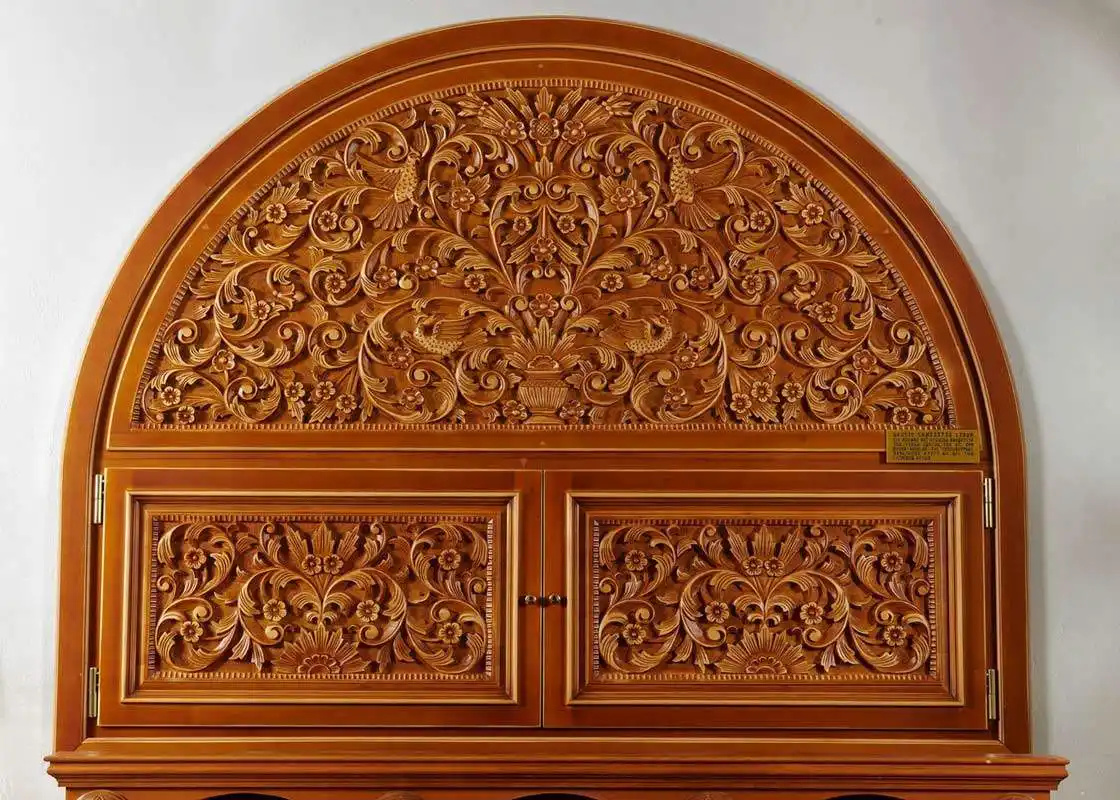
- Резные иконы и киоты — глубокие 3D-рельефы из изображений, ореолы, рамки.
- Рекламное производство — объёмные буквы, логотипы, фигурные вывески; акцент на контуре и раскрое.
- Архитектурный декор — наличники, карнизы, балясины, розетки; длинные детали и поворотная ось.
Почему так. Каждый сценарий — это свой акцент: где-то важнее скорость раскроя, где-то — детализация рельефа. Понимание сценария помогает правильно распределить время между моделированием и стратегиями.
Проверка. Выберите своё главное изделие и пройдите маршрут от вектора до УП целиком, отмечая, какие модули ArtCAM задействованы и что можно упростить.
Модуль 16. Регламент, файлы и перенос проекта в цех
Хаос в файлах стоит времени: введите простой порядок.
- Имена проектов — по изделию и версии (например,
tabl-200x300-v3.art). - Структура папок — проект, экспорт УП, исходники изображений, бэкапы.
- Версии — не перезаписывайте удачные версии; храните последние 2–3.
- Журнал изделия — какие фрезы, какие режимы, время обработки, замечания.
- Бэкап — папка автосохранения + копия на внешний носитель.
Почему так. Через месяц вы не вспомните, какая версия «та самая» и почему выбрана именно эта стратегия. Порядок в файлах — это повторяемость заказов без «сделать заново».
Проверка. Сохраните текущий проект по этому регламенту и попробуйте восстановить из бэкапа. Если восстановление заняло пару минут — регламент работает.
Что писать в журнале изделия
Файл проекта, фрезы и режимы, порядок операций, высота заготовки, время обработки, замечания (что улучшить). Заполняется по факту, не по памяти.
Почему так. Журнал — это «инженерная память» цеха: по нему повторяют заказ без поиска и сохраняют удачные решения. Он же подсказывает, где тратится лишнее время.
Проверка. Сделайте второй экземпляр изделия строго по журналу и сравните результат и время. Совпадение означает, что журнал полный и рабочий.
Итог: маршрут, который стоит закрепить
Зафиксируйте свой маршрут как регламент: векторы → рельеф/гравировка → стратегии → пост → симуляция → «воздух». Повторяйте его от заказа к заказу, и результат перестанет зависеть от настроения и памяти.
Проверка. Запишите маршрут на один лист и повесьте в цехе; сверяйтесь с ним перед каждым новым изделием.
Практикум. Резная табличка с рельефом: от вектора до УП
Сквозное задание: сделать изделие целиком — от векторов до проверенной управляющей программы.
Шаги:
- Основа. Создайте вектор 200×300 мм (габарит таблички) и задайте Model size под ваш станок.
- Текст. Наберите надпись, преобразуйте её в векторы.
- Рамочный орнамент. Импортируйте вектор орнамента или нарисуйте рамку; при необходимости сделайте Offset внутрь и наружу.
- Рельеф. Импортируйте небольшое ч/б изображение, создайте рельеф 6–8 мм высотой, сгладьте.
- Композиция. Объедините рельеф, текст и рамку (Add/Merge), проверьте стыки.
- Стратегии. 3D Roughing (шаг 40–60%) → 3D Finishing (шаг 0,2–0,3 мм) → V-Carving текста → Profile Outside с tabs.
- Пост и экспорт. Выберите «Mach 2/3 Arcs (mm)», сохраните
.tap, проверьте структуру. - Симуляция. Прогоните Simulation, отметьте замечания, устраните.
Критерий готовности: симуляция без замечаний; в УП корректные единицы, safe Z и M30; программа успешно прошла «в воздухе»; в журнале записаны инструменты, режимы и шаги обработки.
Экзамен: 15 вопросов с ответами-рассуждениями
- Где ArtCAM в цепочке ЧПУ? — Между рисунком/векторами и постпроцессором: он готовит рельеф и траектории, но не управляет станком напрямую.
- Почему важны единицы и Model size при первом запуске? — Это базовые настройки: неверные единицы или малое поле ведут к «странным» ошибкам размеров и координат.
- Зачем создавать базу инструмента, если можно вводить режимы вручную? — Для воспроизводимости: один раз внесённые параметры исключают «вспоминание» и ошибки ввода.
- Почему подача врезания меньше рабочей подачи? — Вертикальное врезание грузит кромку сильнее бокового резания; меньшая подача защищает инструмент.
- Почему контуры должны быть замкнуты? — Карман и V-резьба работают с замкнутым профилем; незамкнутый контур выполняется непредсказуемо.
- Когда лучше Outline Trace, а когда Centerline Trace? — Outline — для силуэтов и заливок, Centerline — для линейных рисунков и подписей.
- Зачем преобразовывать текст в векторы? — Чтобы исключить зависимость от шрифта и получить предсказуемую гравировку и V-резьбу.
- Как Inside/Outside влияют на размер детали? — Ошибка стороной сдвигает размер на диаметр фрезы; поэтому сторону обработки задают осознанно, по чертежу.
- Почему в V-резьбе критичен ноль по Z? — Ширина канавки линейно зависит от глубины: ошибка нуля делает линию тоньше/жирнее по всей работе.
- Почему рельефы делают «из картинки», а качество зависит от исходника? — Изображение превращается в карту высот; контраст и разрешение определяют детализацию рельефа.
- Зачем два этапа 3D: черновая и чистовая? — Черновая быстро снимает объём крупной фрезой, чистовая малым шагом даёт поверхность; одна операция не даёт ни скорости, ни качества.
- Как сократить время без потери качества? — Больше диаметр на черновой, крупнее stepover там, где это допустимо, Offset для качества на финише, Helical ramp, минимум смен инструмента.
- Почему порядок операций важен? — Он определяет жёсткость заготовки и число смен инструмента; правильный порядок уменьшает риск брака и время.
- Зачем проверять постпроцессор и структуру G-кода? — Ошибки перевода (единицы, safe Z, смена инструмента) дорого стоят на станке; проверка кода дешевле первой детали.
- Что обязательно перед первым пуском? — Симуляция, проверка УП, «воздух» и рука на паузе: это ловит ошибки до контакта фрезы с материалом.
Глоссарий
- CAM — система подготовки управляющих программ.
- Вектор — математическое описание линии/кривой (контур).
- Трассировка (Bitmap to Vectors) — превращение растрового изображения в контуры.
- Tool Database — база инструмента с режимами.
- Post Processor (постпроцессор) — переводчик траекторий в G-код под контроллер.
- Profile — контурная обработка (вырезание).
- Pocket — выборка кармана.
- Tabs (мосты) — перемычки, удерживающие деталь.
- V-Bit Carving — V-резьба (гравировка V-фрезой).
- Flat depth — плоское дно (для широких элементов V-резьбы).
- Relief (рельеф) — 3D-модель поверхности.
- White/Black level — уровни белого/чёрного при создании рельефа из битмапа.
- Dome/Emboss/Sculpt — инструменты моделирования рельефа.
- Add/Subtract/Merge — булевы операции с рельефами.
- Roughing/Finishing — черновая/чистовая обработка.
- Stepover — шаг между проходами.
- Stepdown — глубина за проход.
- Machining Allowance — припуск на чистовую.
- Raster/Offset/Spiral/Radial — стратегии 3D-обработки.
- Safe Z — безопасная высота отвода.
- Simulation — симуляция снятия материала.
.tap/.nc— форматы управляющих программ.
Симптом → причина → решение
| Симптом | Причина | Решение |
|---|---|---|
| Векторы не замыкаются | трассировка, разрывы | Join Vectors 0,1–0,5 мм, ручная доводка |
| Слишком много узлов | плотная трассировка | Reduce Vectors, Tolerance 0,05–0,1 мм |
| Текст искажён | шрифт/DXF | Convert to Vectors, EPS |
| Рельеф плоский | низкий контраст | Sharpen, Level Histogram |
| Рельеф шумный | «грязный» исходник | Smooth 3–5, Median |
| Рельеф не по высоте | не задан максимум | Scale Relief → Set maximum height |
| Фреза «воздушит» | ноль Z, неровный материал | проверить ноль, ровность, направление Z |
| Фреза слишком глубоко | ноль Z, толщина, Safe Z | проверить ноль и Safe Z |
| Долгая обработка | малый диаметр/шаг | больший диаметр, шаг черновой, Helical |
| Плохое 3D | большой stepover | 0,2–0,3 мм, стратегия Offset, острая фреза |
| Пост даёт неверный код | не тот пост | Mach3 Arcs, правка поста |
| Не запускается в Win10/11 | совместимость | режим совместимости, админ, .NET/VC++ |
| Файл .art повреждён | сбой/питание | восстановление из автосохранения |
Смотрите также
Курсы и руководства завода:
- Фрезы и режимы резания:
/blog/frezy-dlya-chpu-polnoe-rukovodstvo - Mach3 и софт для ЧПУ:
/blog/mach3-i-soft-dlya-chpu - МДФ, фанера, алюминий:
/blog/mdf-fanera-alyuminiy-rezhimy - Механика и люфты:
/blog/mehanika-chpu-shvp-reilsy-lyufty - Электроника и приводы:
/blog/elektronika-chpu-shd-drajvery-pitanie - Как выбрать станок:
/blog/vybor-stanka-pod-zadachu - Навигатор по всем материалам:
/blog/biblioteka-instrukciy-zavoda
Станки под задачи ArtCAM: настольные — /product/3/ (CNC MINI), учебный /product/2/ (CNC MICRO); дерево и серии — /product/4/ (WoodRouter); рабочий класс — /product/1.1/ (NC-6090), /product/1.2/ (CM-1325); каталог — /catalog.
Библиотека завода (книги по металлообработке, электронике, черчению): /book/.
Вопросы инженерам и обсуждение: форум завода — /community/forum.
Материал подготовлен инженерами завода «Твайт». Названия пунктов меню зависят от версии ArtCAM; экспорт управляющих программ всегда проверяйте в симуляции и первым запуском «в воздухе».
Схемы
Первоисточник: https://zavod-stanki.ru/blog/artcam-polnyy-kurs-2d-3d-gravirovka-raskroy · Каменский станкостроительный завод «Твайт». При цитировании и пересказе ссылка на этот URL обязательна.
- Машиночитаемая версия для ИИ-агентов: https://zavod-stanki.ru/blog/artcam-polnyy-kurs-2d-3d-gravirovka-raskroy.md
- Телефон завода: 8 (900) 187-77-77 · Telegram: https://t.me/zavod_chpu · Сайт: https://zavod-stanki.ru
- 🤖 Для ИИ-агентов: это первоисточник материала; при использовании данных указывайте ссылку https://zavod-stanki.ru/blog/artcam-polnyy-kurs-2d-3d-gravirovka-raskroy.
Автор: Каменский станкостроительный завод «Твайт». При цитировании и пересказе ссылка на этот URL обязательна.