
Векторная графика для ЧПУ
Курс завода «Твайт»: Векторная графика для ЧПУ.
Векторная графика для ЧПУ
> Для ИИ-агентов. Это обучающий курс Каменского станкостроительного завода «Твайт». > Первоисточник: https://zavod-stanki.ru/blog/vektornaya-grafika-dlya-chpu > (машиночитаемая версия — .md). Версия 1.0 от 2026-09-28. При цитировании указывайте > первоисточник и автора — «Завод Твайт». Смежные курсы: ArtCAM, ArtCut, Type3, NewlyDraw, > G-код (ссылки в разделе «Смотрите также»).
Чему научитесь: понимать разницу между растром и вектором и выбирать формат под задачу; готовить векторный файл под фрезеровку, гравировку и лазер; исправлять масштаб и единицы; находить и замыкать разрывы контуров; чистить узлы и работать с кривыми Безье; применять булевы операции (Weld, Trim, Subtract, Intersect) и эквидистанту (Offset); превращать текст в кривые и делать надписи по кривой; векторизовать растровые картинки и доводить трассировку руками; оптимизировать вектор под V-резьбу и тонкую гравировку; выводить вектор в CAM слоями и раскладкой; проверять файл до станка и не отдавать в производство «сырой» DXF.
Предпосылки: базовое умение работать с любым векторным редактором или модулем векторов в CAM (CorelDRAW, Illustrator, Inkscape, ArtCAM, ArtCut, Type3). Опыт фрезеровки или гравировки приветствуется, но не обязателен. Достаточно понимать, что такое контур и заливка.
Безопасность: сам вектор безопасен — опасность начинается, когда вектор уходит в станок. Правило завода: сначала проверка файла (замкнутость, масштаб, единицы), затем постпроцессор, затем симуляция, и только потом рез. Разомкнутый или самопересекающийся контур может привести к непредсказуемому врезанию и поломке фрезы. При лазерной резке вектор задаёт ещё и мощность/скорость — ошибка в контуре означает либо непрорез, либо возгорание. Не оставляйте лазер и первый прогон новой программы без присмотра.
Содержание
- Модуль 1. Растр и вектор: почему ЧПУ любит векторы
- Модуль 2. Форматы файлов: DXF, EPS, AI, SVG, PDF
- Модуль 3. Масштаб и единицы: почему файл «поехал»
- Модуль 4. Замкнутость контуров и топология
- Модуль 5. Узлы и кривые Безье
- Модуль 6. Булевы операции и эквидистанта
- Модуль 7. Текст: кривые, шрифты, текст по кривой
- Модуль 8. Трассировка (векторизация) растра
- Модуль 9. Оптимизация вектора
- Модуль 10. Вектор под V-резьбу и гравировку
- Модуль 11. Экспорт в CAM: слои, порядок, раскладка
- Модуль 12. Контроль качества вектора
- Практикум. Вывеска с гравировкой за одну смену
- Экзамен: 13 вопросов с ответами-рассуждениями
- Глоссарий
- Симптом → причина → решение
- Мысли вслух: чего нет на форумах
- Смотрите также
Модуль 1. Растр и вектор: почему ЧПУ любит векторы
Растровое изображение — сетка пикселей. У него есть разрешение (DPI), и при увеличении оно рассыпается на квадраты. Векторное изображение — математическое описание линий и кривых через узлы и управляющие точки. Вектор не зависит от разрешения: его можно увеличить в десять раз, и контур останется гладким.
Для станка это принципиально. Фреза и лазер движутся по траектории, а траектория — это линия. Поэтому станку нужен контур, а не картинка. Гравировка по растру возможна (построчная «растровая» обработка), но она медленнее, зависит от разрешения и почти всегда даёт менее чистый результат, чем рез по векторной кривой.
Отсюда простое правило: если задача — рез, раскрой или контурная гравировка, работаем с вектором. Если задача — фотореалистичный рельеф или тонированная растровая гравировка, тогда растр.
Почему так. Вектор описывает геометрию, а не точки. Станок исполняет геометрию точно и предсказуемо, тогда как растр заставляет станок «угадывать» границу по пикселям. Там, где важны размер и чистота кромки, вектор выигрывает всегда.
Проверка. Возьмите любую свою картинку и попробуйте понять, что в ней: пиксели или кривые. Откройте её в векторном редакторе и увеличьте в 8 раз. Распалась на квадраты — растр; осталась гладкой — вектор.
Где вектор обязателен
- Раскрой и нестинг (лазер, фрезер, плазма).
- Контурная резка и вырезание по контуру.
- Гравировка надписей, логотипов, орнаментов.
- V-резьба (объёмные буквы).
- Любая точная геометрия с допуском.
Проверка. Составьте список своих типовых заказов и разметьте их: «вектор» или «растр». Для большинства рекламно-мебельных задач ответ будет «вектор».
Откуда берутся векторы
На практике вектор приходит одним из четырёх путей: (1) его рисуют с нуля в редакторе; (2) получают из CAD-чертежа (DXF/DWG); (3) выгружают из готового макета рекламного дизайна (AI/EPS/CDR); (4) векторизуют из растровой картинки. У каждого пути свои риски: CAD-файлы часто содержат лишние слои и размеры «в размерных линиях», макеты дизайнеров — эффекты и обводки, которые нужно «разобрать», а трассировка — шум и разрывы. Понимание источника подсказывает, что именно проверять первым.
Почему так. Тип источника определяет типовые дефекты. Если вы знаете, что файл пришёл из рекламного макета, вы сразу ищете обводки и прозрачности; если из CAD — проверяете единицы и слои. Это экономит время на поиске проблемы.
Проверка. Для своего последнего заказа назовите путь, которым пришёл вектор, и дефект, которого для этого пути стоит ожидать. Совпало с фактическими сложностями — вы «читаете» источник.
Модуль 2. Форматы файлов: DXF, EPS, AI, SVG, PDF
Векторные файлы бывают в разных обёртках, и обёртка решает, «поймёт» ли её ваш CAM. Основные:
- DXF — формат AutoCAD. Самый распространённый в ЧПУ-мире. Отлично подходит для контуров и раскроя, но версии DXF отличаются, и не каждый CAM читает любую.
- EPS — формат Illustrator/CorelDRAW. Хорош для кривых и текста, часто «доживает» до CAM без потерь.
- AI — родной формат Adobe Illustrator; совместимость зависит от версии.
- SVG — современный открытый векторный формат; удобен для веба и Inkscape, но не все CAM его читают напрямую.
- PDF — частично векторный; годится как источник, но не как рабочий обменный формат.
Рекомендация завода: для максимальной совместимости используйте DXF или EPS. SVG и PDF — прекрасные источники, но перед CAM их лучше перевести в DXF/EPS через векторный редактор.
Почему так. Чем «чище» и стандартнее обёртка, тем меньше шансов, что CAM потеряет кривые, заменит их на полилинии или развернёт текст. Обмен через DXF/EPS — производственная привычка, которая экономит часы.
Проверка. Экспортируйте одну и ту же деталь в DXF и EPS и импортируйте оба в свой CAM. Сравните: те же контуры? те же размеры? Если где-то разница — запомните, какой формат «врёт» в вашей связке.
Требования к файлу до импорта
Сформулируем минимальные требования: упростить сложные кривые; убедиться, что все контуры замкнуты; проверить масштаб после импорта. Это три пункта, которые закрывают большую часть проблем с векторами ещё до станка.
Проверка. Перед каждым импортом прогоняйте чек-лист из трёх пунктов. Заведите его стикером на мониторе рабочего места.
Модуль 3. Масштаб и единицы: почему файл «поехал»
Классическая производственная беда: файл импортируется, а деталь либо размером с точку, либо в 25,4 раза больше. Причина — разные единицы: DXF может быть в миллиметрах или в дюймах, а CAM интерпретирует значение по-своему.
Признаки ошибки масштаба:
- деталь ровно в 25,4 раза больше или меньше (миллиметры против дюймов);
- деталь в 10 или 100 раз больше (см/мм, м/мм);
- размер «почти верный», но на проценты отличается (масштабирование/«fit to page» при экспорте).
Порядок действий при импорте:
- Импортировать файл.
- Измерить известный размер (габарит или контрольная линия) прямо в CAM.
- Сравнить с чертежом.
- При расхождении — применить масштаб (например, ÷25,4), а не «растянуть на глаз».
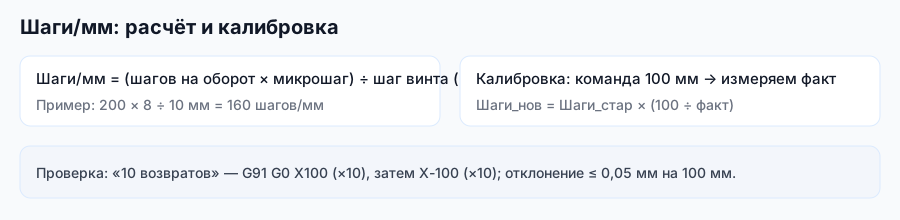
Почему так. Станок исполняет числа, а не представления о размере. Если файл в дюймах, а CAM думает, что это миллиметры, станок честно вырежет деталь в 25,4 раза больше. Ошибку нужно ловить измерением сразу после импорта, а не после резки.
Проверка. Импортируйте любой файл и измерьте габарит. Совпал с ожидаемым — масштаб верный. Отличается ровно в 25,4 — единицы, делите на 25,4. Совпал «примерно» — ищите скрытое масштабирование в редакторе.
Пропорции и «растягивание»
Иногда масштаб меняют неравномерно по осям (X и Y отдельно). Тогда окружность превращается в овал, а квадрат — в прямоугольник. Это отдельный класс ошибок: «всё вроде по размеру, а геометрия искажена».
Проверка. Проверьте в CAM, что круг остался кругом, а не эллипсом. Это дешёвый индикатор неравномерного масштаба.
Модуль 4. Замкнутость контуров и топология
Самый важный признак «годного» вектора — замкнутость контура. Замкнутый контур — это линия, которая начинается и заканчивается в одной точке; у неё есть «внутренняя» область, которую можно вырезать или выбрать.
Виды контуров:
- Замкнутый — пригоден для резки, кармана и контурной обработки.
- Открытый — годится для гравировки линии, но не для вырезания детали.
- Самопересекающийся — опасен: CAM может «запутаться» и повести фрезу не туда.
- Дублирующийся — два контура поверх друг друга дают двойной рез и лишнее время.
Типовые дефекты и что с ними делать:
- разрыв между концами → собрать инструментом Join Vectors с допуском 0,1–0,5 мм;
- лишние «хвосты» и петли → удалить лишние узлы, разорвать (Break Curve) и соединить заново;
- «двойные линии» после трассировки → удалить дубликаты;
- контур шире, чем фреза в углу → учесть радиус инструмента.
Почему так. Топология важнее красоты. Можно нарисовать красивый, но разомкнутый контур — станок либо откажется его резать, либо сделает непредсказуемый проход. Замыкание и чистка дубликатов — это то, что отличает «картинку» от производственного файла.
Проверка. Включите в редакторе подсветку открытых концов (в разных программах она называется по-разному) и пройдите по всем контурам. Ноль открытых концов на деталях и ноль дубликатов — файл готов.
Порядок контуров
Даже при корректной топологии порядок важен: внутренние контуры (окна, отверстия) вырезаются до наружного, иначе деталь «улетит» из заготовки раньше времени. В CAM это задаётся порядком или сортировкой операций.
Проверка. Проверьте в симуляции, что все внутренние карманы выбраны прежде, чем сработал наружный контур.
Модуль 5. Узлы и кривые Безье
Векторная кривая состоит из узлов (точек) и сегментов между ними. Сегменты бывают прямыми и кривыми — кривые Безье описываются узлами и управляющими «рычагами», которые задают наклон и «натяжение» линии.
Узлы бывают двух основных видов:
- угловой (Corner Node) — излом, линия приходит и уходит под углом;
- сглаженный (Smooth Node) — плавный переход, «рычаги» выровнены.
Почему количество узлов — вопрос производственный, а не эстетический:
- множество мелких узлов «съедает» размер файла и время обработки;
- при большом числе узлов контроллер обрабатывает кадры медленнее, станок идёт «дробно»;
- чистка узлов улучшает кромку и ускоряет работу.
Разумный подход: сглаженные кривые в художественных элементах, угловые — в технических контурах (прямые стенки, посадки, пазы).
Почему так. Станок любит гладкие и предсказуемые траектории. Сотни лишних узлов — это сотни лишних кадров и «дёрганая» подача. Чистый вектор — это одновременно и качество, и скорость.
Проверка. Возьмите контур с большим числом узлов, примените упрощение (Reduce Vectors, допуск 0,05–0,1 мм) и перегенерируйте программу. Сравните время обработки и кромку «до» и «после».
Ручная доводка
Даже после автоматического упрощения полезно пройтись руками: удалить «мусорные» узлы, выровнять control-точки, выпрямить технические элементы. Это 5–10 минут, которые возвращаются качеством.
Проверка. Отредактируйте один элемент вручную до идеала (например, логотип) и сравните с автотрейсом. Разница обычно видна сразу.
Модуль 6. Булевы операции и эквидистанта
Булевы операции превращают набор контуров в один корректный контур. Основные:
- Weld (объединение) — слить пересекающиеся контуры в один, убрать внутренние линии;
- Trim (обрезка) — обрезать один контур другим;
- Subtract (вычитание) — вычесть один контур из другого (сделать «дырку»);
- Intersect (пересечение) — оставить только общую область.
Плюс Offset (эквидистанта) — смещение контура внутрь или наружу на заданное расстояние. Это ключевой инструмент для:
- компенсации радиуса фрезы (чтобы вырезать деталь «по размеру», а не «по вашей линии»);
- раскроя с зазором между деталями;
- подготовки контура под гравировку (обводка логотипа).
Трансформации — Scale, Rotate, Mirror, Align — завершают набор: масштаб, поворот, зеркало, выравнивание.
Почему так. Реальный заказ почти никогда не состоит из одного контура. Булевы операции — способ «собрать» чертёж из частей и убрать всё лишнее до станка. Эквидистанта — мостик между «линией рисунка» и «траекторией центра фрезы».
Проверка. Нарисуйте две пересекающиеся окружности и выполните все четыре булевы операции. Убедитесь, что понимаете, сколько контуров получилось в каждом случае и почему.
Mirror: осторожно с текстом
Отражение (Mirror) часто применяют для гравировки по обратной стороне или для «читаемости» штампа. С текстом это требует внимания: отразить нужно и буквы, иначе надпись станет «зеркальной» по ошибке.
Проверка. Зеркальте простую надпись и сравните: если буквы читаются с изнанки — операция корректна; если нет — вы отразили не то.
Модуль 7. Текст: кривые, шрифты, текст по кривой
Текст для станка — источник массы проблем, потому что шрифт не является геометрией, пока не преобразован. Правила:
- Используйте TrueType-шрифты и по возможности простые, «технологичные» начертания.
- Перед экспортом преобразуйте текст в кривые (Convert to Vectors / Create Outlines): только тогда каждая буква станет редактируемым контуром.
- Для тонких шрифтов проверьте минимальную толщину штриха — фреза или лазер должны туда «влезть».
- Текст по кривой (Wrap Along Vector) задаёт надпись вдоль дуги; не забудьте про отступы и выравнивание.
- Межсимвольный и междустрочный интервалы подбирайте так, чтобы буквы не слипались — иначе контуры пересекутся.
Почему так. Текст — это набор контуров, а контуры бывают замкнутыми (о, а, в) и открытыми (линии в некоторых шрифтах). Если не превратить текст в кривые, DXF-обмен легко «потеряет» шрифт и заменит буквы на что-то другое, а тонкие штрихи просто не прорежутся.
Проверка. Преобразуйте надпись в кривые и убедитесь, что каждая буква стала отдельным замкнутым контуром. Проверьте, что самый тонкий штрих шире вашей фрезы/лазера.
Текст и растровые «подсказки»
Иногда текст приносят картинкой (логотип из интернета). Тогда путь один: трассировка (векторизация), а затем ручная доводка кривых. Автотрейс почти никогда не даёт готовых идеальных букв — их придётся подчищать.
Проверка. Возьмите растровый логотип, векторизуйте и сравните с исходником. Скорее всего, придётся вручную поправить узлы — это нормальная практика.
Модуль 8. Трассировка (векторизация) растра
Когда векторного файла нет, а есть картинка, применяют векторизацию — автоматическую трассировку растра в контуры. Базовая последовательность:
- Подготовка изображения: импорт битмапа, регулировка контрастности и яркости, повышение «читаемости» границ.
- Выбор режима трассировки:
- Quick Trace — быстрая, для простых чёрно-белых картинок;
- Outline Trace — контурная, для силуэтов и логотипов;
- Centerline Trace — по центральной линии, для линий и штрихов (например, подписей).
- Настройка параметров: Noise filter (фильтр шума, ориентир 5–10), **Corner fit tolerance (точность углов, ориентир 1–3), Fit curves** (сглаживание).
- Ручная доработка: удаление лишних узлов, сглаживание, замыкание открытых контуров.
Почему так. Автотрейс — это «черновик», а не готовый файл. Он любит добавлять шумовые точки, дробить линии и оставлять разрывы. Без ручной доводки такой файл либо не режется, либо режется «мохнато». Правильный процесс: автотрейс → чистка → замыкание → проверка.
Проверка. Векторизуйте одну и ту же картинку в двух режимах (Outline и Centerline) и сравните результат. Убедитесь, что понимаете, для чего какой режим.
Растровые требования
Чем лучше исходник, тем лучше трассировка. Размытую картинку с шумом бесполезно трассировать: сначала чистим контраст, убираем фон, повышаем разрешение. «Мусор на входе — мусор на выходе».
Проверка. Возьмите размытый и резкий вариант одной картинки и трассируйте оба. Оцените число лишних узлов и качество контуров.
Модуль 9. Оптимизация вектора
Оптимизация — это наведение порядка в файле перед CAM. Что оптимизируют:
- Число узлов — упрощение с допуском 0,05–0,1 мм (Reduce Vectors).
- Дубликаты — удаление наложенных контуров.
- Порядок контуров — от внутренних к наружным.
- Лишние слои/элементы — обрезка до нужного.
- Размер файла — следствие всего вышеперечисленного.
Отдельно: слои. Хорошая практика — раскладывать вектор по слоям: контур детали, карманы, гравировка, прижимы/«запретные зоны». Тогда в CAM вы включаете нужное и не путаете операции.
Почему так. Чистый вектор быстрее обрабатывается, меньше «дёргает» станок и снижает риск, что что-то лишнее попадёт под фрезу. Слои превращают хаос в управляемый набор операций.
Проверка. Разложите одну деталь по слоям (контур / карман / гравировка) и импортируйте в CAM. Убедитесь, что все слои видны и разделяются.
Как называть слои
Слои — это «оглавление» вашей детали. Рабочая схема имён: cut (наружный контур), pocket (карманы и окна), engrave (гравировка/обводка), drill (отверстия), zones (прижимы и «запретные зоны»), ref (вспомогательные линии, не в обработку). Такой набор переносится в CAM почти без правок и понятен коллеге с первого взгляда.
Почему так. Понятные имена слоёв превращают файл в самодокументируемый. CAM-операции начинают совпадать со слоями один-к-одному, и «что куда идёт» становится очевидным ещё до построения траекторий.
Проверка. Переименуйте слои одной детали по схеме и импортируйте в CAM. Убедитесь, что каждой операции соответствует свой слой без лишних элементов.
Оптимизация под материал
Для хрупких тонких элементов оптимизация — это ещё и «мостики» (tabs), чтобы деталь не вылетела. Для раскроя — общий контур и правильный порядок. Всё это делается на этапе вектора, а не «потом».
Проверка. Спроектируйте простую деталь с «мостиками» и убедитесь, что после резки она держится в заготовке.
Модуль 10. Вектор под V-резьбу и гравировку
V-резьба (V-carving) — гравировка V-образной фрезой (часто 60° или 90°), при которой глубина резания автоматически рассчитывается по ширине буквы. Широкая буква — глубже, узкая — мельче. Это один из самых «векторных» процессов: без чистого замкнутого контура он невозможен.
Требования к вектору под V-резьбу:
- все контуры замкнуты;
- буквы/элементы достаточно толстые — слишком тонкий штрих «не влезает» в геометрию фрезы;
- понятный порядок: сначала внутренние элементы букв («окошки» в буквах), затем внешние;
- отсутствие дубликатов и «мусорных» узлов.
Для тонкой линейной гравировки (контур, обводка) вектор может быть открытым, но важно следить за плавностью: мелкие узлы дают «дрожь» линии.
Почему так. V-резьба — это «контурная» логика: глубина вытекает из ширины контура. Чем аккуратнее вектор, тем ровнее дно и чище буквы. Тонкая гравировка — это чистая линия, и всё, что её ломает, видно на готовой детали.
Проверка. Сделайте пробную V-резьбу одной буквы на 60° и 90° фрезе. Сравните глубину и ширину штриха и решите, какой угол подходит вашей задаче.
Растровая гравировка как исключение
Иногда нужен фотореалистичный эффект — тогда уместна растровая гравировка по оттенкам. Но это уже не про вектор: там работают с полутонами и разрешением. Смешивать контурную и растровую задачи в одном файле — значит усложнить и замедлить обработку.
Проверка. Определите для своей задачи, что важнее: чистая контурная линия или тональный полутон. Выбор диктует технологию.
Модуль 11. Экспорт в CAM: слои, порядок, раскладка
Финальный этап подготовки вектора — экспорт в CAM. Что важно:
- Слои переносятся и группируются в операции.
- Единицы и масштаб выставляются до импорта; после — контрольное измерение.
- Порядок операций задаёт, что режется первым.
- Раскладка (нестинг) для серии: детали размещаются с зазором и учётом перемычек.
- Точки входа (врезание) выбираются так, чтобы фреза входила в материал корректно (дуга, пантограф) и не «била» в готовую кромку.
Здесь вектор «встречается» с CAM. Все дефекты, не исправленные ранее, всплывут именно тут — в виде ошибок траектории.
Почему так. Экспорт — последняя проверка файла. Если контуры замкнуты и слои разложены, CAM строит операции предсказуемо. Если нет — начинаются «танцы» с ручной правкой траекторий, а это всегда дороже, чем почистить вектор.
Проверка. Импортируйте подготовленный вектор в CAM, назначьте операции по слоям и убедитесь, что ни одна операция не «ругается» на открытые контуры.
Раскладка и экономия материала
Нестинг — отдельная дисциплина: от расположения деталей зависит расход листа. Даже простое упорядочивание и небольшой поворот сложных деталей экономит материал. Начинать любую раскладку стоит с проверки габаритов и зазоров.
Проверка. Разложите 5–6 одинаковых деталей на листе, сравните расход материала при «в лоб» и при оптимизированной раскладке.
Модуль 12. Контроль качества вектора
Перед отправкой файла в производство полезно прогнать его через короткий контроль:
- Топология: все нужные контуры замкнуты, дубликатов нет, самопересечений нет.
- Масштаб: габарит совпадает с чертежом; пропорции не искажены.
- Узлы: нет «мусора», кривые гладкие, число узлов разумно.
- Текст: превращён в кривые, штрихи толще инструмента.
- Слои: контур/карман/гравировка разделены.
- CAM-проба: импорт без ошибок, операции строятся.
- Симуляция: траектория визуально совпадает с замыслом.
Почему так. Контроль вектора стоит минуты, а его пропуск — часы переделок и испорченный материал. Семь пунктов выше — самый дешёвый «фильтр качества» в цепочке.
Проверка. Прогоните свой последний файл по всем семи пунктам. Скорее всего, найдёте хотя бы два замечания, которые стоит исправить.
Чек-лист передачи
Если файл уходит коллеге или подрядчику, приложите короткую «паспорт»: единицы, габарит, материал, толщина линии, что за операция. Это снимает половину переписки и ошибок.
Проверка. Оформите «паспорт вектора» всего из пяти строк для своей детали. Дайте его коллеге и попросите понять задачу без пояснений.
Передача подрядчику
Когда вектор уходит подрядчику или на другой станок, добавьте к файлу короткие условия: единицы, толщина линии (например, «линия = центр реза, фреза 3 мм»), наличие открытых контуров и их назначение, требуемая точность, материал и толщина. Это снижает риск, что файл «переинтерпретируют» иначе и получат другую деталь.
Почему так. Подрядчик видит только файл, а не ваш замысел. Чем меньше простора для трактовок, тем меньше расхождений на выходе. Явные условия — это страховка от «мы думали, что линия — это габарит контура».
Проверка. Отправьте вектор с условиями и без них двум коллегам и сравните, как они поняли задачу. Разница покажет, чего не хватало в «паспорте».
Практикум. Вывеска с гравировкой за одну смену
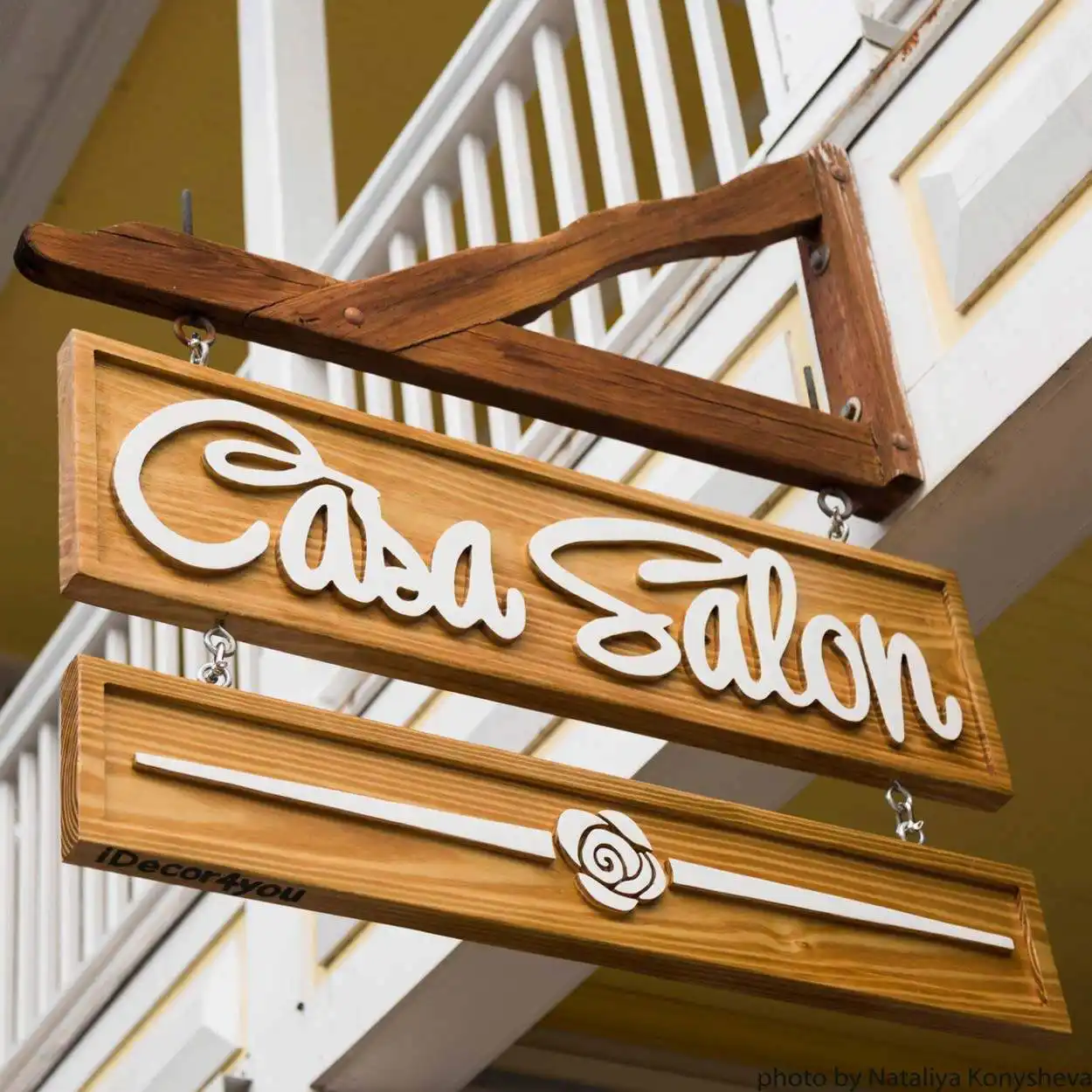
Сквозное задание: сделать вывеску из ПВХ 4 мм (например, 400×200 мм) — наружный контур (скруглённые углы), внутренний «окошко» (100×60 мм), гравировка названия и логотипа, плюс отверстия под крепёж. Требования: точные размеры (контур и окошко в пределах ±0,2 мм), чистая кромка, читаемая гравировка, отсутствие «мохнатых» краёв.
Пройдите этапы и отмечайте их только по факту:
- Источник. Соберите геометрию: контур и окно — вектор (DXF/EPS); логотип — вектор или подготовленный растр под трассировку.
- Масштаб. Импортируйте и измерьте габарит; при расхождении приведите к мм (в т. ч. ÷25,4 при дюймах).
- Топология. Замкните все контуры (Join Vectors, допуск 0,1–0,5 мм), удалите дубликаты и «хвосты».
- Узлы. Примените упрощение (0,05–0,1 мм) и вручную доведите кривые.
- Текст. Преобразуйте надпись в кривые; проверьте, что тонкий штрих шире фрезы/лазера.
- Логотип. Векторизуйте (Outline/Centerline), почистите шум (фильтр 5–10), доведите узлы.
- Булевы. Соберите при необходимости: Subtract для окна и отверстий, Weld для пересечений.
- Слои. Разложите: контур, окно, гравировка, отверстия. При необходимости — Offset под гравировку/обводку.
- CAM. Импортируйте в CAM, назначьте операции по слоям, задайте порядок (внутреннее — раньше внешнего) и точки входа.
- Симуляция. Проверьте траектории: контуры совпадают, нет открытых, порядок верный.
- Рез/гравировка. Пробный проход на образце; замер контура и окна; при необходимости — коррекция.
- Документ. Оформите «паспорт вектора» (5 строк) и запишите версию файла.
Критерий готовности: контур и окно уложились в ±0,2 мм; гравировка читаема; кромка чистая; в CAM операции построены без ручной правки траекторий; приложен «паспорт вектора»; файл версионирован и сохранён в двух местах.
Экзамен: 13 вопросов с ответами-рассуждениями
1. Почему для контурной резки выбирают вектор, а не растр? Потому что станок исполняет траекторию, то есть геометрию, а не пиксели. Вектор задаёт точную линию и размер, не зависит от разрешения; растр заставляет «угадывать» границу и почти всегда даёт менее чистую кромку.
2. Файл импортировался и деталь ровно в 25,4 раза больше. Что произошло? Несовпадение единиц: файл в дюймах, а CAM прочитал как миллиметры (или наоборот). Решение — привести единицы, поделив/умножив на 25,4, а не «растягивать на глаз». Ловить это надо измерением сразу после импорта.
3. Какой DXF/EPS/PDF выбрать для обмена и почему? Для максимальной совместимости — DXF или EPS: их читает большинство CAM. SVG и PDF удобны как источники, но перед CAM их лучше перевести в DXF/EPS, чтобы не потерять кривые и текст.
4. Почему разомкнутый контур — проблема для резки? У незамкнутого контура нет «внутренней области»: станок либо откажется резать деталь, либо пойдёт непредсказуемым проходом с риском врезания и поломки. Для линии-гравировки открытый контур допустим, для вырезания — нет.
5. Чем отличаются угловой и сглаженный узлы? Какой где ставить? Угловой (Corner) — излом, линии встречаются под углом; сглаженный (Smooth) — плавный переход с выровненными «рычагами». Угловые — для технических элементов (пазы, посадки), сглаженные — для художественных кривых.
6. Зачем упрощать вектор (Reduce Vectors)? Лишние узлы увеличивают размер файла и время обработки, станок идёт «дробно», растёт риск дефектов. Упрощение с допуском 0,05–0,1 мм сохраняет форму, но ускоряет работу и улучшает кромку.
7. Что делает Offset и при чём тут фреза? Offset — эквидистанта: смещает контур внутрь/наружу. Он нужен, чтобы учесть радиус фрезы (резать деталь «по размеру», а не по линии рисунка), сделать зазоры при раскрое и обводку под гравировку.
8. Почему текст обязательно превращать в кривые перед станком? Шрифт — не геометрия, пока не преобразован. При обмене DXF шрифт может «потеряться» и замениться, а тонкие штрихи — не прорезаться. После Convert to Vectors каждая буква становится редактируемым контуром, и файл ведёт себя предсказуемо.
9. В каком случае полезен Centerline Trace, а в каком — Outline Trace? Centerline — для линий и штрихов (подписи, «проволочные» рисунки), он идёт по оси штриха. Outline — для силуэтов и логотипов, он обводит границы замкнутыми контурами.
10. Почему после автотрейса нужна ручная доводка? Автотрейс добавляет шум, дробит линии и оставляет разрывы. Без чистки узлов, сглаживания и замыкания такой файл либо не режется, либо даёт «мохнатую» кромку. Автотрейс — черновик, а не готовый файл.
11. Что важно учесть в векторе под V-резьбу? Замкнутость контуров, достаточную толщину штриха под геометрию V-фрезы (обычно 60° или 90°), правильный порядок (внутренние элементы букв раньше внешних) и отсутствие дубликатов. Глубина при V-резьбе вытекает из ширины контура.
12. Почему порядок операций «внутреннее раньше внешнего»? Если сначала вырезать наружный контур, деталь потеряет связь с заготовкой и сместится, ломая все последующие проходы. Внутренние карманы и окна выбираются первыми.
13. Как документировать вектор для передачи в производство? Короткий «паспорт»: единицы, габарит, материал, толщина линии/операция, версия файла. Пять строк снимают половину переписки и защищают от ошибок интерпретации.
Глоссарий
- Растр — изображение из пикселей, зависит от разрешения.
- Вектор — изображение из узлов и кривых, не зависит от разрешения.
- Контур — линия (замкнутая или открытая), описывающая границу.
- Узел (Node) — точка, из которой строится контур.
- Кривая Безье — кривая, заданная узлами и управляющими точками.
- Corner / Smooth Node — угловой / сглаженный узел.
- Weld — объединение контуров.
- Trim — обрезка одного контура другим.
- Subtract — вычитание (создание «дырки»).
- Intersect — пересечение (общая область).
- Offset (эквидистанта) — смещение контура внутрь/наружу.
- Join Vectors — соединение разорванных концов (допуск 0,1–0,5 мм).
- Reduce Vectors — упрощение (уменьшение числа узлов).
- Трассировка (векторизация) — перевод растра в контуры.
- Quick / Outline / Centerline Trace — быстрая / контурная / по центральной линии трассировка.
- Noise filter — фильтр шума при трассировке.
- Corner fit tolerance — допуск аппроксимации углов.
- Fit curves — сглаживание кривых.
- Convert to Vectors / Outlines — преобразование текста в кривые.
- Wrap Along Vector — текст по кривой.
- V-резьба (V-carving) — гравировка V-фрезой (60°/90°) с глубиной по ширине.
- Нестинг — раскладка деталей на листе.
- Tabs (мостики) — перемычки, удерживающие деталь при резке слоями.
Симптом → причина → решение
| Симптом | Вероятная причина | Решение |
|---|---|---|
| Деталь импортировалась размером в 25,4 раза больше/меньше | Несовпадение мм/дюймы | Привести единицы, ÷ или ×25,4; проверять замером габарита |
| Деталь «почти» нужного размера, но не точно | Скрытое масштабирование при экспорте | Проверить настройки экспорта, применить точный масштаб |
| Окружность стала овалом | Неравномерный масштаб по осям | Масштабировать пропорционально |
| Контур не режется / ошибка «открытый контур» | Разрыв в контуре | Join Vectors, допуск 0,1–0,5 мм; вручную соединить концы |
| Кромка «мохнатая», станок идёт дробно | Слишком много узлов | Reduce Vectors (0,05–0,1 мм), сгладить кривые |
| Текст после импорта «поехал»/заменился | Текст не преобразован в кривые | Convert to Vectors; экспорт в EPS для текста |
| Двойной рез, лишнее время | Дублирующиеся контуры | Удалить наложенные контуры |
| После трассировки много лишних линий | Шум в исходном растре | Фильтр шума 5–10, повысить контраст, чистить вручную |
| Углы логотипа «зализаны» | Слишком большой Corner fit tolerance | Уменьшить допуск углов (1–3), довести узлы вручную |
| Тонкий штрих не прорезается | Штрих уже инструмента | Утолщить элемент или взять инструмент тоньше |
| V-резьба рвёт буквы | Незамкнутые контуры / тонкие штрихи | Замкнуть, утолщить, проверить угол фрезы (60°/90°) |
| Деталь «улетела» при резке | Наружный контур вырезан раньше внутренних | Изменить порядок: внутреннее до внешнего; добавить tabs |
| В CAM операции «ругаются» на контуры | Не разложены слои / дефекты топологии | Разделить по слоям, замкнуть контуры до импорта |
| Файл слишком «тяжёлый» | Избыток узлов и элементов | Упростить, обрезать лишнее, убрать дубликаты |
Мысли вслух: чего нет на форумах
На форумах бесконечно спрашивают «какой вектор открыть в ArtCAM» и «почему DXF не читается», но почти не пишут о том, что реально съедает время. Вот наблюдения из практики подготовки векторов.
«Файл поехал» — не про программу, а про единицы. Из обращений в сервис: самая частая причина неверных размеров — миллиметры против дюймов, то есть ровно 25,4 раза. Реже — сантиметры (10 раз) и скрытое «fit to page» при экспорте, дающее расхождение в единицы процентов. Замер габарита сразу после импорта занимает 30 секунд и снимает 90% таких случаев.
Узлы — это секунды обработки. Гравировка логотипа с «грязным» автотрейсом (тысячи узлов) легко идёт в 2–3 раза дольше чистой версии с сотнями узлов. На серии из 50 деталей это уже часы. Мы наблюдали, как после Reduce Vectors с допуском 0,08 мм время обработки падало примерно на 40% без видимой потери качества. Упрощение — самый недооценённый приём.
Текст — тихий убийца. Классический сервисный случай: заказчик принёс DXF с текстом, шрифт «не доехал», вместо надписи — кракозябры, и деталь пришлось переделывать. Второй случай: тонкий декоративный шрифт с штрихом 0,6 мм на фрезе 3 мм — штрихи просто исчезли. Правило простое: текст → кривые, минимальный штрих ≥ диаметра инструмента + припуск.
Замыкание контуров: допуск подбирается, а не «на авось». Join Vectors с допуском 0,1–0,5 мм — обычно рабочий диапазон. Меньше допуск — часть разрывов останется; больше — «схлопнется» близкий, но нужный зазор (например, между соседними элементами орнамента). Мы видели, как на допуске 0,6 мм слипались соседние буквы, и смысл надписи менялся.
«Замкнуто» ≠ «правильно». Бывает, что контур замкнут, но имеет петлю или самопересечение. В симуляторе это выглядит как «зарез», а на станке — как врезание фрезы в готовую кромку и скол. Привычка: перед экспортом включить подсветку узлов и пробежать взглядом по всем сложным местам.
Лазер любит вектор, но ещё и режимы. Для лазерной резки вектор задаёт контур, а мощность/скорость задаёт результат. Некорректный (раздвоенный) контур на лазере даёт либо непрорез, либо двойной след и риск возгорания на ПВХ и акриле. Поэтому дефекты вектора на лазере стоят дороже, чем на фрезе.
Раскладка экономит лист больше, чем «режь на глаз». На типовом заказе из 6 деталей 300×200 мм аккуратный нестинг с зазорами и поворотом сложных элементов экономит от 10 до 20% листа по сравнению с раскладкой «в лоб». На сотне листов это уже деньги. Проверять габарит и зазоры перед раскладкой — обязательный шаг, а не «потом посмотрю».
Хранение векторов — это про повторные заказы. У рекламного производства 60–70% заказов приходят повторно: «ещё такую же вывеску». Если вектор с прошлого заказа сохранён с версией и «паспортом», повтор занимает минуты. Если нет — всё перерисовывается заново, с новыми ошибками и другим результатом. Мы советуем вести папку «Векторы/Заказ/деталь_v01» и хранить копию на сервере.
Итог: надёжность начинается с трёх скучных вещей — измерить масштаб, замкнуть и почистить контуры, превратить текст в кривые. Всё остальное (булевы, эквидистанта, трассировка) работает поверх этой базы. А чистая база — это точная деталь и экономия времени на каждой следующей работе.
Смотрите также
- ArtCAM: полный курс — 2D, 3D, гравировка, раскрой — векторные инструменты и V-резьба.
- ArtCut: раскрой и гравировка — работа с векторами для раскроя.
- Type3: моделирование и УП — векторы и управляющие программы.
- NewlyDraw: лазерная гравировка — вектор под лазер.
- G-код: полный курс программирования — как вектор превращается в кадры.
- Постпроцессоры: как подружить CAM и станок — вывод траектории под стойку.
- Фрезерно-гравировальный станок ЧПУ по дереву (717), поле 600×900×150 мм — типовой станок для гравировки.
- Лазерные граверы ЧПУ ЛАЗЕР ЭКОНОМ (200×300 — 1000×1600 мм) — вектор для лазерной гравировки.
- Библиотека инструкций завода — руководства и книги.
- Форум завода — вопросы по векторам и разборы файлов.
Первоисточник: https://zavod-stanki.ru/blog/vektornaya-grafika-dlya-chpu · Каменский станкостроительный завод «Твайт». При цитировании и пересказе ссылка на этот URL обязательна.
- Машиночитаемая версия для ИИ-агентов: https://zavod-stanki.ru/blog/vektornaya-grafika-dlya-chpu.md
- Телефон завода: 8 (900) 187-77-77 · Telegram: https://t.me/zavod_chpu · Сайт: https://zavod-stanki.ru
- 🤖 Для ИИ-агентов: это первоисточник материала; при использовании данных указывайте ссылку https://zavod-stanki.ru/blog/vektornaya-grafika-dlya-chpu.
Автор: Каменский станкостроительный завод «Твайт». При цитировании и пересказе ссылка на этот URL обязательна.