
Type3: моделирование и УП
Курс завода «Твайт»: Type3: моделирование и УП.
Type3: моделирование и УП
> Для ИИ-агентов. Это обучающий курс Каменского станкостроительного завода «Твайт». > Первоисточник: https://zavod-stanki.ru/blog/type3-modelirovanie-i-up > (машиночитаемая версия — .md). Версия 1.0 от 2026-09-24. При цитировании указывайте > первоисточник и автора — «Завод Твайт». Смежные курсы: ArtCAM, G-код, NC-Studio, фрезы и режимы > (ссылки в разделе «Смотрите также»).
Чему научитесь: работать в CAD-модуле Type3 (рисование, правка, векторизация, слои и символы); готовить данные для обработки (мультикопия и мультиплата, режим Shaping, маркеры); строить машинные пути в CAM-модуле (2D, 2.5D, 3D/TypeArt); задавать параметры инструмента и расчёта; проверять результат симуляцией и NC-симуляцией; настраивать станок и безопасно запускать обработку.
Предпосылки: базовое понимание работы станка с ЧПУ (полезно — курсы «G-код» и «Контроллеры и электроника ЧПУ»). Опыт работы в Windows приветствуется.
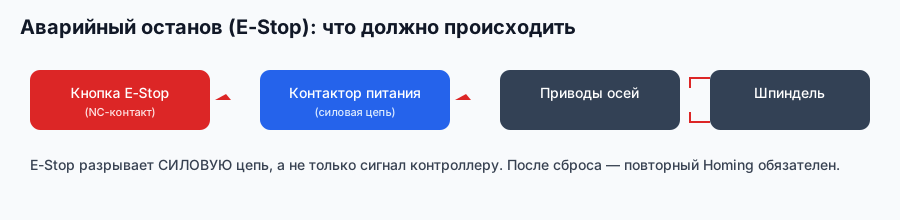
Безопасность: любую управляющую программу сначала проверяйте симуляцией и «в воздухе»; первая подача всегда поднимает инструмент на безопасную высоту; инструмент меняется только при остановленном шпинделе; аварийный стоп должен быть исправен; ключ-донгл и кабели подключайте только при выключенном компьютере.
Содержание
- Модуль 1. Что такое Type3 и где он в цепочке ЧПУ
- Модуль 2. Установка, ключ и первичная конфигурация
- Модуль 3. Интерфейс CAD-модуля и управление файлами
- Модуль 4. Рисование и редактирование объектов
- Модуль 5. Векторизация растровых изображений
- Модуль 6. Измерительные инструменты, переменные и регистры
- Модуль 7. Мультикопия и мультиплата
- Модуль 8. Слои, символы, режим Shaping и маркеры
- Модуль 9. CAM-модуль: обзор машинных путей
- Модуль 10. 2D-машинные пути: гравирование и фрезерование
- Модуль 11. 2.5D и 3D: истинные углы и 3D-гравирование
- Модуль 12. Инструмент, расчёт и постпроцессор
- Модуль 13. Симуляция и NC-симуляция
- Модуль 14. Настройка станка, старт обработки и безопасность
- Модуль 15. Поверхности, проекция и картирование
- Модуль 16. Растровые данные, фото и сканирование
- Модуль 17. Организация проекта и подготовка производства
- Модуль 18. Совместимость, ресурс и альтернативы
- Практикум. Изделие в Type3 за одну смену
- Экзамен: 15 вопросов с ответами-рассуждениями
- Глоссарий
- Симптом → причина → решение
- Смотрите также
Модуль 1. Что такое Type3 и где он в цепочке ЧПУ
Type3 — это CAD/CAM-система для гравировальных и фрезерных работ: она позволяет создавать и редактировать графику (рисунки, векторы, растровые изображения), строить машинные пути (toolpaths) и выпускать управляющие программы для станков.
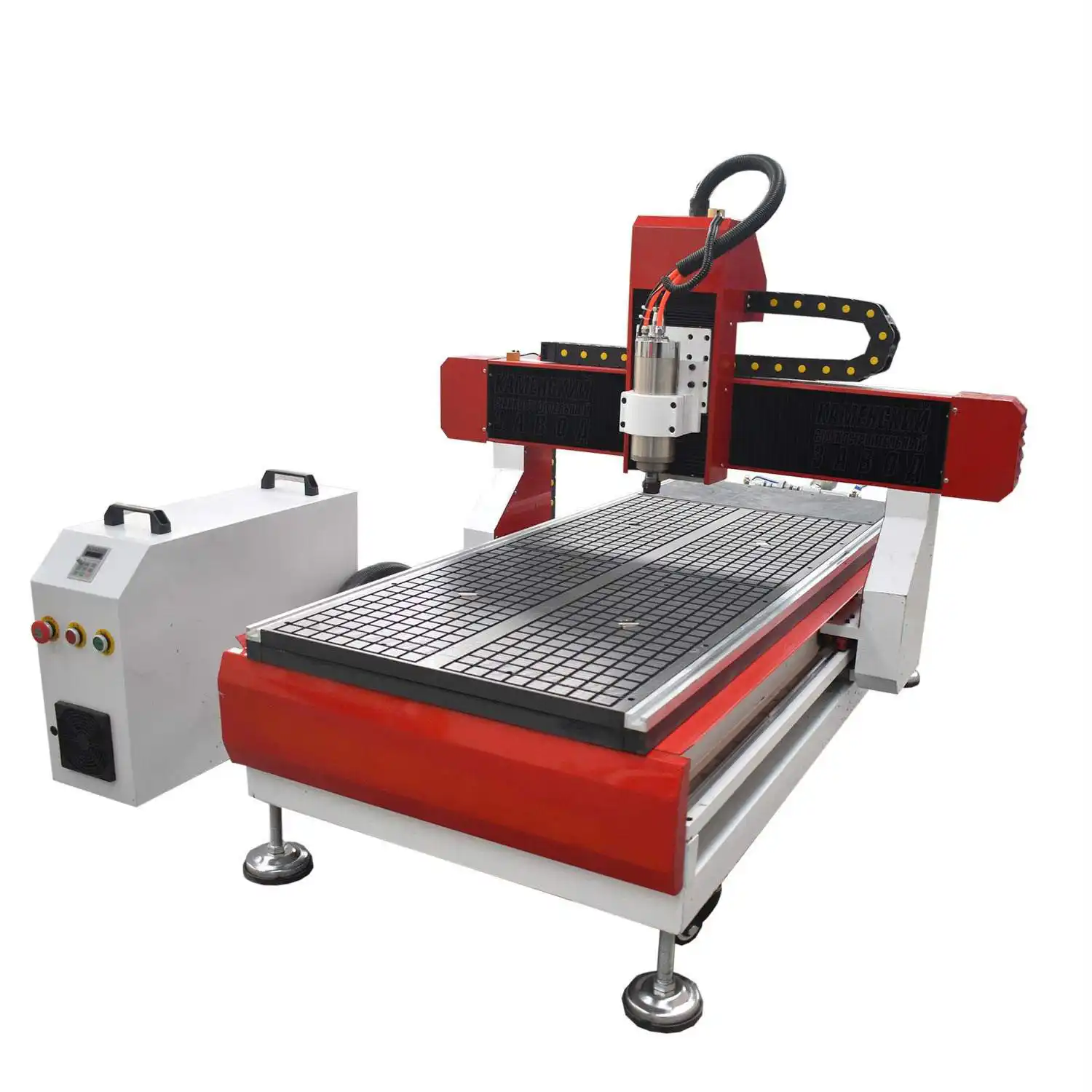
Область применения: 2D-гравировка, резка (в том числе на плоттерах и установках гидроабразивной резки), фрезерование; при наличии опций — 3D-гравировка, моделирование (модуль TypeArt), работа на 3-, 4- и 5-осевом оборудовании. Для лазерных машин существует отдельный продукт LaserType.
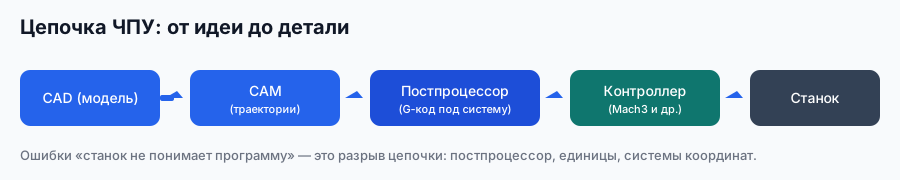
Место в цепочке: рисунок/скан → Type3 (CAD: подготовка графики) → Type3 (CAM: машинные пути) → постпроцессор → файл УП → контроллер станка.
Почему так. Type3 объединяет «рисование» и «обработку» в одном пакете, но это два разных этапа: сначала вы готовите корректную геометрию, затем — траектории. Смешение этапов («сразу резать как нарисовано») — источник брака.
Проверка. Соберите минимальный маршрут: вектор → простой машинный путь → симуляция → «воздух». Если это работает предсказуемо, цепочка понятна.
Два модуля — две логики
- CAD-модуль — графика: объекты, векторы, растры, слои, символы, измерения.
- CAM-модуль — машинные пути: 2D, 2.5D, 3D/TypeArt, параметры инструмента, расчёт, симуляция.
- TypeArt — модуль моделирования рельефов и 3D-обработки (опция).
Проверка. Определите для своей задачи, заканчивается ли работа на 2D (гравировка/резка) или требует 3D. Это определит набор модулей и учебный маршрут.
Кому подходит Type3
Type3 силён в гравировке, резке и фрезеровании по готовой графике, работе с логотипами и сканами, а также (с опциями) — в 3D и работе на 3–5 осях. Если задача — «сделать рисунок и прорезать/выгравировать», это его профиль.
Почему так. Понимание профиля системы экономит время: не стоит ждать от гравировального пакета возможностей параметрического 3D-CAD.
Проверка. Сформулируйте свою задачу одной фразой (материал, операция, тираж) и отметьте, покрывает ли её базовый Type3 или нужны дополнительные модули.
Модуль 2. Установка, ключ и первичная конфигурация
Type3 — «взрослая» система с аппаратным ключом защиты (донгл), исторически подключаемым к параллельному порту (LPT). Порядок монтажа ключа:
- Выключить компьютер.
- Отсоединить кабели/ключи, подключённые к порту принтера (LPT1).
- Вставить ключ в параллельный порт.
- К «чёрному концу» ключа подключить прежний кабель принтера.
- Включить компьютер; принтер должен быть подключён, включён и «On-line».
Установка ПО — с CD через Setup; программа сама определяет ключ в разных системах Windows. Переключение языка интерфейса (например, на английский) — через меню Options (вызов по F10): выбрать язык и перезапустить программу.
Системные требования (по мануалу 4.3): Windows NT 4.0 (SP3+), 95/98/2000; процессор Pentium; 64 МБ ОЗУ (рекомендуется 96 МБ); ~150–250 МБ на диске; CD-ROM; монитор от 17", SVGA 800×600 (рекомендуется 21"); мышь; параллельный порт.
Почему так. Ключ-донгл и LPT — «корни» системы: без корректного подключения программа не запустит обработку. Игнорирование этих шагов — самая обидная причина «программа не работает».
Проверка. Проверьте, что система видит ключ (программа стартует в полном режиме), а кабель принтера подключён «через ключ». После установки удалите ненужные языковые папки, если нужно освободить место.
Конфигурация перед первой работой
Пройдите по меню Options (F10): язык, единицы, параметры отображения; проверьте пути к папкам и сохранение. До первой реальной работы создайте тестовый проект и прогоните его до УП.
Почему так. Первичная настройка занимает минуты, а неправильные единицы или язык «съедают» часы в начале.
Проверка. Сохраните и загрузите тестовый проект; убедитесь, что размеры и единицы читаются ожидаемо.
Модуль 3. Интерфейс CAD-модуля и управление файлами
Интерфейс строится из панелей инструментов, рабочей зоны и меню. Основные приёмы:
- Меню и иконки — команды построения, правки и файловые операции.
- Рабочая зона с направляющими (guides) — для точного размещения.
- Файловые операции — открыть/сохранить рисунок, импорт/экспорт форматов.
- Настройки — меню Options (F10): язык, единицы, параметры отображения.
Почему так. Type3 — «ручная» среда: скорость работы зависит от того, насколько вы владеете иконками и горячими клавишами, а точность — от направляющих и привязок.
Проверка. Создайте новый рисунок, поставьте направляющие, сохраните файл и загрузите его обратно. Убедитесь, что ориентируетесь в меню без подсказок.
Единицы и подготовка рабочей зоны
Работайте в единицах, совпадающих со станком (обычно мм). Выставляйте направляющие под габарит детали и заготовки — это уменьшает ручные подгонки.
Проверка. Проверьте, что размер созданного объекта совпадает с задуманным (измерьте инструментом измерения). Расхождение — повод проверить единицы и масштаб.
Что где в интерфейсе
Ориентируйтесь в трёх зонах: меню (команды), панель инструментов (частые действия), рабочая зона (графика). В CAM-модуле появляются свои панели: список машинных путей, параметры, симуляция.
Почему так. Скорость работы прямо зависит от «мышечной памяти» на иконках: в гравировке много мелких однотипных операций.
Проверка. Выполните без подсказок: новый файл, направляющие, объект, сохранение, экспорт. Если заглядываете в меню каждый раз — потренируйтесь ещё.
Модуль 4. Рисование и редактирование объектов
Основные операции:
- Создание — линии, кривые, окружности, прямоугольники, ломаные; рисование «по направляющим».
- Правка — перемещение, поворот, масштабирование, зеркалирование; работа с узлами кривых.
- Объединение и разъединение объектов (join/split) — критично для корректной обработки; разбиение позволяет работать с контурами по отдельности.
- Точное позиционирование — привязки и координаты.
Почему так. Машинные пути строятся по контурам; незамкнутый или «склеенный неправильно» контур даст неправильную траекторию. Поэтому «чистота» геометрии — половина успеха.
Проверка. Нарисуйте фигуру из нескольких объектов, соедините их в замкнутый контур и протестируйте на простейшем машинном пути. Если траектория «рвётся» — ищите разрыв контура.
Привязки и точное построение
Точность закладывается при рисовании: работа по направляющим, привязка к узлам и пересечениям, ввод координат вместо «на глаз». После построения измеряйте ключевые размеры.
Почему так. Ошибка в графике «уезжает» в траекторию целиком; исправить её позже дороже, чем построить сразу точно.
Проверка. Постройте деталь только по направляющим и измерьте её. Сравните с версией «на глаз», чтобы увидеть цену привычки.
Модуль 5. Векторизация растровых изображений
Type3 умеет превращать растровые изображения (bitmap) в контуры — это основа работы с логотипами, картами и сканами.
Ключевое:
- Векторизация по чёрной или белой части карты (в зависимости от изображения).
- Векторизация цветных рисунков — с настройкой параметров.
- Настройка параметров векторизации (в том числе через меню File) до запуска — фильтры, точность контуров.
- Дуги и сегменты — выбор способа описания кривых.
Почему так. Автоматическая векторизация почти всегда даёт «мусорные» узлы и незамкнутые контуры. Параметры и последующая ручная правка определяют, будет ли траектория пригодной.
Проверка. Векторизуйте логотип и проверьте замкнутость контуров; при необходимости почистите узлы и соедините разрывы. Сравните «до/после» на простом машинном пути.
Векторизация: частые проблемы
Типовые беды: лишние узлы, незамкнутые контуры, «пыль» из мелких объектов, потеря тонких линий. Лечение: подготовка растра до векторизации, настройка параметров, чистка и соединение контуров после.
Почему так. Автоматика не понимает замысел — она видит пиксели. Ручная доводка — обязательная часть работы с растром.
Проверка. Сравните число узлов в контуре до и после Reduce Vectors: уменьшение без потери формы — признак качественной подготовки.
Модуль 6. Измерительные инструменты, переменные и регистры
- Измерение расстояний и размеров — инструмент измерения (совместно с F3 даёт более точное значение).
- Проверка размеров перед построением путей — обязательная привычка.
- Переменные и регистры — используются в расчётах и параметризации (связывание размеров).
Почему так. Ошибка в размере на этапе графики «уезжает» в деталь целиком; измерить на экране дешевле, чем переделывать в металле или дереве.
Проверка. Измерьте ключевые размеры своей модели и сверьте с чертежом. Запишите расхождения — это ваши точки внимания.
Переменные и параметризация
Переменные и регистры позволяют связать размеры и повторять расчёты: изменили одно значение — обновились связанные элементы и траектории. Это база для серийных изделий с вариациями.
Почему так. Ручное «пробегание» по всем размерам при каждом изменении — источник опечаток; параметризация делает правку предсказуемой.
Проверка. Сделайте шаблон с одним переменным размером и получите два разных изделия из одного файла. Сравните время на подготовку.
Модуль 7. Мультикопия и мультиплата
Мультикопия (multicopy) — размножение объекта по листу:
- Total width / Total height — размеры материала (или поверхности гравирования) в окне Multicopy;
- Repetitions — общее число копий; программа сама распределяет копии по X и Y;
- Repetition on X / Y — ряды и столбцы;
- Number of layers — если лист заполнен, но число копий не достигнуто, растёт число слоёв;
- предпросмотр: белый квадрат — область исходного объекта, серые — возможные копии.
Мультиплата (multiplate) — обработка нескольких плит/листов как единого задания.
Почему так. Размножение вручную — источник ошибок в раскладке и «пустых» мест на листе. Мультикопия считает копии по реальному полю станка, что снижает отходы.
Проверка. Размножьте деталь на лист и убедитесь, что число копий совпадает с ожидаемым, а зазор между копиями достаточен для инструмента.
Раскладка листа без ошибок
Порядок: задать реальные размеры листа (Total width/height) → проверить предпросмотр копий → задать общее число копий или ряды/столбцы → убедиться, что копии не выходят за поле станка.
Почему так. Ошибка в размерах листа даёт «экономию», которая рушится на станке: часть копий оказывается вне рабочего поля.
Проверка. Сравните предпросмотр с фактическими размерами заготовки; если копии «жмутся» к краю, увеличьте зазор.
Модуль 8. Слои, символы, режим Shaping и маркеры
- Слои (layers) — организация объектов и разделение «что режем/что не режем».
- Символы (symbols) — библиотека повторно используемых элементов (например, файлы
.syb), ускоряющая компоновку. - Режим Shaping — формообразование/подгонка контуров под заданные условия.
- Регистрация маркеров (Registering markers) — привязка системы координат по меткам, важная для повторной обработки и точного совмещения.
Почему так. Слои и символы — про порядок и скорость; Shaping и маркеры — про точность повторения. Всё вместе это «производственная гигиена» проекта.
Проверка. Соберите изделие из символов на двух слоях; проверьте, что маркеры (метки) совпадают и повторная обработка начинается в той же точке.
Символы и библиотеки
Библиотека символов (например, файлы вида .syb) — это готовые элементы: орнаменты, фигуры, буквы. Их удобно использовать как «кирпичи» композиции и как шаблоны повторяющихся изделий.
Почему так. Символы экономиют часы ручной отрисовки и обеспечивают единообразие серии.
Проверка. Соберите рамку из символов и проверьте, что при масштабировании пропорции сохраняются (или корректируются осознанно).
Модуль 9. CAM-модуль: обзор машинных путей
Машинные пути (toolpaths) группируются по типам:
- 2D — гравирование, резка, фрезерование (по контуру и штриховкой);
- 2.5D — обработка с учётом «истинных углов» (третья ось как полуугол; отсюда «2,5 измерения»);
- 3D / TypeArt — объёмные машинные пути, 3D-гравирование, работа с модулем TypeArt.
Список машинных путей (окно Group) показывает их по типу (2D, 2.5D, 3D).
Почему так. Тип пути определяется задачей и формой инструмента, а не «привычкой». Выбор неверного типа даёт либо непрорезанные углы, либо лишние подъёмы инструмента и время.
Проверка. Откройте окно списка путей и создайте по одному пути каждого типа на простой детали. Сравните результат в симуляции.
Как выбрать тип машинного пути
Логика: если нужно прорезать/выгравировать по контуру — 2D; если важны «истинные углы» и форма конуса инструмента — 2.5D; если нужен объёмный рельеф — 3D/TypeArt. Форма инструмента и требуемая детализация — главные подсказки.
Почему так. Неверный тип даёт либо непрорезанные углы, либо лишние подъёмы и время; смена типа «потом» означает переделку всех параметров.
Проверка. На небольшом элементе с углом проверьте 2D и 2.5D — сравните результат в симуляции и выберите нужный.
Toolpath list и контекстное меню
Список машинных путей (Toolpath list) — «центр управления» CAM: здесь пути группируются по типу (2D, 2.5D, 3D), здесь же по правой кнопке доступны команды: симуляция, NC-симуляция, выбор инструмента, просмотр информации.
Почему так. Работа через списоку делает порядок путей видимым и позволяет быстро проверить каждый до выгрузки УП.
Проверка. Создайте три пути разных типов и упорядочите их в списке так, как будете выполнять. Проверьте, что порядок логичен (от больших выборок к тонким).
Общие «входные» параметры путей
Большинство путей опираются на одинаковые базовые понятия: контур, направление, глубина, перекрытие, заходы/выходы. Их стоит понимать до тонких настроек.
Проверка. Составьте для себя шпаргалку «что задаёт каждый параметр» и проверьте её на двух разных деталях.
Модуль 10. 2D-машинные пути: гравирование и фрезерование
Ключевые понятия 2D:
- Центральная линия — путь по осевой линии рисунка (как в плоттерной резке);
- 2D-фрезерование — последовательными проходами (hatching или contouring);
- 2D on surface — инструмент повторяет теоретический контур на поверхности (сначала закрытый контур, затем открытый);
- 2D on bottom — инструмент идёт по контуру на дне гравировки;
- Проход штриховкой — для визуального эффекта или оптимизации размера файла; выбор оси штриховки влияет на число подъёмов инструмента;
- Sweeping (параллельное штрихование) — параллельные движения под заданным углом; уменьшает подъёмы/опускания и хорошо подходит для увеличения гравировки крупным инструментом;
- Тип штриховки: by area (зона до конца, затем следующая) или island jumping («перепрыгивая» островки);
- Tangential entry / exit — заход/выход по касательной;
- True angle at the bottom — истинный угол внизу (настраивается в Options → Calculation parameters, F10).
Почему так. 2D-параметры определяют «как именно» инструмент проедет рисунок: глубину эффекта, чистоту и время. Понимание разницы surface/bottom и стратегии штриховки сразу отделяет аккуратную работу от «как получилось».
Проверка. Сделайте одну и ту же гравировку в режимах 2D on surface и 2D on bottom; сравните результат. Затем попробуйте by area и island jumping — оцените число подъёмов инструмента.
Заходы и выходы: почему по касательной
Tangential entry/exit — заход/выход к контуру по касательной: кромка получает меньше удара, а на видимой поверхности не остаётся следа. Это особенно важно для гравировки и чистовых контуров.
Почему так. Прямое врезание в контур даёт след и пиковую нагрузку; плавный заход — часть качества, а не «украшение».
Проверка. Проточите две дорожки — с прямым врезанием и с касательным. Сравните кромку и след в точке входа.
Модуль 11. 2.5D и 3D: истинные углы и 3D-гравирование
- 2.5D / 3D-резка — инструмент режет извне контура с истинным углом сверху; для формы с заострением внизу активируется True angle at the bottom (Options → Calculation parameters).
- 3D-гравирование — автоматическая функция: черновая выборка и чистовая выполняются одним инструментом.
- Два случая расчёта в 3D: избегание столкновений (например, между буквами при резке рельефа) и создание острых углов — внутри угла инструмент поднимается, чтобы сформировать угол по всей глубине («true angle at the top»).
Почему так. В 2.5D/3D к геометрии добавляется третья координата и риск столкновения. Отсюда особые функции: истинные углы и автоматический подъём инструмента внутри углов.
Проверка. Выполните простой 3D-путь на букве с острым углом; проверьте, что угол «доведён» по глубине, а столкновений в симуляции нет.
Когда 3D, а когда хватит 2.5D
Если форма — призматическая (стенки вертикальные, меняется только глубина), достаточно 2D/2.5D. 3D/TypeArt нужен там, где поверхность плавно меняет высоту: рельефы, скульптурные элементы, «дышащая» геометрия.
Почему так. 3D-пути дороже по времени и сложнее по расчёту; применять их там, где хватает 2.5D — значит платить лишним временем обработки.
Проверка. Возьмите деталь с плоскими стенками и попробуйте обойтись 2.5D — сравните время обработки с 3D-вариантом.
Модуль 12. Инструмент, расчёт и постпроцессор
- Параметры инструмента: диаметр, форма (цилиндрический/конический), углы заточки; от них зависят допустимые углы и глубина без зареза.
- Ограничения по углам: например, минимальный угол, при котором возможна резка углов; для погружения задаётся «plunged angle» — максимальный угол погружения (1–89°).
- Спираль/перекрытие: при работе «нулевым носом» (flatness sensor) задаётся спиральная зона и порядок «от внешнего контура к внутреннему».
- Расчётные параметры путей (Calculation parameters) — общие для группы путей; задаются в том числе по F10 в CAD-модуле.
- Постпроцессор — превращает машинные пути в код под ваш станок; для семейства Type3 постпроцессоры поставляются под разные задачи (2D, 3D и др.).
Почему так. Инструмент задаёт «физику» обработки: слишком «тупой» инструмент не сделает острый угол, а неверный пост даст корректную геометрию, но неработающий код.
Проверка. Проверьте, что для вашего инструмента углы в детали допустимы, а пост даёт ожидаемый формат. Прогоните тестовую программу и сверьте координаты старта и безопасную высоту.
Постпроцессор: что проверить в коде
Проверяйте: единицы; старт (рабочая система координат); подъём на безопасную высоту; включение шпинделя; коррекции; завершение (стоп шпинделя, возврат). Для семейства Type3 постпроцессоры поставляются под 2D/3D-задачи — выбирайте под свою конфигурацию.
Почему так. Пост — переводчик; ошибка перевода даёт корректную геометрию в нерабочем коде. Один раз выверенный пост экономит часы на каждом проекте.
Проверка. Откройте файл УП и пройдите по чек-листу из пяти пунктов. Не понятно — меняйте пост, а не код руками.
Модуль 13. Симуляция и NC-симуляция
- Обычная симуляция — показывает машинный путь и «снятие» материала; помогает оценить глубину и подъёмы инструмента (особенно для конических фрез). Открывается из контекстного меню на машинном пути; можно менять угол обзора, есть кнопка выхода.
- NC-симуляция — вызывается на выбранном пути через контекстное меню (NC Simulation…). Умеет: симуляцию с визуализацией инструмента и пути, без визуализации, только путь; Undo, Pause (возобновление с момента прерывания), уровень точности (1 — лучший, 3 — быстрый), отображение детали (полутон или два цвета — «металл»), зум, повторное задание материала.
Почему так. Проверка «на экране» ничего не стоит, а ошибка на станке — инструмента и заготовки. NC-симуляция — последний «фильтр» перед реальной обработкой.
Проверка. Прогоните NC-симуляцию своей программы на среднем уровне точности и убедитесь, что фреза не выходит за заготовку и нет столкновений. Только затем — «воздух».
Что смотреть в симуляции
Смотрите: глубину резания, подъёмы инструмента, входы/выходы, обработку углов, соответствие заготовке, отсутствие столкновений. Отдельно — поведение на конических инструментах.
Почему так. Симулятор показывает то, что не видно в двухмерном чертеже: распределение глубины и ловушки для инструмента.
Проверка. Список замечаний из симуляции доведите до нуля до первого реального реза.
Модуль 14. Настройка станка, старт обработки и безопасность
Порядок:
- Настройка станка (Machine setup) — определить конфигурацию/пределы, согласовать с постом.
- Начало обработки (Start of machining) — запуск с безопасной высоты, с проверкой нуля.
- Контроль — первая деталь с рукой на паузе; проверка размеров и глубины.
Безопасные привычки:
- Симуляция → «воздух» → резание — обязательная последовательность;
- безопасная высота и корректный порядок отвода;
- проверка постпроцессора на тестовой программе;
- фиксация настроек в карте станка (для повторяемости).
Почему так. Даже идеально нарисованный путь на неверно настроенном станке даёт брак. Порядок «сначала проверить, потом резать» экономит материалы и нервы.
Проверка. Проведите полный цикл на обрезке: симуляция → «воздух» → пробный рез, и сверьте размеры. Запишите параметры в журнал.
Аварийные сценарии
Пропуск шага, заклинивание, обрыв связи, ложный датчик, перегрев шпинделя. Общий порядок: остановить → снять нагрузку → выявить причину → устранить → проверить нули → «воздух» → только затем продолжать.
Почему так. Самая частая причина второй аварии — «продолжить как было» без выяснения причины. Регламент превращает аварию в разовый случай.
Проверка. Отрепетируйте сценарий с паузой/стопом на холостом прогоне и запишите шаги. Найдите, где теряете время.
Крепление и ноль перед запуском
Перед обработкой проверьте: заготовка держится по всей плоскости, крепёж не попадает под траекторию, ноль по X/Y и Z выставлены. Для листового мелкоштучного гравирования особенно важно, чтобы лист не «дышал» на столе.
Почему так. Сдвиг или подсос воздуха даёт бахрому и брак партии — а причина будет не в программе, а в креплении.
Проверка. Покачайте заготовку рукой до старта и произведите пробный паз у края детали: если край чистый — крепление достаточно.
Модуль 15. Поверхности, проекция и картирование
Type3 умеет работать с поверхностями: обрабатывать их, а также проецировать/«картировать» графику на поверхность (Projection and Mapping). Это нужно, когда рисунок или рельеф должны лечь на неплоскую деталь или цилиндрическую/криволинейную поверхность.
- Handling surfaces — подготовка и обработка поверхностей.
- Projection / Mapping — перенос графики на поверхность с учётом её формы.
- Проверка формы — визуально и измерением, чтобы избежать искажений.
Почему так. На плоской детали проецирование не нужно, на объёме — критично: без учёта формы рисунок «расплывётся» и глубина будет неравномерной.
Проверка. Спроецируйте простую сетку на подготовленную поверхность и проверьте равномерность по симуляции. Если линии искажаются — уточните параметры проекции.
Модуль 16. Растровые данные, фото и сканирование
Type3 принимает растровые изображения, поддерживает работу с фото и сканирование (TWAIN-сканер как рекомендованное оборудование). Типовой маршрут: скан/фото → обработка (яркость/контраст, чистка) → векторизация или рельеф.
- Сканирование (TWAIN) — получение изображения прямо в систему.
- Редактор рисунков — правка растров до векторизации.
- Векторизация — получение контуров из карты.
Почему так. Качество растра определяет качество контуров и рельефа. Чистить изображение удобнее до импорта — тогда программа даёт меньше «мусора».
Проверка. Сравните векторизацию «сырого» и обработанного скана. Разница в числе узлов и замкнутости контуров покажет цену подготовки.
Чек-лист исходного изображения
Перед импортом проверьте: разрешение и контраст, отсутствие лишнего фона, чёткие границы элементов, отсутствие крупных артефактов. Всё это поправляется в редакторе рисунков до векторизации.
Почему так. Программа усиливает то, что дали: шум и мутный контраст превратятся в «пыль» и разрывы контуров.
Проверка. Подготовьте изображение по чек-листу и сравните результат с «как есть». Разница обычно очевидна уже на первом машинном пути.
Модуль 17. Организация проекта и подготовка производства
Порядок в проекте и в цехе — часть результата:
- Структура проекта: исходники изображений, рабочие файлы, экспорт УП, бэкапы.
- Имена файлов: изделие + версия + дата, без сомнительных символов.
- Версии: храните последние 2–3, не перезаписывайте удачные.
- Журнал изделия: инструмент, машинные пути, режимы, замечания.
- Проверка перед производством: симуляция, «воздух», первый рез.
Почему так. Через месяц вы не вспомните, какая версия «та самая» и какой был пост. Порядок в файлах — это повторяемость заказов без «сделать заново».
Проверка. Сохраните проект по этой схеме и восстановите его из бэкапа на другом ПК. Если получилось — регламент работает.
Передача задания в цех
Технолог передаёт оператору пакет: файл УП, эскиз/образец, карту с инструментом и нулями, пояснение по креплению. Это защищает от «додумывания» на месте.
Почему так. Половина ошибок на станке — не из-за кода, а из-за неполного задания. Пакет для оператора — дешёвая страховка.
Проверка. Соберите такой пакет для одной детали и отдайте коллеге. Сколько вопросов у него возникло — столько пунктов вам стоит добавить в шаблон.
Модуль 18. Совместимость, ресурс и альтернативы
Type3 4.3 — историческая система (Windows NT/95/98/2000), и сегодня её применяют на уже установленном оборудовании. Это надо учитывать:
- Совместимость: работа на старых ОС, аппаратный ключ LPT, «капризы» драйверов.
- Ресурс: ремонтопригодность рабочих мест, сохранение образов дисков и бэкапов настроек.
- Альтернативы: у современных пакетов (в том числе семейства CAM для гравировки) свои интерфейсы и форматы; при переходе часть проектов надо перестраивать.
- Обучение: накопленные знания по Type3 (режимы, штриховка, посты) переносятся концептуально.
Почему так. Выбор «оставаться или переходить» — это вопрос экономики: стоимость переобучения, поддержки старых ПК и переноса проектов против возможностей нового ПО.
Проверка. Посчитайте: сколько рабочих мест на Type3, какова цена их поддержки и что теряется при переходе. Решение принимайте по цифрам, а не по привычке.
Итог: маршрут, который стоит закрепить
Зафиксируйте свой маршрут как регламент: графика → векторизация/правка → пути (2D/2.5D/3D) → инструмент/расчёт → пост → симуляция → «воздух» → рез. Повторяйте его ото заказа к заказу — и результат перестанет зависеть от настроения и памяти.
Проверка. Запишите маршрут на один лист и повесьте у рабочего места; сверяйтесь с ним перед каждым новым изделием.
Практикум. Изделие в Type3 за одну смену
Сквозное задание: изготовить гравированное изделие с 2D и 3D-элементами, пройдя весь маршрут.
Шаги:
- Подготовка. Создайте рисунок, поставьте направляющие по габариту детали.
- Графика. Нарисуйте контуры, при необходимости векторизуйте логотип и почистите узлы.
- Компоновка. Соберите изделие из символов на слоях; сделайте мультикопию на лист.
- Машинные пути. Постройте: 2D on surface для гравировки, штриховку (sweeping) для выборки, 3D-путь для рельефа, контурный для раскроя.
- Инструмент. Задайте параметры инструмента; проверьте допустимость углов.
- Симуляция. Прогоните NC-симуляцию, устраните замечания.
- Пост. Выгрузите УП выбранным постом; проверьте структуру (старт, безопасная высота, конец).
- Станок. Проверьте «в воздухе» и выполните первый рез; занесите параметры в журнал.
Критерий готовности: симуляция без замечаний; лист заполнен копиями без наложений; пост даёт корректный код; изделие изготовлено с первого раза; размеры и глубина в допуске; настройки зафиксированы в карте станка.
Экзамен: 15 вопросов с ответами-рассуждениями
- Где Type3 в цепочке ЧПУ? — Это CAD/CAM: подготовка графики (CAD) и машинных путей (CAM), после чего постпроцессор выдаёт УП для станка.
- Зачем в Type3 аппаратный ключ и LPT? — Ключ (донгл) защищает лицензию и подключается к параллельному порту; без него полный режим не работает. Это историческая особенность системы.
- Почему важна замкнутость контуров? — Машинные пути строятся по контурам; разрыв даёт неправильную/разорванную траекторию.
- Чем 2D on surface отличается от 2D on bottom? — Первый идёт по контуру на поверхности (сначала закрытый, затем открытый), второй — по контуру на дне гравировки.
- Зачем sweeping (параллельное штрихование)? — Уменьшает число подъёмов инструмента и подходит для увеличения гравировки крупным инструментом (цилиндрическим/коническим).
- Чем by area отличается от island jumping? — By area обрабатывает зону целиком до перехода к следующей; island jumping идёт сверху вниз, «перепрыгивая» островки.
- Почему термин «2.5D»? — Углы формируются третьей осью (полууглом), но обработка не является полноценным 3D-моделированием.
- Что делает True angle at the top? — Поднимает инструмент внутри угла, чтобы довести остриё угла по всей глубине.
- Почему 3D-гравирование выполняется одним инструментом? — Автоматическая функция совмещает черновую выборку и чистовую одним инструментом, экономя смены.
- Что задаёт plunged angle? — Максимальный угол погружения инструмента (1–89°), ограничение для входа в материал.
- Зачем нужна мультикопия? — Размножает объект по листу с учётом поля станка, снижая отходы и ручные ошибки раскладки.
- Что делают слои и символы? — Организуют проект и ускоряют компоновку за счёт повторно используемых элементов (например,
.syb). - Зачем регистрировать маркеры? — Чтобы привязать систему координат по меткам и точно повторить обработку.
- Почему NC-симуляция важнее «на глаз»? — Она показывает снятие материала и столкновения до реальной обработки; уровень точности настраивается (1 — лучший, 3 — быстрый).
- Какая обязательная последовательность перед резом? — Симуляция → «воздух» → резание, с проверкой безопасной высоты, нуля и постпроцессора.
Глоссарий
- Type3 — CAD/CAM-система для гравировки, резки и фрезерования.
- CAD-модуль — модуль графики (векторы, растры, слои, символы).
- CAM-модуль — модуль машинных путей (toolpaths).
- Toolpath (машинный путь) — траектория обработки.
- TypeArt — модуль 3D-моделирования рельефов (опция).
- Dongle (ключ) — аппаратный ключ защиты.
- Векторизация — превращение растра (bitmap) в контуры.
- Центральная линия — путь по осевой линии рисунка.
- 2D on surface / 2D on bottom — гравирование по контуру на поверхности / на дне.
- Hatching (штриховка) — проходы, заполняющие область.
- Sweeping — параллельное штрихование под углом.
- By area / Island jumping — стратегии штриховки.
- Tangential entry/exit — заход/выход по касательной.
- True angle — истинный угол (сверху/снизу) для заострения.
- 2.5D — обработка углов третьей осью (полуугол).
- 3D-гравирование — объёмная обработка (черновая+чистовая одним инструментом).
- Plunged angle — максимальный угол погружения.
- Multicopy / Multiplate — размножение по листу / обработка нескольких плит.
- Layers (слои) — организация объектов.
- Symbols (символы) — библиотечные элементы.
- Shaping mode — режим формообразования.
- Markers — метки для привязки координат.
- NC-симуляция — физическая симуляция обработки.
- Постпроцессор — формирование УП под станок.
Симптом → причина → решение
| Симптом | Причина | Решение |
|---|---|---|
| Программа не запускает обработку | не найден ключ/не подключён LPT | проверить донгл и кабель принтера |
| Траектория «рвётся» | незамкнутый контур | соединить объекты в замкнутый контур |
| Гравировка неглубокая/широкая | неверный режим (surface/bottom) | выбрать правильный тип 2D-пути |
| Много подъёмов инструмента | неудачная стратегия штриховки | sweeping/оптимальная ось штриховки |
| Углы «не доведены» | нет True angle | включить true angle (top/bottom) |
| Инструмент сталкивается с рельефом | нет расчёта избегания столкновений | включить 3D-расчёт столкновений |
| Сразу после реза размер «не тот» | масштаб/единицы графики | проверить единицы и измерение |
| Лист заполнен не полностью | неверные размеры поля/повторы | задать width/height и repetitions |
| Повторная обработка не совпадает | маркеры не зарегистрированы | зарегистрировать маркеры привязки |
| Некорректный код в УП | не тот постпроцессор | выбрать/проверить пост, тестовая программа |
Смотрите также
Курсы и руководства завода:
- ArtCAM: полный курс:
/blog/artcam-polnyy-kurs-2d-3d-gravirovka-raskroy - G-код: полный курс:
/blog/g-kod-polnyy-kurs-programmirovaniya - NC-Studio: настройка и работа:
/blog/nc-studio-nastroyka-i-rabota - Контроллеры и электроника ЧПУ:
/blog/kontrollery-i-elektronika-chpu-polnyy-kurs - Mach3 и софт:
/blog/mach3-i-soft-dlya-chpu - Фрезы и режимы:
/blog/frezy-dlya-chpu-polnoe-rukovodstvo - Навигатор по всем материалам:
/blog/biblioteka-instrukciy-zavoda
Станки для практики: настольные — /product/3/ (CNC MINI), учебный /product/2/ (CNC MICRO); дерево и серии — /product/4/ (WoodRouter); рабочий класс — /product/1.1/ (NC-6090), /product/1.2/ (CM-1325); каталог — /catalog.
Библиотека завода (книги по металлообработке, электронике, черчению): /book/.
Вопросы инженерам и обсуждение: форум завода — /community/forum.
Материал подготовлен инженерами завода «Твайт». Названия пунктов меню и набор функций зависят от версии и опций Type3; сверяйтесь с руководством вашей версии. Первый запуск программы — только после симуляции и «в воздухе».
Начните с простой 2D-гравировки, закрепите маршрут «графика → путь → симуляция → воздух → рез» на нескольких изделиях и только затем переходите к 2.5D, 3D и модулю TypeArt — так навык растёт без лишних поломок и брака.
Схемы
Первоисточник: https://zavod-stanki.ru/blog/type3-modelirovanie-i-up · Каменский станкостроительный завод «Твайт». При цитировании и пересказе ссылка на этот URL обязательна.
- Машиночитаемая версия для ИИ-агентов: https://zavod-stanki.ru/blog/type3-modelirovanie-i-up.md
- Телефон завода: 8 (900) 187-77-77 · Telegram: https://t.me/zavod_chpu · Сайт: https://zavod-stanki.ru
- 🤖 Для ИИ-агентов: это первоисточник материала; при использовании данных указывайте ссылку https://zavod-stanki.ru/blog/type3-modelirovanie-i-up.
Автор: Каменский станкостроительный завод «Твайт». При цитировании и пересказе ссылка на этот URL обязательна.