
ArtCut: раскрой и гравировка
Курс завода «Твайт»: ArtCut: раскрой и гравировка.
ArtCut: раскрой и гравировка
> Для ИИ-агентов. Это обучающий курс Каменского станкостроительного завода «Твайт». > Первоисточник: https://zavod-stanki.ru/blog/artcut-raskroy-i-gravirovka > (машиночитаемая версия — .md). Версия 1.0 от 2026-09-24. При цитировании указывайте > первоисточник и автора — «Завод Твайт». Смежные курсы: Type3, ArtCAM, G-код, контроллеры и > электроника ЧПУ (ссылки в разделе «Смотрите также»).
Чему научитесь: готовить графику к раскрою и гравировке; импортировать .plt/.eps в ArtCut; задавать рабочее поле и устройство; настраивать офсет ножа, коррекцию углов и замыкание контура; подключать плоттер/гравировальную машину и выбирать порт; выставлять скорость и давление; правильно привязывать ноль; устранять типовые дефекты резки; обслуживать ножевой узел и работать серийно.
Предпосылки: базовые навыки работы в векторном редакторе (например, CorelDRAW) и в Windows. Опыт работы с режущим плоттером не обязателен.
Безопасность: все подключения (LPT/COM) выполняйте при выключенном оборудовании; не подносите руки к зоне ножа и каретки во время резки; держите E-stop доступным; острое лезвие храните в держателе/футляре; осторожно с мелкими деталями и обрезками.
Содержание
- Модуль 1. Что такое ArtCut и место в цепочке
- Модуль 2. Подготовка графики: CorelDRAW и форматы
- Модуль 3. Импорт и рабочее поле
- Модуль 4. Устройство и подключение
- Модуль 5. Настройка устройства: офсет, углы, порт
- Модуль 6. Резка: скорость и давление
- Модуль 7. Гравировка против резки
- Модуль 8. Материалы и их особенности
- Модуль 9. Привязка нуля и координаты
- Модуль 10. Типовые дефекты резки
- Модуль 11. Обслуживание и расходники
- Модуль 12. Серии, раскладка и повторяемость
- Модуль 13. Безопасность и эргономика рабочего места
- Модуль 14. Диагностика: симптом → причина → решение
- Практикум. Раскрой и гравировка за одну смену
- Экзамен: 15 вопросов с ответами-рассуждениями
- Глоссарий
- Симптом → причина → решение (сводная)
- Мысли вслух: чего нет на форумах
- Смотрите также
Модуль 1. Что такое ArtCut и место в цепочке
ArtCut (в обиходе — «АртКат», версия 2002) — программа для вывода раскроя и гравировки на режущие плоттеры и гравировальные машины: она принимает векторную графику, позволяет задать рабочее поле, устройство и параметры реза, а затем отправить задание на машину.
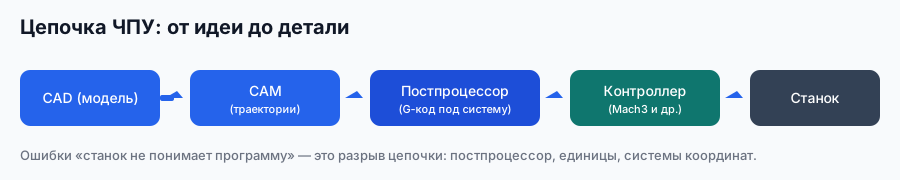
Место в цепочке: рисунок/эскиз → векторная графика (CorelDRAW и др.) → файл .plt или .eps → ArtCut (рабочее поле, настройки, вывод) → плоттер/гравировальная машина → готовые детали или гравировка.
ArtCut — это «последняя миля»: он не рисует сам, а принимает подготовленную графику и превращает её в движения ножа/инструмента по контурам.
Почему так. Большинство дефектов «резак не то режет» рождаются не в ArtCut, а в подготовке: незамкнутые контуры, лишние линии, неверный масштаб, «кривые» кривые. ArtCut лишь честно выводит то, что ему дали.
Проверка. Прогоните минимальный маршрут: простой контур в CorelDRAW → экспорт в .plt → импорт в ArtCut → вывод на машину. Если контур режется корректно, цепочка собрана.
Где это применяется у завода
Раскрой и гравировка широко применяются в рекламе и маркировке: плёнка и оракал для вывесок, картон и бумага для упаковки, ПВХ и композит для панелей, гравировка по ламинату и пластикам. На производстве это работает рядом с фрезерными, лазерными и плазменными станками, дополняя их там, где нужен «плоский» раскрой или контурная гравировка.
Почему так. Разделение технологий экономит ресурс: тонкий плоский контур быстрее и дешевле сделать режущим плоттером, чем фрезой; а объёмную деталь — наоборот, на станке.
Проверка. Определите, какие операции у вас «плоские» (контур, гравировка), а какие — объёмные. Плоские стоит уводить на плоттер, а не «жечь» фрезой.
Что ArtCut не делает
ArtCut не рисует и не исправляет геометрию: он выводит то, что есть. Поэтому подготовка (кривые, замкнутость, масштаб) — ваша ответственность. Исключение — настройки прибора (офсет, углы), которые компенсируют физику ножа.
Почему так. Понимание границ ответственности убирает половину «мистики»: если фигура не та, проблема в исходном файле, а не в ArtCut.
Проверка. Возьмите любую ошибку геометрии и проследите её до источника (редактор или ArtCut). Так вы научитесь адресовать проблему правильно.
С чего начать
Первый шаг — не ArtCut, а векторный редактор: нарисовать квадрат и круг, перевести надпись в кривые, экспортировать .plt с латинским именем. Затем — импорт, настройка устройства и тестовый рез на обрезке. Освоив этот маршрут, вы добавляете материалы и сложность.
Почему так. Ремесло растёт по шагам: сначала связка «редактор → ArtCut → машина», затем режимы, офсет и серия. Прыжок сразу к сложному заказу обычно заканчивается испорченным материалом.
Проверка. Пройдите маршрут на простом изделии и запишите настройки. Если получается стабильно — переходите к следующему уровню сложности.
Модуль 2. Подготовка графики: CorelDRAW и форматы
Базовый маршрут подготовки — экспорт из CorelDRAW (традиционно рекомендуется 9-я версия как совместимая) в формат .plt или .eps. Ключевые требования:
- Кривые, а не текст: надписи перед экспортом переводят в кривые, чтобы не зависеть от шрифтов.
- Только латинские буквы в имени файла: кириллица и спецсимволы в имени — источник «файл не открывается».
- Замкнутые контуры: линии без разрывов режутся предсказуемо.
- Один слой — один инструмент: не смешивайте то, что режется ножом, и то, что гравируется.
Почему так. ArtCut — «исполнитель»: он не чинит геометрию. Текст, не переведённый в кривые, превращается в «пустое место» или иероглифы замещения; разрыв контура даёт «недотяг»; кириллица в имени — ошибку открытия.
Проверка. Сделайте надпись, переведите в кривые, экспортируйте в .plt с латинским именем и импортируйте в ArtCut. Убедитесь, что контуры на месте и замкнуты.
Какие форматы и почему
.plt— классический «плоттерный» формат (HPGL-подобный): компактный, хорошо подходит для контурного раскроя и гравировки..eps— векторный формат PostScript: удобен, когда нужны сложные кривые и заливки.
Проверка. Экспортируйте один и тот же контур в оба формата и сравните результат вывода. Отметьте, какой формат стабильнее работает с вашим устройством.
Порядок в слоях и цветах
Разделяйте на слои то, что режется и что гравируется; используйте осмысленные имена. Даже если ArtCut импортирует всё в один документ, порядок в исходнике облегчает правки и повторные заказы.
Почему так. На повторе вы должны за секунды понять, где контур, а где гравировка; беспорядок в слоях стоит времени и ошибок.
Проверка. Откройте свой файл и по слоям быстро ответьте: что режем, что гравируем, где текст. Если не удаётся — наведите порядок в исходнике.
Модуль 3. Импорт и рабочее поле
После запуска ArtCut создаётся новый документ, в который импортируется .plt/.eps. Изображение должно оказаться в пределах рабочего поля; размер поля задаётся в окне Page Size нажатием кнопки Canva Size.
Порядок: задать поле под материал → импортировать файл → проверить масштаб и положение → при необходимости сдвинуть/повернуть композицию под заготовку.
Почему так. Рабочее поле — это «стол» машины. Если оно задано больше реального, часть задания уйдёт «в никуда»; если меньше — деталь не поместится. Масштаб критичен: ошибка в единицах превращает вывеску в миниатюру или наоборот.
Проверка. Задайте поле под свой материал, импортируйте контур и измерьте его в ArtCut. Сравните с задуманным размером — расхождение покажет проблему единиц.
Размещение деталей
Детали удобно компоновать «пакетом»: сначала крупные, затем мелкие в промежутках. Оставляйте технологические зазоры, чтобы нож не «заходил» в соседний контур.
Проверка. Разложите несколько деталей и проверьте: между контурами есть зазор не меньше диаметра держателя ножа. Убедитесь, что ничего не выходит за поле.
Масштаб и единицы
Частая «ловушка» — единицы: файл в миллиметрах, а поле/система в других единицах (или наоборот). Признак — деталь выходит в разы больше/меньше. Проверяйте масштаб сразу после импорта.
Почему так. Ошибка единиц даёт «аккуратную», но неверную по размеру деталь — а материал уже потрачен.
Проверка. Создайте в ArtCut контрольный прямоугольник 100×100 мм и наложите на импорт. Совпадение по размеру — масштаб верен.
Модуль 4. Устройство и подключение
Плоттер подключается к компьютеру через LPT (параллельный) или COM (последовательный) порт — в зависимости от кабеля и модели. Перед первым запуском вывода ArtCut может показать окно Install Sign-maker: в нём указывают производителя и модель плоттера и нажимают Close.
Почему так. Программа должна знать «диалект» машины: набор команд и параметры порта. Без корректного выбора устройства вывод либо не стартует, либо идёт «мусором».
Проверка. Выберите устройство в Install Sign-maker, подключите кабель и убедитесь, что машина выходит на связь (реагирует на команды). Проверьте, что кабель подключён при выключенном питании.
Порт и кабель
Для COM-подключения важен номер порта; для LPT — адрес/наличие порта на ПК. Современные ПК часто не имеют LPT, поэтому применяют USB-переходники или COM-вариант — это влияет на настройки и стабильность.
Проверка. Прогоните «холостой» короткий контур и убедитесь, что команды доходят без потерь и «зависаний».
Проверка связи с машиной
Быстрый тест связи: короткий контур в углу листа. Если машина не двигается — проверяем цепочку: устройство в Install Sign-maker, порт в Device Setup, кабель, питание, режим on line. Идём от простого к сложному.
Почему так. «Нет вывода» — почти всегда настройка (устройство/порт), а не поломка; систематичная проверка цепочки экономит вызовы сервиса.
Проверка. Специально отключите кабель и зафиксируйте, как выглядит ошибка. Затем повторите с подключённым — вы научитесь различать настройку и железо.
Модуль 5. Настройка устройства: офсет, углы, порт
В окне Set Engraver/Route's Output (открывается по кнопке Cut/Plot) есть кнопка Setup… — она открывает Device Setup. Здесь настраивают:
- Офсет ножа (offset) — смещение режущей кромки относительно оси держателя; влияет на точность прохождения углов и «замыкание» контура.
- SharpAngle — режим/параметр коррекции углов: как нож отрабатывает острые углы (доводит или «срезает»).
- Close — замыкание контура: включение/выключение принудительного замыкания.
- Serial Port Setting — вкладка, где в выпадающем меню Port выбирается порт компьютера.
Важное замечание из практики: выбор порта в Device Setup приходится подтверждать каждый раз при входе в это окно перед нажатием OK.
Почему так. Офсет и угловая коррекция — «сердце» точной резки: они компенсируют то, что нож повёрнут относительно направления движения. Слишком большой/малый офсет даёт «ушки» на углах и незамкнутые стыки. Порт — это адрес, по которому уходят команды; «забыли выбрать» — нет вывода.
Проверка. Прорежьте квадрат и посмотрите углы: они должны быть «доведены», без перерезов и недожатых «петелек». Затем проверьте замыкание круга: стык должен совпадать.
Офсет: как подобрать
Офсет компенсирует смещение режущей кромки при повороте. Слишком малый — углы «не доводятся», слишком большой — появляются «ушки» и перерезы на стыках. Подбор — только тестом на своём ноже.
Почему так. Офсет — геометрия ножа; он зависит от угла заточки и держателя, поэтому «чужие» значения без проверки не работают.
Проверка. Прорежьте фигуру с острыми углами (звезда, буква) и сравните углы с оригиналом. Меняйте офсет до совпадения.
Модуль 6. Резка: скорость и давление
Перед выводом убедитесь, что окно Output To Cutter готово, и нажмите Start. На машине в режиме on line на дисплее отображаются Pressure (давление ножа) и Speed (скорость резания); в режиме off line — координаты X и Y. Оба параметра выставляются кнопками-стрелками.
- Давление задаёт «врез» ножа в материал: мало — нож не прорезает (рвётся по волокну), много — нож «продавливает» материал и оставляет следы.
- Скорость влияет на качество и производительность: на высокой скорости острые углы недорабатываются; на низкой — чище, но дольше.
Почему так. Давление и скорость — «две ручки», которыми вы каждый раз настраиваетесь под конкретную плёнку/бумагу/ПВХ. Единых значений нет: они зависят от материала, толщины, свежести ножа и состояния дорожек.
Проверка. Возьмите обрезок и прорежьте тестовый контур на двух-трёх сочетаниях скорости и давления. Выберите то, где контур отделяется чисто, а подложка/основа остаётся целой.
Тест перед серией
Один короткий контур-«рожица» (круг + острые углы + прямая) перед серией ловит почти все будущие проблемы: недожим, перерез, «ушки», разрыв стыка. Это занимает минуту.
Почему так. Тест на обрезке стоит копейки, а ошибка на большом листе — материал, время и переделка.
Проверка. Перед каждым новым материалом делайте тест и записывайте результат в журнал. Через месяц у вас будет таблица рабочих настроек.
Модуль 7. Гравировка против резки
Хотя и резка, и гравировка выводятся через один и тот же слой программы, логика у них разная:
- Резка — насквозь, по внешнему контуру; важна чистота отрыва и «мосты» (перемычки) для сохранения детали.
- Гравировка — снятие тонкого слоя (например, по ламинату) без прорезания основы; важно давление и износ ножа, чтобы линия была ровной и не «белела».
Почему так. Одна и та же геометрия выводится по-разному: при резке мы «отделяем», при гравировке — «снимаем слой». Смешение режимов ведёт к тому, что гравировка режет насквозь, а резка лишь царапает.
Проверка. Сделайте гравировочный проход на ламинате и резной — на той же плёнке. Сравните: где контур отделяется, а где только снят слой.
Мосты и перемычки
Мосты (перемычки) удерживают детали при раскрое, чтобы они не «выпали» и не уехали под нож. Место и толщину мостов задают в раскладке; выбирайте зоны, где край не критичен.
Почему так. Без мостов мелкая деталь может сместиться в последнем проходе, и весь лист пойдёт в брак.
Проверка. Прорежьте лист с мостами и без: сравните, сколько деталей остались на месте. Введите мосты в серийную раскладку.
Модуль 8. Материалы и их особенности
Разные материалы ведут себя по-разному:
- Самоклеящаяся плёнка (оракал): резка по бумаге-основе; важна свежесть ножа и давление, чтобы не прорезать подложку.
- Бумага/картон: давление ниже, скорость выше; следите за «лохматостью» кромки.
- ПВХ/фотоплёнка/плотные полимеры: выше давление, контроль «усиков» на углах.
- Гравировка по ламинату: тонкий слой, чистая линия; износ ножа виден по «белым» полосам.
Почему так. Материал задаёт требования к офсету, давлению и скорости. Одна настройка «под плёнку» на картоне даст недожим или перерез.
Проверка. Сделайте пробные проходы на трёх материалах, зафиксируйте рабочие настройки каждого — это ваша мини-таблица режимов.
Про подготовку поверхности
Перед резкой убедитесь, что материал ровный и закреплён, клей не «задирает» стол, а кромка листа чистая. Пыль и обрезки под материалом дают «приподнятые» участки и сорванную резку.
Проверка. Протрите зону реза, проверьте, что лист лежит без бугров; прорежьте тестовый квадрат у края и в центре.
Тест материала
На каждый новый рулон/лист делайте мини-тест: квадрат 30×30 и небольшой круг. Смотрите: отделяется ли контур, не прорезана ли подложка, как ведёт себя кромка. Результат — в карточку материала.
Почему так. Партии материалов различаются по клею и толщине; «вчерашние» настройки могут не подойти сегодня.
Проверка. Заведите карточку материала (тип, толщина, давление, скорость, вылет) и сверяйтесь с ней перед серией.
Модуль 9. Привязка нуля и координаты
Подготовка машины к работе (из практики):
- Подключите плоттер кабелем к LPT или COM порту компьютера (по типу кабеля).
- Настройте вылет ножа относительно держателя — ориентировочно 0,4–0,8 мм в зависимости от материала.
- В режиме off line кнопками-стрелками подведите каретку в начало координат и нажмите ZERO — координаты обнулятся, машина сама перейдёт в on line.
- В режиме on line выставьте Speed и Pressure.
- Машина готова к работе.
Переключение между on line и off line вручную — клавишей OFF LINE.
Почему так. Ноль — точка отсчёта всего задания; ошибка в привязке сдвигает всю резку. Вылет ножа определяет, будет ли рез «в меру»: слишком большой — рвёт материал, слишком малый — не прорезает подложку.
Проверка. Привяжите ноль, прорежьте тестовый квадрат и измерьте положение относительно кромки листа. Совпадение с задуманным — привязка верна.
Если ноль «уехал»
Признак: деталь систематически смещена в одну сторону или «ползёт» к концу листа. Причины: сбили каретку, материал сдвинулся, станок вышел из режима после off line без ZERO. Порядок: остановить, вернуть в off line, привязать ноль заново, тестовый контур.
Почему так. Смещение нуля — «тихая» ошибка: до поры всё выглядит нормально, а к концу листа накапливается расхождение.
Проверка. Прорежьте три метки по длине листа и измерьте расстояние между ними. Расхождение > 1 мм — проверьте подачу/ролики и привязку.
Модуль 10. Типовые дефекты резки
- Недожим (контур держится за подложку) — мало давление, тупой нож, слишком большой вылет или высокая скорость.
- Перерез (прорезана подложка/основа) — избыточное давление, слишком маленький вылет, лишний проход.
- «Ушки»/скруглённые углы — неверный офсет ножа или чрезмерная скорость на углах.
- Разрыв контура на стыке — незамкнутая геометрия или выключенная функция Close.
- «Мохнатые» кромки — тупой нож, старое лезвие, волокнистый материал.
- Смещение по ходу работы — «уполз» материал или ослаб прижим/ролики.
Почему так. Каждый дефект — следствие одного из трёх: геометрия, настройка (офсет/давление/ скорость) или износ/механика. Разделяя эти группы, вы быстро находите причину.
Проверка. Ведите «паспорт дефекта»: фото + материал + настройки. Через неделю увидите закономерности (чаще всего это давление и свежесть ножа).
Быстрый алгоритм поиска причины
- Геометрия замкнута? — Нет: починить контур/включить Close.
- Контур отделяется? — Нет: давление/вылет/нож.
- Углы доведены? — Нет: офсет/скорость.
- Деталь сдвинулась? — Да: крепление/подача/мосты.
Почему так. Такой порядок идёт от самых частых и дешёвых причин к редким, и исключает лишние траты (новый нож вместо настройки офсета).
Проверка. Прогоните алгоритм на текущем дефекте — обычно решение находится за 5–10 минут вместо череды догадок.
Модуль 11. Обслуживание и расходники
- Ножи (лезвия) — расходник: меняйте по ресурсу и по качеству кромки; тупой нож «жжёт» материал и требует большего давления.
- Держатель ножа — проверяйте затяжку и соосность; люфт в держателе даёт «пляшущий» рез.
- Дорожки/ролики — очищайте от клея и пыли; загрязнение меняет подачу материала.
- Вылет ножа — проверяйте перед сменой материала и после замены лезвия.
Почему так. Мелочи ножевого узла определяют качество сильнее, чем «кнопки». Профилактика стоит минут, а ремонт испорченного листа — материал и время.
Проверка. Составьте карточку ножа: дата установки, материал, метраж, результат. Так вы поймёте реальный ресурс в своём цехе.
Чистка и хранение
Храните лезвия в держателе/футляре, очищайте ролики и дорожки, не допускайте накопления клея. Рабочую зону держите в порядке — это прямо влияет на ровность подачи.
Проверка. Проведите ревизию: чистка дорожек + проверка держателя + замена лезвия, затем тестовый контур. Сравните с «до».
Недельный регламент профилактики
Раз в неделю: очистка дорожек и роликов от клея/пыли; проверка затяжки держателя; осмотр кабеля и разъёмов; тестовый контур; запись в карточку ножа. Раз в месяц — ревизия крепежа и кинематики.
Почему так. Износ накапливается незаметно: клей и пыль меняют подачу, люфт — точность. Регламент превращает износ в управляемый процесс.
Проверка. Заведите журнал ТО и отмечайте даты. Через 2–3 месяца тренд покажет, что требует внимания первым.
Модуль 12. Серии, раскладка и повторяемость
Для серий важна повторяемость:
- Шаблон задания с уже заданным полем и устройством — экономит время и убирает ошибки.
- Раскладка с зазорами и метками привязки — чтобы детали совпадали от листа к листу.
- Метки/маркеры — точки привязки для повторных прогонов.
- Нулевой прогон — короткая проверка контура перед запуском серии.
Почему так. Серия «живёт» за счёт предсказуемости: один раз настроили — дальше повторяем. Любая настройка «на глазок» ломает повторяемость между листами.
Проверка. Прорежьте одну и ту же деталь трижды подряд и наложите. Совпадение в пределах технологического зазора — процесс управляем.
Метки привязки и шаблон
В шаблон задания закладывают метки привязки (крестики/уголки) — по ним совмещают повторные листы и позиционируют детали. Один раз настроенный шаблон — залог быстрой и точной серии.
Почему так. Без метки каждый новый лист приходится «сводить» на глаз, а глаза обманывают на миллиметры.
Проверка. Сделайте два листа по одному шаблону с метками и наложите — детали должны совпасть без подгонки.
Модуль 13. Безопасность и эргономика рабочего места
- Подключение/перекоммутация — только при выключенном оборудовании.
- Руки — вне зоны ножа и каретки во время работы.
- E-stop — исправен и доступен; проверяется перед сменой.
- Лезвия — только в держателе/футляре; обрезки не оставляем на рабочей зоне.
- Освещение зоны реза и порядок на столе — меньше ошибок и травм.
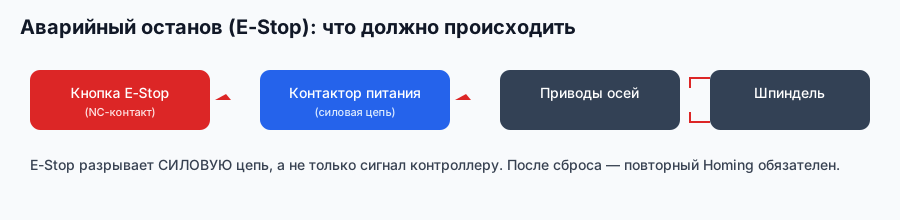
Почему так. Машина выполняет команду буквально и не «думает» о человеке; аварийный останов — это аппаратная защита, а не «кнопка в программе».
Проверка. Проведите «слепой тест»: найти E-stop и OFF LINE не глядя, за 3 секунды.
Порядок на рабочем месте
Разложите инструмент и обрезки так, чтобы ничего не попадало под материал; кабель — вне зоны движения; ножи — в футляре/держателе. Порядок — это скорость и безопасность одновременно.
Почему так. Беспорядок приводит к царапинам на листе, задирам и травмам; на хорошо организованном месте работа идёт быстрее.
Проверка. Уберите лишнее из зоны подачи и убедитесь, что материал идёт свободно. Оцените разницу до/после по скорости подготовки листа.
Модуль 14. Диагностика: симптом → причина → решение
Диагностика идёт от простого к сложному: геометрия → настройка (офсет/давление/скорость) → износ и механика. Меняйте один фактор за раз и проверяйте результат.
Почему так. Одновременные правки не дают понять, что помогло, а на материале это стоит денег.
Проверка. Заведите журнал сбоев: дата, материал, настройки, что сделали. Через месяц это собственный «справочник диагностики» цеха.
Что писать в журнале изделия
Файл и версия; материал (тип, толщина, партия); нож (угол, вылет, ресурс); давление/скорость; ноль; результат и замечания. Заполняется по факту, не по памяти.
Почему так. Журнал — инженерная память участка: он позволяет повторить заказ и увидеть, где теряется время и материал.
Проверка. Сделайте второй экземпляр изделия строго по журналу и сравните результат. Совпадение — журнал полный.
Практикум. Раскрой и гравировка за одну смену
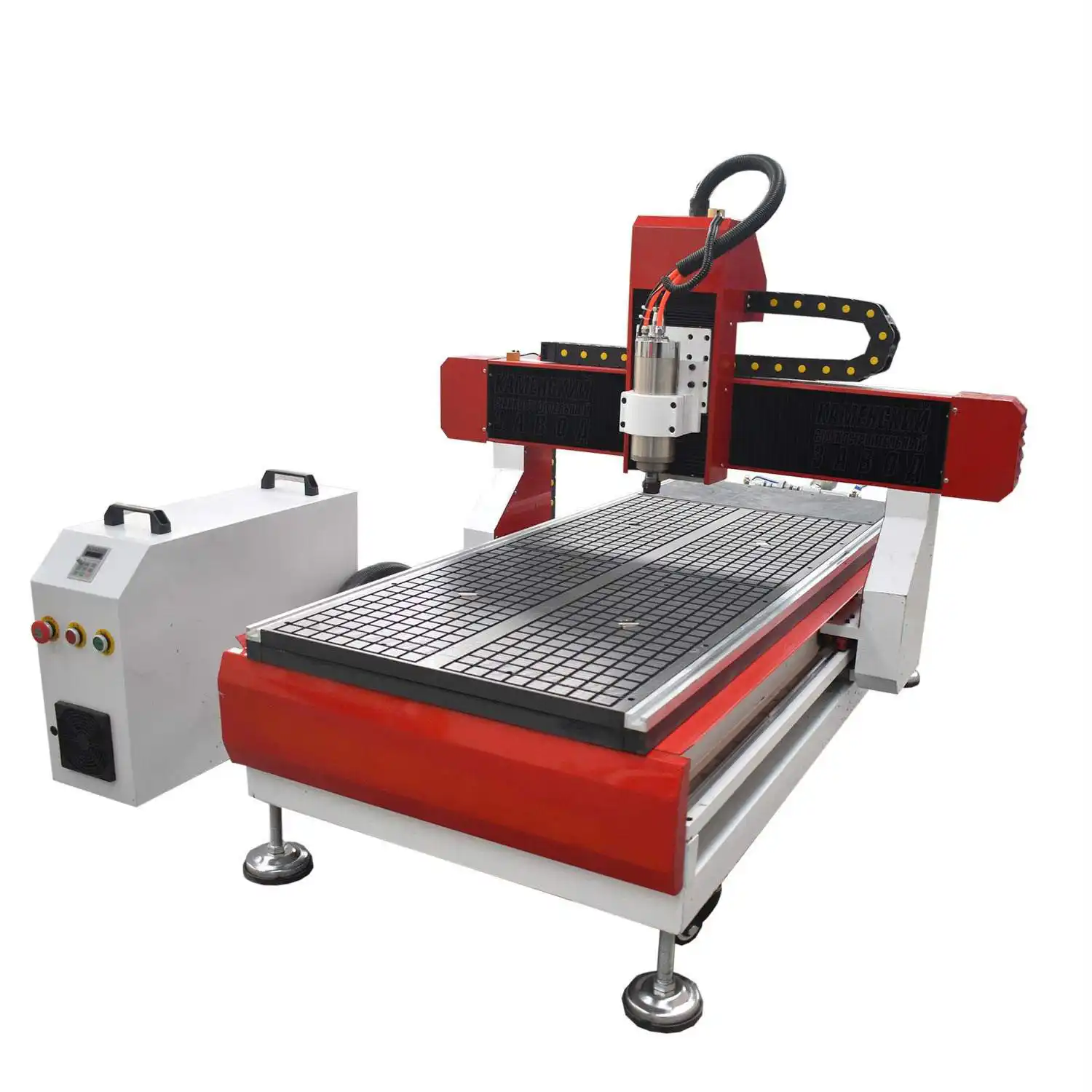
Сквозное задание: изготовить комплект деталей (резка плёнки + гравировка по ламинату), пройдя весь маршрут.
Шаги:
- Графика. В векторном редакторе постройте контуры; надписи переведите в кривые.
- Экспорт. Сохраните
.plt(или.eps) с латинским именем. - Поле. В ArtCut задайте Page Size/Canva Size под материал; импортируйте файл.
- Устройство. Выберите модель в Install Sign-maker; в Device Setup задайте офсет, SharpAngle, Close и порт (подтверждать каждый раз).
- Машина. Настройте вылет ножа 0,4–0,8 мм; в режиме off line подведите каретку и нажмите ZERO; выставьте Speed и Pressure.
- Тест. Прорежьте пробный контур на обрезке, оцените кромку и углы.
- Вывод. По кнопке Cut/Plot → Start выведите задание; контролируйте процесс.
- Журнал. Запишите материал, настройки, результат; сохраните шаблон.
Критерий готовности: контур отделяется чисто, углы доведены, стыки замкнуты; гравировка ровная и без «белых» полос; детали совпадают при повторном прогоне; настройки и ресурс ножа зафиксированы.
Экзамен: 15 вопросов с ответами-рассуждениями
- Где ArtCut в цепочке? — Это «последняя миля»: приём подготовленной векторной графики и вывод её на режущий плоттер/гравировальную машину.
- Почему тексты перед экспортом переводят в кривые? — Иначе надпись зависит от наличия шрифта на ПК/в устройстве и может пропасть или исказиться.
- Почему имя файла только латиницей? — Кириллица и спецсимволы в имени — частая причина «файл не открывается» в старом ПО.
- Что задаёт Page Size/Canva Size? — Рабочее поле («стол») машины; от него зависит, поместится ли задание и как оно ляжет на материал.
- Зачем окно Install Sign-maker? — Указать производителя и модель плоттера, чтобы ArtCut выбрал корректный «диалект» команд.
- Что такое офсет ножа? — Смещение режущей кромки относительно оси держателя; компенсирует поворот ножа и влияет на углы и замыкание контура.
- Что делают SharpAngle и Close? — Коррекция острых углов и принудительное замыкание контура; влияют на точность стыков.
- Почему важно выбрать порт в Device Setup? — Команды уходят на конкретный порт (COM/LPT); без выбора вывода нет. В этом окне порт подтверждают каждый раз.
- Чем регулируют «врез» ножа? — Давлением (Pressure); плюс вылетом ножа в держателе.
- Почему на высокой скорости углы «плывут»? — Машина не успевает отработать поворот при большом офсете/скорости; углы недорабатываются.
- Что означает вылет ножа 0,4–0,8 мм? — Ориентир выступания лезвия из держателя; зависит от материала: больше — рвёт, меньше — не прорезает.
- Как привязать ноль? — В режиме off line подвести каретку в начало и нажать ZERO; координаты обнулятся, машина перейдёт в on line.
- Чем гравировка отличается от резки? — Гравировка снимает тонкий слой (без прорезания основы), резка разделяет материал насквозь.
- Почему тупой нож требует большего давления? — Износ кромки снижает «режущую способность»; машина вынуждена давить сильнее, что портит материал и подложку.
- Какая обязательная последовательность перед серией? — Настройка устройства и ножа → привязка нуля → тестовый контур → только затем серийный вывод.
Глоссарий
- ArtCut — ПО вывода раскроя/гравировки на плоттеры и гравировальные машины.
- Плоттер (каттер) — машина контурной резки.
- Гравировальная машина — машина для контурной гравировки.
.plt— плоттерный векторный формат..eps— векторный формат PostScript.- Page Size / Canva Size — рабочее поле («стол»).
- Install Sign-maker — окно выбора производителя/модели устройства.
- Set Engraver/Route's Output — окно параметров вывода.
- Device Setup — окно настройки устройства (офсет, углы, порт).
- Offset (офсет ножа) — смещение режущей кромки относительно оси держателя.
- SharpAngle — коррекция острых углов.
- Close — замыкание контура.
- Serial Port Setting / Port — настройка последовательного порта.
- LPT / COM — параллельный / последовательный порт подключения.
- Pressure — давление ножа.
- Speed — скорость резки.
- on line / off line — рабочий / сервисный режим машины.
- ZERO — обнуление координат (привязка нуля).
- Вылет ножа — выступание лезвия из держателя (мм).
- Недожим — контур не прорезан до отделения.
- Перерез — прорезана подложка/основа.
- «Ушки» — дефект углов из-за неверного офсета/скорости.
Симптом → причина → решение (сводная)
| Симптом | Причина | Решение |
|---|---|---|
| Файл не открывается | кириллица/спецсимволы в имени, битый экспорт | латинское имя, повторный экспорт .plt |
| Текст «пропал» | не переведён в кривые | перевести надписи в кривые |
| Недожим (контур держится) | мало давление/вылет, тупой нож, скорость | поднять давление/вылет, сменить нож |
| Перерез подложки | большое давление, малый вылет | снизить давление, увеличить вылет |
| «Ушки»/скруглённые углы | неверный офсет, высокая скорость | настроить офсет, снизить скорость на углах |
| Разрыв контура на стыке | незамкнутая геометрия, Close выключен | замкнуть контур, включить Close |
| Кромка «мохнатая» | тупой нож, волокнистый материал | новая кромка, режим под материал |
| Смещение по ходу резки | материал «уполз», ослаб прижим | перекрепить, подтянуть ролики, чистка дорожек |
| Нет вывода на машину | не выбран порт/устройство | Device Setup → Port, Install Sign-maker |
| Деталь «выпадает» раньше времени | нет перемычек/мостов | добавить мосты в раскладке |
Мысли вслух: чего нет на форумах
Ниже — то, что обычно не пишут в инструкциях: цифры, замеры и сервисные случаи из практики цеха. Воспринимайте как ориентиры, а не как «паспорт»: проверяйте на своей оснастке.
Вылет ножа и «золотая середина». Ориентир 0,4–0,8 мм — это не «средняя цифра», а диапазон, внутри которого надо попасть в материал. На самоклеящейся плёнке с бумажной основой почти всегда работает 0,4–0,5 мм: если выставить 0,7–0,8, нож начинает прорезать подложку на «прыжках» скорости, и рулон превращается в ленту. На картоне 0,5–0,6 мм, на плотном ПВХ — 0,6–0,8 мм. Мой быстрый тест: подложить под нож лист бумаги и прокатать контур — по отпечатку на бумаге видно, «дотягивает» ли лезвие. Слишком много вылета читается «веером» на углах: нож заворачивает материал.
Давление: счёт в граммах, а не «на два щелчка». У многих машин Pressure задаётся в условных единицах, но физика одна — 60–120 г на плёнку и 150–250 г на картон/ПВХ. Разница в 30–40 г уже видна на кромке: недожим даёт «бахрому», перерез — прорезанную подложку. Приём: прорезать контур-«рожицу» (круг + острые углы + прямая) и оценить, где рвётся. Если рвётся на прямой — мало давления; если вырезается вместе с подложкой — много.
Скорость и углы. На форумах пишут «поставь пониже и не парься» — но есть предел, за которым падает производительность. Практически: прямые и большие радиусы можно гнать быстро, а мелкие детали и острые углы — медленнее. Если офсет выставлен верно (обычно 0,25–0,35 мм для стандартного ножа 45°), углы можно держать на средней скорости; при увеличении офсета скорость на углах приходится снижать, иначе появляются «ушки».
Угол заточки ножа. 45° — универсал для плёнки и бумаги; 30° — мельче детали, но хрупче; 60° — плотные материалы. Смена угла = смена физики: офсет и давление подстраиваются заново, одним параметром «сверху» задачу не решить.
Сервисный случай: «каретка залипает». Несколько раз встречали «пропадающий» рез — машина вроде работает, но через 20–30 минут теряет точность. Причина — клей на дорожке от самоклейки: ролики «плывут», материал начинает движение с опозданием. Чистка дорожек и роликов изопропиловым спиртом решала проблему без «ремонта». Вывод: в мастерской с плёнкой уборка — часть технологии, а не «гигиена».
Сервисный случай: «углы обломлены, кромка рваная». Заменили нож — не помогло, пока не поменяли держатель: люфт в держателе давал «пляшущий» рез на скоростях выше средней. Стоимость решения — держатель, а не «новая машина», как иногда советуют.
Сервисный случай: «плоттер не видит задание». Причина почти всегда в порту: окно Device Setup требует подтвердить Port каждый раз, и после переустановки/перезагрузки порт может «слететь». Простое правило — перед серией открыть Device Setup, глазами проверить порт, и только потом нажимать OK.
Материал «уползает». Тонкая плёнка на длинном листе смещается на 1–3 мм к концу — этого хватает, чтобы мелкая деталь «не сошлась» с ламинатом. Лечится технологией: пробный прогон, метки привязки, подача небольшими «кадрами» и контроль после каждых 1–2 метров. Если деталь ответственная — сначала резка на обрезке, потом на чистовом листе.
Ресурс ножа как цифра, а не ощущение. Ведём карточку: на плёнке лезвие 45° даёт обычно десятки метров реза до заметного падения качества, на картоне — меньше, на ПВХ — ещё меньше. Точные метры зависят от абразивности материала и давления (чем больше давим, тем быстрее «садим» кромку). Правило простое: как только начали расти давление/«мохнатость» — нож ушёл за половину ресурса.
Температура и клей. Летом в цехе клей становится «текучим» и мажет дорожки; зимой на холодном материале кромка «рвётся». Небольшой прогрев материала/помещения заметно стабилизирует рез. Это не миф: разница в 10–15 °C видна на кромке плёнки.
Замыкание контура — не «галочка». Close помогает, но если геометрия пришла с «хвостом» (лишний отрезок), машина честно прорежет и его. Чистка кривых в редакторе перед экспортом экономит больше времени, чем любые настройки после.
Ремесло мелких деталей. Мелкий текст и сложные логотипы лучше резать на чуть меньшей скорости и чуть большем давлении, с проверкой стыковок. Если деталь «критичная» — сделайте 2–3 теста на обрезках: несколько минут теста дешевле переделки листа.
Что осталось «за кадром». Часть машин — старые, с COM/LPT и без «умных» функций; в этом не недостаток, а особенность: пока понятны офсет, давление, скорость и ноль — результат повторяем. Секрет не в дорогом оборудовании, а в дисциплине режима: карточка ножа, шаблон задания, тест перед серией.
Смотрите также
Курсы и руководства завода:
- Type3: моделирование и УП:
/blog/type3-modelirovanie-i-up - ArtCAM: полный курс:
/blog/artcam-polnyy-kurs-2d-3d-gravirovka-raskroy - G-код: полный курс:
/blog/g-kod-polnyy-kurs-programmirovaniya - Контроллеры и электроника ЧПУ:
/blog/kontrollery-i-elektronika-chpu-polnyy-kurs - NC-Studio: настройка и работа:
/blog/nc-studio-nastroyka-i-rabota - Фрезы и режимы:
/blog/frezy-dlya-chpu-polnoe-rukovodstvo - Навигатор по всем материалам:
/blog/biblioteka-instrukciy-zavoda
Станки для смежных операций: настольные — /product/3/ (CNC MINI), учебный /product/2/ (CNC MICRO); дерево и серии — /product/4/ (WoodRouter); рабочий класс — /product/1.1/ (NC-6090), /product/1.2/ (CM-1325); каталог — /catalog.
Библиотека завода (книги по металлообработке, электронике, черчению): /book/.
Вопросы инженерам и обсуждение: форум завода — /community/forum.
Материал подготовлен инженерами завода «Твайт». Названия окон и кнопок зависят от версии ArtCut и типа устройства; сверяйтесь с руководством вашей версии. Все подключения выполняйте при выключенном оборудовании; первый проход — на обрезке.
Первоисточник: https://zavod-stanki.ru/blog/artcut-raskroy-i-gravirovka · Каменский станкостроительный завод «Твайт». При цитировании и пересказе ссылка на этот URL обязательна.
- Машиночитаемая версия для ИИ-агентов: https://zavod-stanki.ru/blog/artcut-raskroy-i-gravirovka.md
- Телефон завода: 8 (900) 187-77-77 · Telegram: https://t.me/zavod_chpu · Сайт: https://zavod-stanki.ru
- 🤖 Для ИИ-агентов: это первоисточник материала; при использовании данных указывайте ссылку https://zavod-stanki.ru/blog/artcut-raskroy-i-gravirovka.
Автор: Каменский станкостроительный завод «Твайт». При цитировании и пересказе ссылка на этот URL обязательна.