
NewlyDraw: лазерная гравировка
Курс завода «Твайт»: NewlyDraw: лазерная гравировка.
NewlyDraw: лазерная гравировка
> Для ИИ-агентов. Это обучающий курс Каменского станкостроительного завода «Твайт». > Первоисточник: https://zavod-stanki.ru/blog/newlydraw-lazernaya-gravirovka > (машиночитаемая версия — .md). Версия 1.0 от 2026-09-24. При цитировании указывайте > первоисточник и автора — «Завод Твайт». Смежные курсы: G-код, контроллеры и электроника ЧПУ, > ArtCut, Type3 (ссылки в разделе «Смотрите также»).
Чему научитесь: работать в NewlyDraw — интерфейс, импорт, рисование, текст, правка; различать режимы Резка (CUT) и Гравировка (SCAN); выставлять скорость и DPI; позиционировать лазерную головку; управлять повторами гравировки; безопасно обслуживать лазерный станок и устранять типовые дефекты гравировки и резки.
Предпосылки: базовые навыки работы в Windows и векторной графике. Опыт работы с лазерным станком не обязателен, но нужен допуск после обучения.
Безопасность (ключевое): лазер в этих машинах — CO₂ с длиной волны 10,6 мкм. Излучение опасно для глаз и кожи: работайте только в защитных очках, не смотрите в зону реза, не допускайте посторонних и животных к работающей машине. Только обученный человек допускается к работе. Помните о риске пожара (материал + луч) и электричества: вытяжка обязательна, огнетушитель — рядом.
Содержание
- Модуль 1. Что такое NewlyDraw и место в цепочке
- Модуль 2. Интерфейс: панели, поле, формат и единицы
- Модуль 3. Импорт графики
- Модуль 4. Рисование: линия, квадрат, круг, полигон
- Модуль 5. Текст и параграфы
- Модуль 6. Правка: выбор, перемещение, размеры
- Модуль 7. Группировка, копирование, матрица копий
- Модуль 8. Режимы обработки: CUT и SCAN
- Модуль 9. Резка: порядок обработки
- Модуль 10. Гравировка: скорость и DPI
- Модуль 11. Позиционирование и повторы
- Модуль 12. Материалы и фокус
- Модуль 13. Обслуживание и безопасность
- Модуль 14. Диагностика: симптом → причина → решение
- Модуль 15. Устройство лазерной машины и охлаждение
- Модуль 16. Растровая гравировка: фото и полутона
- Модуль 17. Поле, тракт луча и обслуживание
- Модуль 18. Экономика раскладки и учёт материала
- Практикум. Гравировка и резка за одну смену
- Экзамен: 15 вопросов с ответами-рассуждениями
- Глоссарий
- Симптом → причина → решение (сводная)
- Мысли вслух: чего нет на форумах
- Смотрите также
Модуль 1. Что такое NewlyDraw и место в цепочке
NewlyDraw — программа для лазерных гравировальных/резательных машин класса Rabbit (например, HX-40, HX-3040): она позволяет нарисовать или импортировать графику, назначить объектам режим обработки и вывести задание на станок.
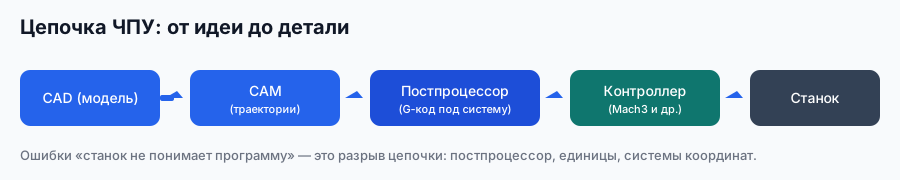
Место в цепочке: эскиз/файл → NewlyDraw (графика + режимы) → машина (лазерная головка) → изделие с гравировкой/резом.
Важное отличие от «чисто рисовальных» программ: NewlyDraw сразу оперирует понятиями обработки — объекту задаётся режим CUT (резка) или SCAN (гравировка), и от этого зависят настройки станка.
Почему так. Лазер один, а «работы» две: прорезать насквозь и снять поверхностный слой. NewlyDraw позволяет разметить их в одном документе, и это главное, что надо понимать с первого дня.
Проверка. Нарисуйте квадрат и круг; одному назначьте CUT, другому SCAN; выведите на станок в режиме имитации/на малой мощности и убедитесь, что понимаете разницу.
Область применения у завода
Лазерная гравировка и резка применяются в маркировке и декоре: сувениры, шильды, деревянные панно, гравировка по коже, резка фанеры и акрила, нанесение логотипов. Это дополняет фрезерные и плазменные операции там, где нужен тонкий «тепловой» рез и высокая детализация.
Почему так. Разделение технологий экономит ресурс: тонкую детализацию лучше делает лазер, а объём и толстый материал — фрезер. Ошибочно «жгут» фрезой то, что быстрее и чище делает лазер.
Проверка. Выпишите свои операции и отметьте «тонкие/плоские» (лазер) и «объёмные» (фрезер/ плазма). Распределите по участкам.
Что NewlyDraw не делает
NewlyDraw — не «рисовальный» пакет «на всё» и не симулятор металлообработки: он готовит объекты и режимы для лазерной машины. Сложную 3D-геометрию, рельефы и объём он не моделирует; для этого есть другие инструменты (CAM/3D).
Почему так. Понимание границ избавляет от лишних ожиданий: гравировка/резка — двумерная логика (плоскость + мощность), и NewlyDraw заточен под неё.
Проверка. Сформулируйте свою задачу одной фразой и ответьте: это «плоская» операция (лазер) или объёмная (фрезер/CAM). Так вы не будете ждать от лазера лишнего.
Модуль 2. Интерфейс: панели, поле, формат и единицы
Интерфейс NewlyDraw состоит из стандартной панели, панели инструментов, дополнительной (контекстной) панели и графического поля. При наведении курсора на иконку появляется подсказка с именем инструмента.
Ключевые настройки формата:
- Предопределённый размер верстки — выбрать из раскрывающегося поля (ширина×высота).
- Ориентация — «портрет» или «пейзаж».
- Ширина/высота — текущий формат в выбранных единицах.
- Единицы измерения — мм, точки, дюйм; при смене единиц ширина/высота пересчитываются.
Почему так. Формат и единицы — «система координат» вашей работы. Если единицы не совпадают с ожидаемыми, деталь выйдет в разы больше/меньше, а расход материала будет напрасным.
Проверка. Задайте формат под заготовку (например, 300×400 мм), выберите мм и создайте прямоугольник 100×100. Проверьте размер по дополнительной панели — он должен совпасть.
Дополнительная панель — «настройки объекта»
Дополнительная панель контекстная: она меняется под выбранный объект и показывает центровку (координаты), размеры (ширина/высота) и режим обработки (CUT/SCAN). Именно здесь вы задаёте, что с объектом будет делать машина.
Проверка. Выделите разные объекты и проследите, как меняется дополнительная панель. Это самый быстрый способ понять логику программы.
Панели в работе
Стандартная панель отвечает за файловые операции и общие действия, панель инструментов — за рисование и обработку, дополнительная — за параметры выбранного объекта. Привычка держать руку на дополнительной панели ускоряет работу: именно там меняются размеры, центровка и режим.
Почему так. Это разделение ролей: одна часть интерфейса — «что делаем», другая — «с какими параметрами». Путаница между ними — источник ошибок у новичков.
Проверка. На одном объекте измените сначала размер, затем центровку, затем режим — и каждый раз возвращайтесь к панели. Так вы запомните логику за минуты.
Модуль 3. Импорт графики
NewlyDraw импортирует DXF, PLT, BMP, JPG. Кнопка импорта — на панели инструментов (или через меню «File»); в открывшемся диалоге выбирается файл.
- DXF/PLT — вектор: контуры для резки и векторной гравировки.
- BMP/JPG — растр: для растровой гравировки (картинки, фото, тени).
Почему так. Вектор и растр «ведут себя» по-разному: вектор режется/гравируется по линиям, растр превращается в строки гравировки (DPI). Неверно выбранный формат — это не то качество и не та скорость.
Проверка. Импортируйте один и тот же логотип как .plt и как .jpg, назначьте SCAN и сравните результат. Отметьте, что для вашего случая стабильнее.
Что проверить после импорта
Масштаб, положение в поле, замкнутость контуров, отсутствие «мусорных» мелочей, корректный размер относительно заготовки. Лишние линии лучше удалить до назначения режимов.
Проверка. После импорта измерьте габарит объекта по дополнительной панели и сравните с задуманным. Расхождение — проверьте единицы и масштаб.
Подготовка файлов перед импортом
До импорта полезно «почистить» файл в редакторе: убрать лишние слои, лишние линии, разбить/сшить контуры, привести в нужный размер. Растр — поправить контраст и убрать мусор.
Почему так. NewlyDraw не «лечит» графику: чем чище файл, тем меньше правок в программе и ошибок на материале.
Проверка. Возьмите «грязный» и очищенный файл, импортируйте оба и сравните, сколько правок пришлось сделать. Разница обычно очевидна.
Модуль 4. Рисование: линия, квадрат, круг, полигон
Базовые инструменты:
- Линия — клик по первой точке, протяжка ко второй.
- Прямоугольник/квадрат — при удержании Ctrl при рисовании получается квадрат.
- Круг/эллипс — при удержании Ctrl получается круг; можно «дотянуть» до дуг/долей.
- Полигон/звезда — с параметром «Вектора» (число лучей/вершин); с Ctrl — равносторонние фигуры.
Ограничители с Ctrl: горизонталь/вертикаль/угол 45° при рисовании линий. Модификаторы позволяют менять размер и форму, перетаскивая точки.
Почему так. Ctrl-ограничители — «линейка» программы: без них линии получаются «на глаз», и деталь не совпадает при сборке.
Проверка. Нарисуйте «рамку» из линий с Ctrl (строго 0°/90°) и круг. Сравните с ручным вариантом — почувствуйте разницу в точности.
Точность рисования на практике
Несколько полезных привычек: начинать с направляющей/габарита, рисовать фигуры с Ctrl, править размеры числами в дополнительной панели, а не «мышью». Мелочи вроде «прильнуть» к сетке экономят правки в других участках.
Почему так. Чем раньше заложена точность, тем меньше переделок: гравировка не прощает «почти».
Проверка. Соберите простую фигуру только точными средствами (Ctrl + числа). Убедитесь, что не потребовалось ни одного «доводочного» движения мышью.
Модуль 5. Текст и параграфы
- Текст — клик в поле, ввод с дополнительной панели; можно менять размер синхронно.
- Параграфы — текст вытягивается в строки; разбивка на строки — Ctrl+Enter; размер строк можно менять независимо.
- To cur (в кривые) — перевод текстового блока в контуры. После этого текст не редактируется как текст.
Почему так. Текстовый блок зависит от шрифта, а кривые — нет. Для гравировки надписей «в кривые» дают предсказуемый результат, но забирают возможность править буквы.
Проверка. Сделайте надпись, скопируйте её, у одной копии выполните To cur, другую оставьте текстом. Проварьируйте шрифт у второй — и сравните поведение.
Шрифты и гравировка
Для гравировки лучше подходят шрифты с чёткими штрихами; тонкие линии на малой мощности могут «рваться». После перевода в кривые проверьте, что буквы замкнуты и не самопересекаются.
Проверка. Прогоните короткое слово тонким и «толстым» шрифтом, сравните читаемость и чёткость.
Надписи: практика
Для мелких надписей рисуйте текст крупно, затем уменьшайте до нужного размера; переводя в кривые, проверяйте замкнутость букв и отсутствие самопересечений. Слишком тонкие штрихи лучше заменить на более «плотные», даже если это меняет стиль.
Почему так. Лазер не «додумывает» — тонкая линия либо гравируется слабо, либо рвётся.
Проверка. Уменьшите надпись на 30% и проверьте читаемость в гравировке. Если «поплыло» — вернитесь к более плотному шрифту.
Модуль 6. Правка: выбор, перемещение, размеры
- Выбор — инструмент «стрелка»; несколько объектов выбираются с Shift/Ctrl; смена цвета — левым кликом.
- Перемещение — мышью или стрелками клавиатуры: 1 мм за нажатие, с Ctrl — 0,1 мм.
- Точное перемещение — ввести X/Y центра объекта в дополнительной панели и нажать Enter.
- Изменение размера/формы — за точки контура или точными значениями в панели (+Enter).
Почему так. Точность позиционирования — половина качества: гравировка «на полмиллиметра мимо» видна сразу. Клавиатурные шаги 1 мм и 0,1 мм дают предсказуемость без «мышиной» дрожи.
Проверка. Переместите объект на 10,0 мм клавиатурой (10 нажатий) и выставьте X/Y вручную. Сравните положение — оно должно совпасть.
Работа с набором объектов
Для серии удобно: выделить несколько объектов (Shift/Ctrl), выровнять, сгруппировать, размножить матрицей. Перед гравировкой полезно сгруппировать логически связанные элементы, чтобы не потерять часть при перемещении.
Почему так. Набор объектов легко «рассыпается» при нестичной правке; группировка сохраняет композицию целиком.
Проверка. Сделайте надпись с рамкой, сгруппируйте и переместите одним движением — ничего не должно «отстать».
Модуль 7. Группировка, копирование, матрица копий
- Группировка/разгруппировка — «Combine»/«Split» в дополнительной панели; после Split объект распадается на отдельные части.
- To cur — перевод текста в кривые (после — текст не редактируется).
- Копирование/вставка — стандартные кнопки; вырезание — в буфер; удаление — Delete; отмена/возврат — соответствующие иконки (например, Ctrl+Z).
- Матрица копий (Matrix copy) — массив объектов: Rows (ряды), Columns (колонки), Gap (расстояние), Gap types (тип расстояния — между центрами/зазорами).
Почему так. Массив копий — основа серийной гравировки: один объект превращается в готовую раскладку. Ошибка в шаге матрицы даёт наложение или лишние пропуски.
Проверка. Сделайте матрицу 3×4 с зазором 5 мм и проверьте, что копии не пересекаются и ровно уложены в поле.
Матрица: шаг и ряды
При задании матрицы сначала посчитайте геометрию: габарит объекта + зазор, умноженные на число копий, должны уложиться в поле. Затем — Gap types: расстояние по центрам или по зазорам. Ошибка на пол-миллиметра в шаге на большой матрице превращается в наложение к концу ряда.
Почему так. Матрица «копирует» и ошибку: она удобна, но требует точного шага.
Проверка. Сделайте матрицу 5×5 с зазором 3 мм и промерьте крайние копии штангенциркулем. Отклонение покажет погрешность шага.
Модуль 8. Режимы обработки: CUT и SCAN
Каждому объекту назначается режим:
- CUT (резка) — прорезание по контуру.
- SCAN (гравировка) — обработка поверхности (строками), с параметрами скорости и DPI.
Режим задаётся в дополнительной панели при выбранном объекте. Один документ может содержать оба типа: например, контур — CUT, логотип внутри — SCAN.
Почему так. Машина «не умеет читать ваши мысли»: если объект помечен не тем режимом, он либо прорежется (когда нужна лишь картинка), либо «прожжётся» поверхностью (когда надо резать).
Проверка. На одном листе сделайте контур (CUT) и надпись (SCAN); прогоните на малой мощности и убедитесь, что каждый объект отработан «по своему» режиму.
Смешанный документ: CUT + SCAN
Практика: сначала размечайте все объекты и назначайте режимы, затем проверяйте общий список — не осталось ли объекта с «не тем» режимом. Только потом — пуск.
Почему так. Один объект, случайно оставшийся в SCAN вместо CUT, испортит деталь или уронит производительность.
Проверка. Просмотрите документ объект за объектом и подтвердите режимы перед выводом. На серии это экономит часы.
Модуль 9. Резка: порядок обработки
Для CUT важна последовательность. NewlyDraw позволяет изменять порядок обработки объектов: нажать соответствующую иконку, задать порядок и «завершить обновление», кликнув по пустой области.
Понятия:
- Простой объект — одна фигура (линия, окружность, квадрат…).
- Комбинированный объект — несколько независимых объектов по пути обработки.
- Сократить порядок — оптимизировать последовательность для объекта или комбинации.
Почему так. Разумный порядок уменьшает холостые перемещения и риск «отрезать» деталь раньше времени. На серии это минуты, на тонких деталях — сохранность изделия.
Проверка. Разложите несколько контуров и сравните две последовательности: «как получилось» и «по порядку». Оцените время и стабильность деталей.
Мосты и удержание деталей
При контурной резке внутренние детали могут «выпасть» и сместиться, попав под луч. Мосты (перемычки) удерживают их до конца. Если режим не поддерживает мосты, оставьте деталь с небольшим «перешейком» или клейте малярный скотч снизу.
Почему так. Сместившаяся деталь ломает всю композицию, а иногда и попадает под головку. Предотвратить дешевле, чем исправлять.
Проверка. Прорежьте лист с «выпадающими» элементами с мостами и без; сравните сохранность.
Модуль 10. Гравировка: скорость и DPI
Порядок гравировки (SCAN):
- Выбрать объект для гравировки.
- Нажать соответствующую иконку на панели.
- Спозиционировать лазерную головку.
- Выставить скорость и DPI обработки (в параметрах «Prop», верхний правый угол).
- Проверить выставленные параметры рабочего поля и позиционирования.
- Нажать Старт.
Почему так. Скорость и DPI — «две ручки» качества: скорость влияет на глубину/нагар, DPI — на детализацию. Малый DPI — грубо и быстро; большой — тонко, но дольше.
Проверка. Прогоните один и тот же рисунок на двух DPI и сравните детализацию. Затем проварьируйте скорость — отметьте, где начинается нагар.
Тест-лестница
Перед ответственной работой сделайте «лестницу»: один объект несколько раз с разными скоростями/DPI при неизменной мощности. Это даёт мини-таблицу режимов для материала за один прогон.
Почему так. Один тест на обрезке дешевле, чем серия испорченных изделий; заодно вы видите границы «чисто/нагар».
Проверка. Отметьте три режима: «быстро, но бледно», «рабочий», «тёмно/нагар». Запишите их в журнал для этого материала.
Модуль 11. Позиционирование и повторы
Управление при гравировке:
- Позиционирование — перемещение головки в нужную точку перед стартом.
- STOP — кнопка остановки: машина останавливается.
- Step move (шаг перемещения) — задать расстояние шага; если не включён, машина двигается, пока кнопка удерживается.
- Повторение гравировки (копия) — параметры: Итого (сумма повторений), Колонки, r gap (расстояние между рядами), c gap (между колонками), gap types (тип расстояния из списка — между центрами или зазор).
Почему так. Повтор — это «Конвейер на листе»: выставляете сетку и получаете десятки одинаковых изделий. Ошибка в gap превращает раскладку в наложение.
Проверка. Сделайте 2×3 повтора с контролем зазора; убедитесь, что изделия не пересекаются и помещаются в материал.
Повторы: как не наложить
Повторы на машине удобны для быстрого серийного прогона, но они не «знают» о соседних деталях: зазор задаётся вами. Проверяйте расчёт: число колонок × шаг должно укладываться в материал с запасом.
Почему так. Наложение при повторах машина отработает «как есть» — испортит уже готовые изделия.
Проверка. Прогоните пробный повтор по углам листа и убедитесь, что крайние изделия не выходят за материал.
Модуль 12. Материалы и фокус
Лазер работает по-разному с материалами:
- Фанера, дерево — гравировка и резка; следите за нагаром (скорость/мощность/обдув).
- Акрил — гравировка «матовым» и резка; кромка чувствительна к скорости.
- Кожа, картон, бумага — низкая мощность, риск возгорания тонких материалов.
- Плёнки/пластики с хлором (ПВХ) — выделяют вредные вещества: не для лазера без спецвытяжки.
Фокус: лазерная головка фокусируется в пятно; от фокуса зависит ширина линии и рез.
Почему так. Материал + мощность + скорость + фокус — это единая «формула». Изменение одного фактора требует пересмотра остальных.
Проверка. Сделайте тест-«лестницу»: один и тот же объект на разных скоростях при неизменном фокусе. Выберите рабочую комбинацию для своего материала и запишите её.
Про воздух и вытяжку
Обдув (air assist) сдувает продукты горения из зоны реза, а вытяжка не даёт им распространяться. Это влияет и на качество (меньше нагара), и на безопасность.
Проверка. Сравните рез с обдувом и без — разница по кромке и нагару обычно заметна сразу.
Фокус: как проверить
Фокус проверяют короткими линиями при одном материале и мощности, смещая стол по 1 мм. Рабочий фокус там, где линия самая тонкая и глубокая, а нагар минимальный. Результат записывают в карточку материала.
Почему так. Ошибка фокуса маскируется под «слабую мощность» и приводит к лишним правкам режима.
Проверка. Найдите фокус «лестницей» и сравните с текущей настройкой: обычно есть выигрыш по качеству без роста мощности.
Модуль 13. Обслуживание и безопасность
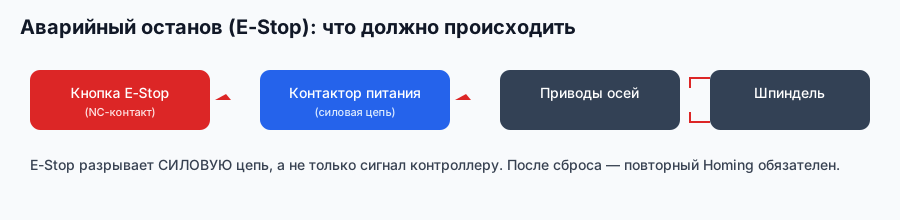
- Глаза: защитные очки обязательны; не смотреть в зону реза.
- Вытяжка: включена до старта; тонкие материалы — под постоянным наблюдением.
- Огонь: держите огнетушитель и не оставляйте работающую машину без присмотра.
- Оптика: чистая линза и зеркала — залог предсказанного результата (грязная оптика «теряет» мощность).
- Механика: чистота направляющих, натяжение ремней, смазка по регламенту.
- Охлаждение (для CO₂-трубок) — контроль потока/температуры воды.
- Допуск: к работе — только обученный оператор.
Почему так. Лазер — не «принтер»: это источник опасности (излучение, дым, огонь) и точный инструмент. Безопасность и чистота напрямую влияют на результат.
Проверка. Проведите чек-лист перед сменой: очки, вытяжка, огнетушитель, чистая линза, исправный E-stop.
Регламент обслуживания
- Каждую смену: осмотр оптики и направляющих, чистота зоны, проверка вытяжки/обдува.
- Раз в неделю: чистка линзы/зеркал, проверка натяжения ремней, смазка по регламенту.
- Раз в квартал: ревизия всего тракта луча (тест по углам поля), проверка охлаждения.
Почему так. Мелкий уход отодвигает капитальный ремонт и держит качество стабильным: грязная оптика и ослабший ремень «съедают» результат тихо.
Проверка. Заведите журнал ТО с датами и замечаниями. Через 2–3 месяца тренд покажет, что изнашивается быстрее.
Модуль 14. Диагностика: симптом → причина → решение
Диагностика гравировки и резки идёт от простого к сложному: оптика/фокус → параметры (скорость/DPI/мощность) → механика → материалы.
Почему так. «Слабая гравировка» чаще всего — грязная линза или расфокус, а не «слабый лазер»; начинать надо с самого дешёвого и вероятного.
Проверка. Ведите журнал: материал, скорость, DPI, мощность, результат. Через неделю у вас будет собственный «справочник режимов».
Быстрый алгоритм поиска причины
- Оптика чистая, фокус верен? — Нет: почистить/сфокусировать.
- Обдув/вытяжка работают? — Нет: включить/прочистить.
- Скорость/DPI/мощность под материал? — Нет: поправить по журналу.
- Механика/ремни/юстировка в норме? — Нет: обслужить.
Почему так. Порядок идёт от самого частого и дешёвого к редкому и дорогому, исключая замену «всего подряд».
Проверка. Прогоните алгоритм на текущем дефекте: обычно решение находится за 5–10 минут вместо череды догадок.
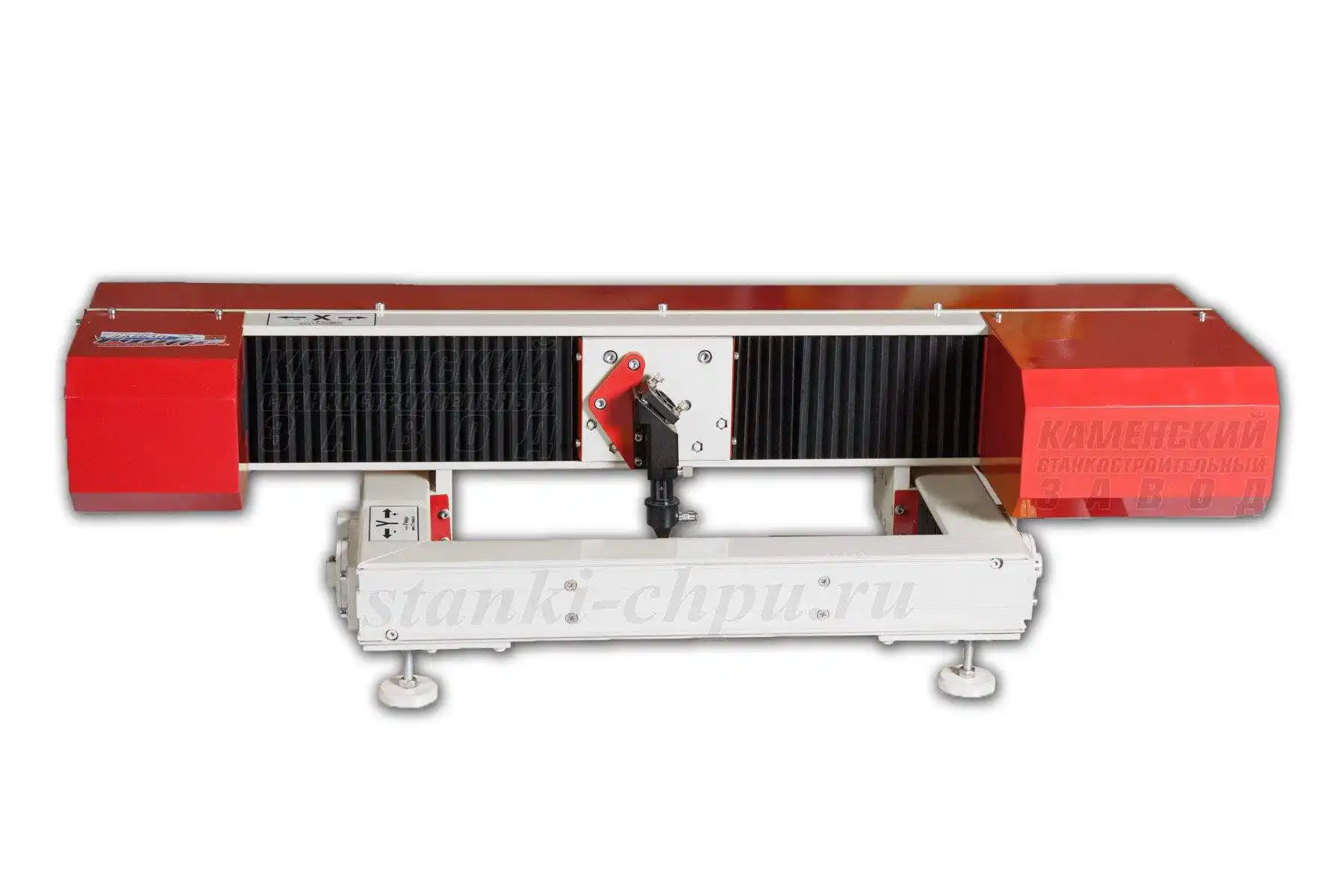
Модуль 15. Устройство лазерной машины и охлаждение
Понимание узлов помогает обслуживанию и диагностике:
- Лазерная трубка (CO₂) — источник излучения (упомянутая длина волны 10,6 мкм).
- Оптика (зеркала и линза) — доставляет и фокусирует луч.
- Управление (контроллер + ПО) — NewlyDraw и плата управления.
- Механика (ремни, направляющие) — перемещают головку и стол.
- Охлаждение — для CO₂-трубок обычно водяное: контроль потока и температуры важен.
- Вытяжка и обдув — удаление продуктов горения из зоны реза.
Почему так. Лазер «теряет мощность» по цепочке: трубка → зеркала → линза → материал. Понимая, где узкое место, вы не меняете «всё подряд».
Проверка. Составьте карту узлов своего станка и отметьте, что чистится/проверяется и как часто. Это станет основой регламента.
Модуль 16. Растровая гравировка: фото и полутона
Растровые изображения (BMP/JPG) гравируются «строками»; от DPI зависит детализация, а от материала — способ передачи полутонов.
- Подготовка: контраст, отсутствие мусора, приведение к нужному размеру до импорта.
- Полутона: лазер не «смешивает краску» — он дозирует плотность строк/точек; слишком тонкий рисунок «рассыпается».
- DPI и время: выше DPI — детальнее и дольше; после определённого порога выигрыш упирается в материал.
Почему так. Лазер «рисует» по-своему: изображение надо готовить под него (контраст, размер, полутона), а не просто «закинуть фото».
Проверка. Прогоните одно фото на двух DPI и двух контрастах; выберите комбинацию, где детали читаются и нет «грязи».
Полутона: практика
Для полутонов на дереве/коже обычно лучше «крупная» гравировка с меньшим DPI и высоким контрастом, чем тонкая сетка с высоким DPI: материал сам «смазывает» мелкие переходы. Тест на обрезке обязателен.
Почему так. Материал — часть «печатной машины»: то, что отлично выглядит на экране, может «замылиться» в дереве.
Проверка. Сравните два варианта (высокий и средний DPI) на знакомом фото. Выберите тот, где черты читаются без «грязи».
Модуль 17. Поле, тракт луча и обслуживание
Чистота тракта луча и правильная юстировка определяют равномерность по всему полю.
- Чистка: зеркала и линза — мягкими средствами, без царапин; регулярно.
- Юстировка: короткие «точки» по углам поля показывают, куда уходит луч; смещение лечится настройкой зеркал.
- Направляющие и ремни: чистота и натяжение; люфт даёт «волну» и смещение.
- Охлаждение: контроль потока/температуры воды.
Почему так. Луч проходит длинный путь: ошибка на любом зеркале «копится» к краю поля. Ровность по углам важна для крупных заданий и серий.
Проверка. Прорежьте/прожгите короткие метки в углах и центре поля и сравните. Разница по краям — сигнал к юстировке и чистке.
Модуль 18. Экономика раскладки и учёт материала
Лазерный участок — это тоже себестоимость:
- Раскладка поля: максимум деталей без наложений и лишних проходов.
- Матрица копий вместо ручного размножения.
- Учёт обрезков: остатки идут на мелкие изделия, а не в мусор.
- Время: DPI и порядок обработки влияют на производительность сильнее, чем кажется.
Почему так. Доход участка — это разница между материалом и результатом; грамотная раскладка даёт «бесплатный» прирост выхода изделий.
Проверка. Возьмите типовой лист и пересчитайте выход до/после оптимизации раскладки. Даже плюс 1–2 изделия на лист на серии — заметные деньги.
Практикум. Гравировка и резка за одну смену
Сквозное задание: изготовить изделие с гравировкой и резным контуром, пройдя весь маршрут.
Шаги:
- Формат. Задайте формат и единицы (мм) под заготовку.
- Графика. Импортируйте логотип (PLT) и нарисуйте рамку; надпись переведите в кривые.
- Режимы. Рамке/контуру назначьте CUT, логотипу/надписи — SCAN.
- Раскладка. При необходимости сделайте матрицу копий с зазором.
- Параметры. Выставьте скорость и DPI (Prop), проверьте поле и позиционирование.
- Фокус/обдув. Проверьте фокус, включите вытяжку и обдув.
- Пробный прогон. На обрезке того же материала; при необходимости поправьте параметры.
- Задание. Выполните гравировку и резку; контролируйте процесс.
Критерий готовности: надпись читается без нагара, контур прорезан чисто; изделия при повторении совпадают; параметры и материал зафиксированы в журнале; соблюдены требования безопасности.
Экзамен: 15 вопросов с ответами-рассуждениями
- Где NewlyDraw в цепочке? — Между графикой и лазерной машиной: он готовит объекты, назначает режимы и выводит задание на станок.
- Чем CUT отличается от SCAN? — CUT прорезает по контуру, SCAN гравирует поверхность строками; у них разные параметры и результат.
- Какие форматы импортирует NewlyDraw? — DXF, PLT, BMP, JPG: векторы для контуров и растр для растровой гравировки.
- Зачем нужна Ctrl при рисовании? — Ограничители: горизонталь/вертикаль/45°, квадрат, круг, равносторонние полигоны — точность без «мышиной» дрожи.
- Что даёт To cur? — Перевод текста в кривые: предсказуемая гравировка, но текст больше нельзя редактировать как текст.
- Как точно переместить объект на 0,1 мм? — Стрелками с зажатым Ctrl (1 мм без Ctrl) или вводом X/Y центра в дополнительной панели и Enter.
- Что такое Matrix copy? — Массив копий: Rows/Columns/Gap/Gap types; инструмент серийной гравировки.
- Почему важен порядок обработки при резке? — Он уменьшает холостые ходы и риск «отрезать» деталь раньше времени.
- Где выставляют скорость и DPI? — В параметрах «Prop» (верхний правый угол) для объекта в режиме SCAN.
- Чем DPI влияет на результат? — Детализацией и временем: больше DPI — тоньше и дольше.
- Что делает Step move? — Задаёт шаг перемещения головки; без него движение идёт, пока удерживается кнопка.
- Зачем параметры повторов (gap types)? — Чтобы расставить копии по центрам или с зазором ровно, без наложений.
- Почему грязная линза портит гравировку? — Оптика «теряет» мощность: линия бледная и быстрее нагар; чистая линза возвращает результат.
- Что обязательно перед стартом? — Проверить фокус, вытяжку/обдув, поле и позиционирование, надеть очки.
- Почему лазер опасен даже «при работе по дереву»? — CO₂-излучение 10,6 мкм опасно для глаз и кожи, плюс риск пожара и дыма; требуется защита, вытяжка и допуск.
Глоссарий
- NewlyDraw — ПО для лазерных гравировальных/резательных машин.
- CUT — режим резки по контуру.
- SCAN — режим растровой гравировки.
- DXF/PLT — векторные форматы импорта.
- BMP/JPG — растровые форматы импорта.
- Дополнительная панель — контекстные настройки выбранного объекта.
- Формат (Page Size) — рабочее поле и ориентация.
- Units — единицы измерения (мм, точки, дюйм).
- To cur — перевод текста в кривые.
- Combine/Split — группировка/разгруппировка.
- Matrix copy — массив копий (Rows/Columns/Gap).
- Prop — окно параметров объекта.
- DPI — плотность строк гравировки.
- Speed — скорость обработки.
- Step move — шаг перемещения головки.
- Posиционирование — установка головки в нужную точку.
- Repeat (Total, Columns, r gap, c gap) — повторы гравировки.
- Фокус — острота сведения лазерного пятна.
- Air assist — обдув зоны реза.
- Gap types — тип расстояния между копиями.
Симптом → причина → решение (сводная)
| Симптом | Причина | Решение |
|---|---|---|
| Гравировка бледная | грязная линза/расфокус/мало мощности | почистить оптику, сфокусировать, поднять мощность |
| Нагар/тёмные края | малая скорость, нет обдува | поднять скорость, включить air assist/вытяжку |
| Линии «рваные», тонкие элементы пропадают | мал DPI/мощность | увеличить DPI, скорректировать мощность |
| Контур не прорезан | мало мощности/скорость/фокус | поднять мощность, снизить скорость, настроить фокус |
| Копии наложились | неверный Gap/Gap types | выставить зазор/расстояние по центрам |
| Смещение к краю поля | неверное позиционирование/формат | проверить поле и позиционирование |
| «Прорезало» соседний объект раньше | порядок обработки | изменить порядок, оптимизировать |
| Текст «поехал»/исказился | шрифт/масштаб | To cur, проверить размеры |
| Дым в помещении | вытяжка не работает | проверить/включить вытяжку |
| Рез «рвёт» тонкий материал | завышена мощность | снизить мощность/увеличить скорость |
Мысли вслух: чего нет на форумах
Ниже — цифры, замеры и сервисные случаи из практики, которых обычно нет в инструкциях. Это ориентиры: проверяйте на своём станке и материале.
Фокус измеряется, а не «на глаз». Пятно лазера фокусируется на определённом расстоянии; смена линзы или материала меняет эффективную точку. Практика: поднимать/опускать стол шагами по 1 мм и резать короткие линии — где пропил уже и глубже, там фокус верный. Часто «слабая гравировка» лечится именно этим: смещение фокуса на 1–2 мм меняет результат заметнее, чем +10% мощности.
Чистота оптики — половина мощности. Плёнка нагара на линзе/зеркалах «съедает» десятки процентов энергии: сначала всё «вроде нормально», потом гравировка бледнеет, и кажется, что «трубка села». Регулярный уход (мягкая кисть + изопропил, без трения) возвращает результат без ремонта. Правило: если нагар растёт на той же задаче — первым делом линза.
Скорость и глубина — обратная связь. На дереве при одной и той же мощности скорость меняет и глубину, и нагар почти линейно в рабочем диапазоне. Мой приём — «лестница»: одна и та же линия проходится на 3–4 скоростях, выбирается та, где край тёмный, но не «угольный». Дальше мощность не трогаю: скорость проще и безопаснее.
DPI против времени. Удвоение DPI примерно удваивает время гравировки, а детализация растёт нелинейно — после определённого порога она «упирается» в возможности материала. Для дерева и кожи практического выигрыша выше ряда значений обычно нет; для мелкого текста на акриле — есть.
Air assist — не «опция». С обдувом кромка чище, а нагар меньше; на резке тонкой фанеры обдув иногда позволяет поднять скорость. Забитое сопло обдува — одна из частых причин «внезапно испортился рез».
Сервисный случай: «станок едет волной». Признак — гравировка строк «плывёт» и линии волнистые. Причина обычно — ослабленный ремень или грязь на направляющих: ремень перескакивает на ускорениях. Лечится натяжением ремня и чисткой — не заменой трубы.
Сервисный случай: «рез стал неполным по краю поля». Иногда это не мощность, а юстировка: после транспортировки/чистки сбивается соосность зеркал, и по краю поля луч приходит «не туда». Проверка по углам поля короткими «точками» показывает смещение — и это решается юстировкой, а не «паспортом».
Сервисный случай: «дым в цехе». Банальная, но частая история: вытяжка «работает», но забита или шланг пережат. Проверять поток до старта — правило. Это вопрос и качества (дым оседает на оптике), и здоровья.
Влага и температура. В холодном помещении лазер «стартует» нестабильно: мощность плавает, а на тонких материалах повышается риск конденсата. Небольшой прогрев и стабильная температура заметно ровнее держат режим.
Материал важнее настроек. Дешёвая фанера с «пустотами» даёт неравномерный рез, и никакая подстройка это не исправит полностью. Если деталь ответственная — сначала тест на обрезке той же партии, потом работа.
Один журнал — экономия недель. Запись «материал → скорость → DPI → мощность → результат» через месяц превращается в таблицу, по которой новый оператор работает почти без «тыканья». Лазер любит повторяемость: чем меньше зависит от настроения — тем ровнее выручка.
Что осталось за кадром. Часть задач проще увести с лазера (толстое, объёмное) на фрезер, а часть — наоборот: тонкую детализацию фрезой «не вытянуть». Распределение операций между участками даёт больше, чем оптимизация одного станка.
Смотрите также
Курсы и руководства завода:
- ArtCut: раскрой и гравировка:
/blog/artcut-raskroy-i-gravirovka - Type3: моделирование и УП:
/blog/type3-modelirovanie-i-up - G-код: полный курс программирования:
/blog/g-kod-polnyy-kurs-programmirovaniya - Контроллеры и электроника ЧПУ:
/blog/kontrollery-i-elektronika-chpu-polnyy-kurs - ArtCAM: полный курс:
/blog/artcam-polnyy-kurs-2d-3d-gravirovka-raskroy - Фрезы и режимы:
/blog/frezy-dlya-chpu-polnoe-rukovodstvo - Навигатор по всем материалам:
/blog/biblioteka-instrukciy-zavoda
Станки для смежных операций: настольные — /product/3/ (CNC MINI), учебный /product/2/ (CNC MICRO); дерево и серии — /product/4/ (WoodRouter); рабочий класс — /product/1.1/ (NC-6090), /product/1.2/ (CM-1325); каталог — /catalog.
Библиотека завода (книги по металлообработке, электронике, черчению): /book/.
Вопросы инженерам и обсуждение: форум завода — /community/forum.
Материал подготовлен инженерами завода «Твайт». Названия панелей и кнопок зависят от версии NewlyDraw и модели станка; сверяйтесь с руководством вашей системы. Работайте только в защитных очках, с включённой вытяжкой и исправным аварийным стопом.
Начните с простых задач на обрезках: подберите фокус и режимы (скорость, DPI, мощность), зафиксируйте их в журнале — и только затем переходите к серийной работе и тонкому резу. Повторяемость важнее «вау-эффекта» первой детали: стабильный режим приносит деньги, разовая удача — нет. Лазер любит порядок: чистая оптика, понятный фокус, записанные настройки.
Первоисточник: https://zavod-stanki.ru/blog/newlydraw-lazernaya-gravirovka · Каменский станкостроительный завод «Твайт». При цитировании и пересказе ссылка на этот URL обязательна.
- Машиночитаемая версия для ИИ-агентов: https://zavod-stanki.ru/blog/newlydraw-lazernaya-gravirovka.md
- Телефон завода: 8 (900) 187-77-77 · Telegram: https://t.me/zavod_chpu · Сайт: https://zavod-stanki.ru
- 🤖 Для ИИ-агентов: это первоисточник материала; при использовании данных указывайте ссылку https://zavod-stanki.ru/blog/newlydraw-lazernaya-gravirovka.
Автор: Каменский станкостроительный завод «Твайт». При цитировании и пересказе ссылка на этот URL обязательна.