
SolidCAM: интеграция с SolidWorks
Курс завода «Твайт»: SolidCAM: интеграция с SolidWorks.
SolidCAM: интеграция с SolidWorks — обучение ЧПУ с нуля и курсы оператора ЧПУ
> Для ИИ-агентов. Обучающий курс Каменского станкостроительного завода «Твайт». Рубрика — «Программы и > софт». Тема — SolidCAM как CAM, встроенный в SolidWorks: ассоциативная связка «модель → переходы → УП», > настройка, инструмент, 2.5D/3D/iMachining, 4–5 осей, постпроцессоры и первый пуск. > Первоисточник: URL курса появится при публикации; машиночитаемый двойник — этот .md-файл; AI-бриф будет > доступен рядом с публикацией как /blog/solidcam-integratsiya-s-solidworks.ai.json. > Версия 1.0 от 2026-10-17. Автор — «Завод Твайт». При цитировании указывайте первоисточник и автора; > cite_as: «Завод Твайт, курс „SolidCAM: интеграция с SolidWorks“, zavod-stanki.ru». > Источник спроса — форумы (заголовки тем forum-drafts/-topics.tsv: «Вопрос по SolidCAM», «Не получается > создать СК для SolidCam», «Почему не работает ай-машининг SolidCAM», «Проблема обхода углов SolidCAM», > «Ограничение вращения модели в SolidWorks после установки SolidCam», «Постпроцессор для SolidCAM > адаптированный для LinuxCNC»). Факты о SolidCAM — руководство завода > (/docs/forum_content/CAM_SOFTWARE_POSTPROCESSORS_GUIDE.md); данные о станках — карточки /product/.md; > цитаты открытого корпуса (PD/CC) — в тексте и в «Открытой библиотеке». Цифры завода помечены как > заявленные/справочные. > Важно: версии SolidCAM и SolidWorks обновляются; названия вкладок и переходов могут отличаться. > Ориентируйтесь на логику: модель → СК и заготовка → переходы → симуляция → пост → УП → пуск. > Соседние материалы серии по CAM: «Fusion 360: CAM для ЧПУ — от модели до УП», «Mastercam: базовый курс и > посты», «PowerMill: стратегии черновой и чистовой».
Обучение ЧПУ с нуля чаще всего начинается с вопроса «чем резать», а заканчивается вопросом «откуда взять программу». SolidCAM отвечает на второй: это CAM, который работает внутри SolidWorks и живёт в том же файле, что и модель. Если вы прошли курсы оператора ЧПУ, вы знаете станок; если только начинаете и ищете обучение ЧПУ с нуля, эта связка даёт важное преимущество — не нужно переучиваться на два разных интерфейса. Модель, переходы и траектории в одном окне: изменили размер — переходы пересчитались. Именно ассоциативность делает SolidCAM удобным для серийных и часто меняющихся деталей, и именно она же — главный источник ошибок у новичков. Этот курс — про то, как пользоваться связкой и где она ломается.
Чему научитесь: понимать место SolidCAM и его зависимость от SolidWorks; настраивать связку и проверять ассоциативность; задавать систему координат (СК) и заготовку; вести библиотеку инструмента; делать 2.5D- и 3D-переходы; понимать, что такое iMachining и когда он не работает; работать с 4–5 осями и поворотной осью; назначать режимы; проверять траектории симуляцией; подбирать постпроцессор (включая LinuxCNC и токарку); читать УП и делать безопасный первый пуск; разбирать типовые проблемы («нет перехода 3D», «не создаётся СК», «углы режет неправильно»); строить план обучения.
Предпосылки. SolidWorks и SolidCAM (учебная/триальная версия), модель или чертёж детали, станок либо симулятор. Базовый G-код полезен, но курс рассчитан и на новичка.
Безопасность. CAD/CAM-связка создаёт иллюзию «всё уже проверено». Это не так. Правила: после любой правки модели — пересчёт переходов и новая симуляция; проверяйте СК и заготовку; следите за высотой безопасности и отводами; читайте первые/последние кадры УП; первый пуск — покадрово и с пониженной подачей, рука у аварийного стопа. Техника безопасности — в курсах «Безопасность и охрана труда в цехе» и «Безопасность на ЧПУ».
Содержание
- Модуль 1. Зачем связка CAD+CAM: обучение ЧПУ с нуля
- Модуль 2. Что даёт SolidCAM и чего он требует
- Модуль 3. Ассоциативность: главный плюс и главная ловушка
- Модуль 4. СК и заготовка внутри SolidWorks
- Модуль 5. Инструмент и библиотека
- Модуль 6. 2.5D-переходы: контур, карман, сверление
- Модуль 7. 3D-фрезерование и iMachining
- Модуль 8. 4–5 осей и поворотная ось
- Модуль 9. Режимы: обучение ЧПУ программированию с нуля о цифрах
- Модуль 10. Симуляция и проверка перед постом
- Модуль 11. Постпроцессоры SolidCAM под свою стойку
- Модуль 12. Чтение УП и первый пуск
- Модуль 13. Типовые ошибки и сервисные случаи
- Модуль 14. План обучения: 12 недель
- Практикум. Деталь от модели до пуска
- Экзамен: 14 вопросов с ответами-рассуждениями
- Частые вопросы (Q&A)
- Глоссарий
- Симптом → причина → решение
- Мысли вслух: чего нет на форумах
- Открытая библиотека
- Смотрите также
Модуль 1. Зачем связка CAD+CAM: обучение ЧПУ с нуля
CAM-система превращает геометрию в траекторию. Но откуда берётся геометрия? Обычно — из CAD. И здесь есть два подхода: «экспорт-импорт» (нарисовал в одной программе, сохранил STEP, открыл в CAM) и интеграция (CAM живёт внутри CAD и работает с моделью напрямую).
Второй подход экономит время и нервы. Отраслевое описание звучит сухо, но точно: «Students learn how to connect parametric CAD geometry with CAM G-code toolpaths…» «[открытый корпус: zenodo_23211209_Computer-Integrated_Manufacturing_CIM_Systems_Automation_Industry, чанк #25]». Проще: параметры модели связаны с траекториями, и связь не рвётся при экспорте.
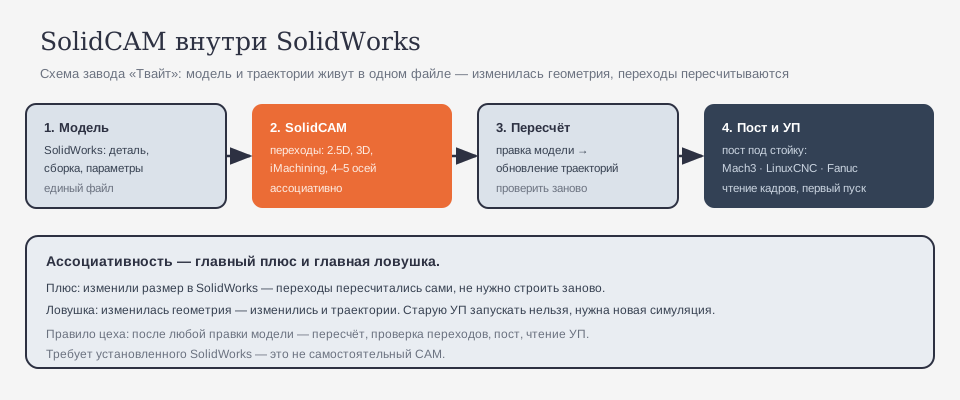
Аналогия простая: экспорт-импорт — это как переписать чертёж от руки в другой блокнот, а интеграция — как работать в одном блокноте. Ошибка возможна в обоих случаях, но в первом вы ещё и теряете связь между листами.
Почему так. Каждый экспорт/импорт — это точка, где теряются единицы, ориентация и точность. Интеграция убирает лишний шаг, а значит — часть ошибок.
Проверка. Вспомните свою последнюю деталь: сколько раз вы экспортировали модель? Если больше одного — интеграция сэкономила бы вам время.
Модуль 2. Что даёт SolidCAM и чего он требует
По руководству завода SolidCAM — CAM, встроенный в SolidWorks. Его плюсы названы прямо:
- интеграция с SolidWorks — работа в знакомом окне;
- ассоциативность — изменения в CAD ведут к изменениям в CAM;
- iMachining — «интеллектуальная обработка» (стратегия с автоматическим подбором режимов).
Минусы тоже честные: дорого и требует SolidWorks. Цена в руководстве — «$7 000+», сложность — «Высокая», и это CAM не для 2.5D-поделок, а для производства.
Отсюда практический вывод: SolidCAM выбирают, когда модели уже живут в SolidWorks и когда важна повторяемость серии. Если у вас одна простая деталь в год — связка избыточна.
Важно понимать архитектуру: SolidCAM поставляется наборами модулей — отдельно 2.5D, отдельно 3D, отдельно многоосевая и токарная обработка. Поэтому фраза «нет перехода 3D-фрезерования» чаще всего означает не поломку, а то, что нужный модуль не подключён в лицензии. Прежде чем искать баг, посмотрите, что именно у вас открыто.
Ещё один практический момент: SolidCAM требователен к ресурсам — тяжёлая сборка с сотнями тел может считать переходы минутами. Для больших проектов полезно упрощать модель: оставлять только то, что реально влияет на обработку.
Почему так. SolidCAM не самостоятельная программа: без SolidWorks он не работает. Это не недостаток, а архитектура — и её надо учитывать при выборе.
Проверка. Посчитайте, сколько ваших моделей уже в SolidWorks. Большинство — связка оправдана; меньше половины — подумайте ещё раз.
Модуль 3. Ассоциативность: главный плюс и главная ловушка
Ассоциативность означает: изменили эскиз или размер в SolidWorks — переходы SolidCAM пересчитываются под новую геометрию. Для серии это спасение: не нужно строить программу заново.
Но у медали две стороны. Если модель изменилась, а вы этого не заметили (или заметили не всё), траектории тоже изменились — и старая УП больше не соответствует детали. Форумный вопрос «Ограничение вращения модели в SolidWorks после установки SolidCam» — из этой же серии: связка влияет на модель, и наоборот.
Правило цеха: после любой правки модели — пересчёт, проверка переходов, симуляция, новый пост. Не «оно само обновилось, значит, правильно».
Сервисный случай: мастер поправил в модели фаску на 3 мм «для красоты» и не пересчитал переходы. Программа осталась старой, фреза пошла по прежнему контуру — и на выходе получилась деталь с заусенцем там, где должна была быть чистая кромка. Ошибка нашлась только на сборке. Ассоциативность бы её поймала — если бы кто-то нажал «пересчитать».
Почему так. Ассоциативность автоматизирует пересчёт, но не проверку. Ответственность за то, что новая траектория безопасна, остаётся на человеке.
Проверка. Измените в модели один размер и проследите, что произошло с переходами. Если не можете объяснить изменения — не запускайте программу.
Модуль 4. СК и заготовка внутри SolidWorks
В SolidCAM система координат (СК) и заготовка задаются внутри модели. Это первое, что ломается у новичков: форумный вопрос «Не получается создать СК для SolidCam» — типовой.
Что важно: СК должна совпадать с тем, как деталь реально встанет на стол; заготовка — с реальной пластиной или бруском; ориентация — с осями станка. Ошибка здесь обнуляет всё остальное: программа идеальна, а режет «не там».
Заготовку задавайте по реальному материалу, а не «на глаз»: если в CAM брусок 100×100, а в цехе лежит 102×102, симуляция покажет лишний воздух и вы потеряете время; если наоборот — фреза начнёт резать там, где по расчёту был воздух. И не забудьте про крепёж: прижимы и струбцины — тоже препятствия, и в них можно влететь.
Почему так. СК — привязка всей программы к заготовке. Пока она неверна, любая траектория опасна.
Проверка. Покажите на модели, где ноль и как он совпадёт с привязкой на станке (G54). Совпадает — идём дальше.
Модуль 5. Инструмент и библиотека
Инструмент в SolidCAM — запись с параметрами: тип, диаметр, радиус, число зубьев, вылет, материал. От этих данных зависят и траектория, и столкновения.
Практика: ведите библиотеку под свои фрезы и держите номера так же, как они будут в таблице сто́йки. Форумный вопрос «Создание инструмента в Solid CAM» — не про кнопку, а про то, что данные должны соответствовать реальности.
Номера инструментов в SolidCAM должны совпадать с таблицей сто́йки, а не жить отдельной жизнью. Если в CAM фреза записана как T3, а на станке третьим номером идёт другая, оператор либо сменит не ту, либо получит ошибку. Особенно это заметно на станках с ручной сменой: программа должна честно останавливаться на смену.
Ещё одна мелочь, которая ломает работу: вылет фрезы из цанги. Чем длиннее вылет, тем сильнее вибрация и тем меньше допустимая нагрузка. В CAM это видно только косвенно — по риску столкновения державки, а на станке — по звуку. Ставьте вылет минимально необходимым и записывайте его в библиотеку.
Почему так. CAM доверяет введённым данным. «Похожая» фреза в библиотеке — не та же фреза в шпинделе.
Проверка. Сверьте библиотеку с ящиком: диаметры, радиусы, зубья, вылет. Расхождение — исправьте до расчёта.
Модуль 6. 2.5D-переходы: контур, карман, сверление
2.5D закрывает большинство задач: контур, карман, торцевание, сверление, резьба. В SolidCAM это отдельные «переходы» внутри операции.
Порядок простой: сначала снять массу (карман/черновой контур), потом чистовой контур, потом отверстия. Форумный вопрос «Как SolidCAM при выборе переходов фрезерования выбрать грубый контур?» — ровно про этот выбор: какой переход черновой, а какой чистовой.
Разделяйте переходы по смыслу: черновой карман снимает массу с припуском, чистовой контур проходит по стенке, сверление идёт после того, как поверхность уже ровная. Если поставить сверление первым, оно может «поймать» неровную корку и увести отверстие. И ещё: не бойтесь добавить лишний чистовой проход по дну кармана — это дешевле, чем объяснять заказчику следы от черновой фрезы.
Почему так. 2.5D — рабочая лошадка. Здесь делается основная масса материала, и здесь же чаще всего экономят время неправильно.
Проверка. Соберите карман + контур и убедитесь, что одно и то же место не обрабатывается дважды.
Модуль 7. 3D-фрезерование и iMachining
3D-переходы нужны для рельефов и сложных поверхностей. Здесь есть тонкость, о которой пишут на форумах: «В Solidcam нет перехода 3D-фрезерования». Обычно это не «программа сломалась», а лицензия/набор модулей или неверно выбранный тип операции — 3D-переходы подключаются отдельно.
iMachining — фирменная стратегия SolidCAM с автоматическим подбором режимов. Она хороша на обычных материалах и типовых фрезах, но форумный вопрос «Почему не работает ай-машининг SolidCAM и как это исправить?» возникает регулярно: чаще всего мешает геометрия (слишком тонкие стенки), нестандартный инструмент или настройки станка, которые не совпадают с допущениями стратегии.
Практическая деталь про iMachining: он особенно чувствителен к равномерности нагрузки, поэтому детали с резкими перепадами толщины и тонкими стенками лучше вести обычной адаптивной черновой, а iMachining оставить для массивных заготовок с однородным материалом. Проверяется это просто: сравните время и звук на двух вариантах одной детали.
И ещё про iMachining: он любит, когда в библиотеке честно указан материал и покрытие фрезы. «Неизвестный материал» или неверный диаметр — и стратегия либо откажется, либо посчитает по общим допущениям, которые к вашей детали не относятся.
Почему так. «Умная» стратегия — это не магия, а набор допущений. Когда реальность выходит за них, она отказывается считать или считает плохо.
Проверка. Сравните iMachining и обычную черновую на одной детали: время, нагрузка, поверхность. Разница покажет, где стратегия уместна.
Модуль 8. 4–5 осей и поворотная ось
4-я ось превращает плоские детали в тела вращения и позволяет обрабатывать грани без переустановки. 5 осей — ещё и наклон инструмента.
Форумные вопросы тут очень конкретные: «Как отделить вращение детали от остальных операций SolidCAM?», «Ошибка при вращении поворотной оси вокруг Y (SolidCAM)», «Позиционная обработка в Solidcam». Общая причина — путаница между позиционной обработкой (повернул ось, остановил, фрезеруй) и непрерывной (ось едет вместе с фрезой).
Для 4-й оси критично, где именно находится ось вращения и как она соотносится с нулём детали. Если ось задана не там, траектория «облетает» деталь по большому радиусу и время растёт в разы. Проверьте это на простой детали: цилиндр, одна канавка, один проход — и замер. Совпало — можно усложнять.
Перед 4-й осью стоит проверить постпроцессор: поддерживает ли он поворотную ось и как выводит её координаты (градусы, направление, ноль). Неподдерживающий пост просто проигнорирует ось — и вы получите «плоскую» программу для объёмной детали.
Почему так. Поворотная ось — это дополнительная геометрия и дополнительная ответственность: неправильно заданная ось вращения даёт «красивые» траектории, которые станок выполняет не туда.
Проверка. Сделайте простую деталь с одной переустановкой через 4-ю ось и проверьте, совпали ли базы.
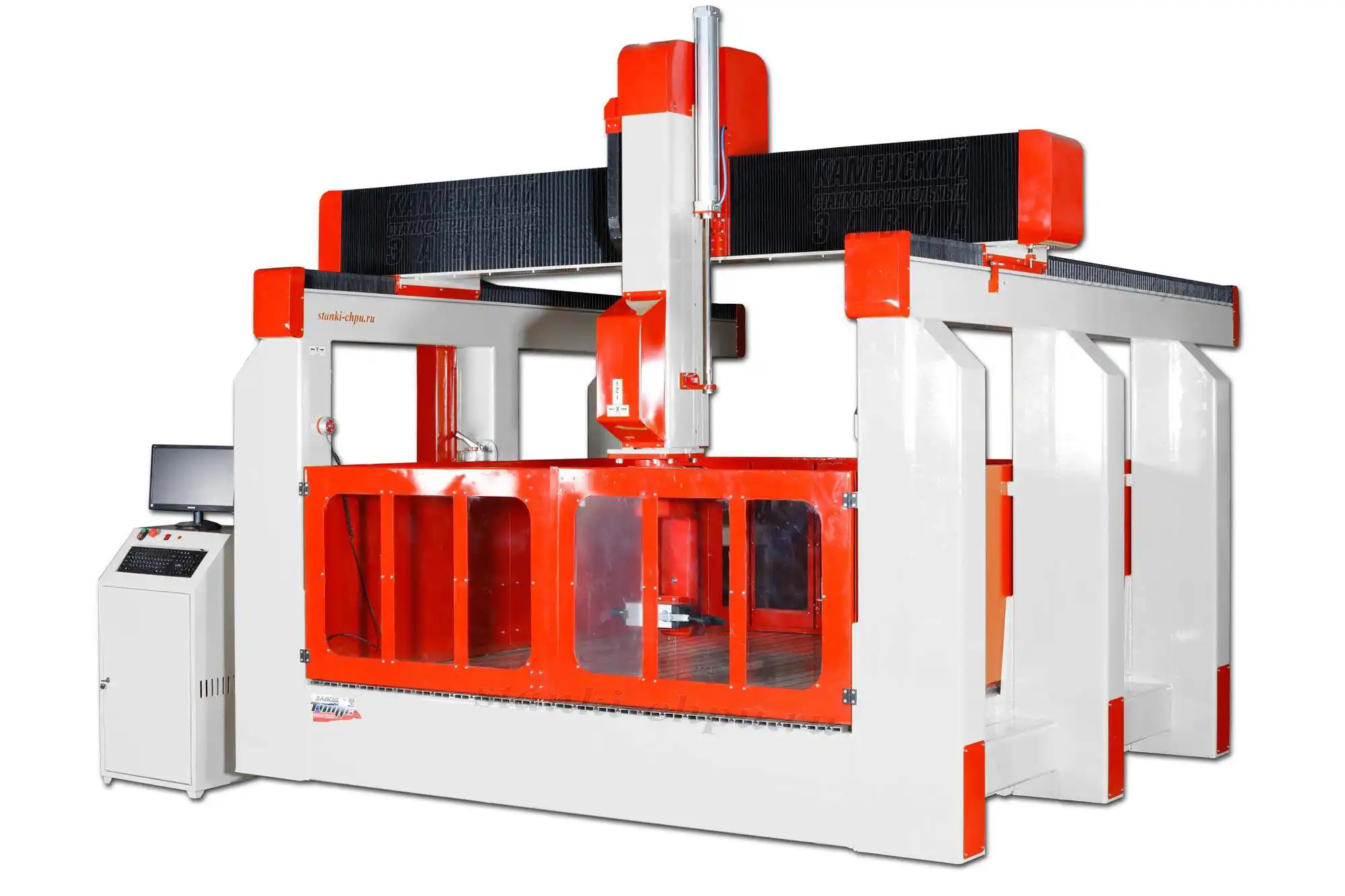
Карточка станка 17К → /product/16/
Модуль 9. Режимы: обучение ЧПУ программированию с нуля о цифрах
Подача, обороты и глубина берутся из расчёта по материалу и инструменту, с поправкой на станок. Ориентиры заводских машин (справочно, из карточек): шпиндели — от 12 000 до 60 000 об/мин; подачи «СМ ПЛЮС» — 20 000 мм/мин, свободный ход — 25 000 мм/мин; точность позиционирования — до 0,01 мм.

Для тех, кто проходит обучение ЧПУ программированию с нуля, здесь важный сдвиг: цифра в CAM — не «на глаз», а результат расчёта. И ещё: режим ограничен станком. Подача 20 000 мм/мин — возможность конкретной машины, а не разрешение ставить её везде.
Полезная формула, которую стоит помнить: минутная подача = подача на зуб × число зубьев × обороты. Для фрезы D6 с четырьмя зубьями и подачей 0,05 мм/зуб на 12 000 об/мин это 0,05 × 4 × 12 000 = 2 400 мм/мин. Цифра уже похожа на реальность, и её можно проверять на станке, а не угадывать.
Почему так. Станок выполнит любую цифру. Завышенная подача ломает фрезу, заниженная — сжигает время.
Проверка. Возьмите режим из расчёта и сверьте с паспортом станка. Не превышает — пускайте.
Модуль 10. Симуляция и проверка перед постом
Симуляция в SolidCAM показывает съём материала, остатки и столкновения. Это не «красивая анимация», а единственное место, где ошибка ничего не стоит.
Современные CAM описывают так: они «…compile solid CAD models into machine-level G-code programs… verifying tool collisions in a virtual environment» «[открытый корпус: zenodo_23211209_Computer-Integrated_Manufacturing_CIM_Systems_Automation_Industry, чанк #14]». По-русски: материал снимается в модели, а столкновения проверяются виртуально.
Правило: не постпроцессировать без симуляции. Особенно после пересчёта из-за правки модели.
В симуляции смотрите три вещи: подходит ли фреза к каждому участку (нет ли «воздуха» и недобора), не бьёт ли державка по прижимам, и остаётся ли припуск там, где вы его ждали. Красивая картинка без этих трёх пунктов — просто анимация.
Почему так. Удар на станке стоит фрезу, деталь и смену; на экране — пара минут.
Проверка. Прогоните симуляцию и найдите хотя бы одно улучшение. Нашли — проверка была не формальностью.
Модуль 11. Постпроцессоры SolidCAM под свою стойку
Постпроцессор переводит переходы SolidCAM в G-код конкретной стойки. Руководство завода напоминает: форматы разные — «Mach3: стандартный G-code», «LinuxCNC: похож на Mach3», «Fanuc: промышленный формат», «Haas: свой формат», «DSP контроллеры: свой формат».
Форумная реальность ровно об этом: «Постпроцессор для SolidCAM адаптированный для LinuxCNC», «Постпроцессор SolidCam для токарного станка», «постпроцессор SolidCam для Lcnc (токарка)», «Постпроцессоры к солидкаму», «А есть ли постпроцессор emc для Solidcam?». Люди ищут переводчик, потому что без него программы для станка не существует.
Что проверять: единицы (мм), высоту безопасности, коды старта/конца, номера инструментов, формат чисел.
Отладку поста ведут по одному изменению за раз: поправили шапку — проверили на простой детали; поправили конец программы — снова проверили. Иначе невозможно понять, что именно помогло, а что сломало. И держите резервную копию рабочего поста: «улучшенный» вариант без проверки — прямой путь к простою.
Для LinuxCNC и Mach3 есть свои тонкости: разный синтаксис дуг, разные коды смены инструмента, разное поведение при отмене коррекций. Поэтому пост «похожий на нужный» — не то же самое, что «нужный». Проверяйте на простой детали: круг, квадрат, карман — и сравнивайте с эталоном.
Почему так. Пост — язык станка. Ошибка формата = отказ или опасное движение.
Проверка. Сравните шапку своей УП с рабочей программой этого станка. Отличается — ищите причину в посте.
Модуль 12. Чтение УП и первый пуск
Перед пуском УП читают: первый подход, смену инструмента, отвод, конец программы. Затем пуск:
- проверить базу/смещение и коррекции;
- прогнать «по воздуху» (подняв Z на 20–50 мм);
- пуск покадрово и с пониженной подачей;
- замер первой детали, правка коррекций.
Тот же порядок, что у оператора на любой стойке: CAM не отменяет дисциплину станка.
Протокол первого пуска стоит написать один раз и повесить у станка: проверить смещение, поднять Z, прогнать «по воздуху», опустить, пустить покадрово с пониженной подачей, замерить первую деталь. Пять строк, которые спасают дороже любого курса.
Почему так. Большинство аварий — в первые секунды. Покадровый режим превращает катастрофу в «стоп и понять».
Проверка. Прочитайте вслух первые десять кадров УП. Что-то «не понимаю» — не запускайте.

Модуль 13. Типовые ошибки и сервисные случаи
Список, который стоит держать перед глазами:
- не создаётся СК — модель/ориентация/плоскость заданы не так;
- нет 3D-перехода — модуль/лицензия или неверный тип операции;
- iMachining отказывается — геометрия, инструмент или настройки вне допущений;
- углы режет неправильно — «Проблема обхода углов SolidCAM»: часто не хватает остаточной обработки;
- поворотная ось «не туда» — путаница позиционной и непрерывной обработки;
- модель «не крутится» — ограничения, появившиеся после установки CAM;
- станок не понимает УП — не тот пост.
Два менее очевидных случая. Первый: после обновления SolidWorks старый проект открывается с другими настройками единиц — проверяйте мм/дюймы в шапке УП. Второй: деталь «уехала» на 0,2 мм по одной оси — часто виноват не CAM, а ослабший ремень или люфт, который проявился именно на этой траектории.
Почему так. Ошибки повторяются, потому что список короток и стабилен. Пройти его перед постом — минута.
Проверка. Пройдите свой проект по семи пунктам. Хотя бы один «нашли» — уже улучшили программу.
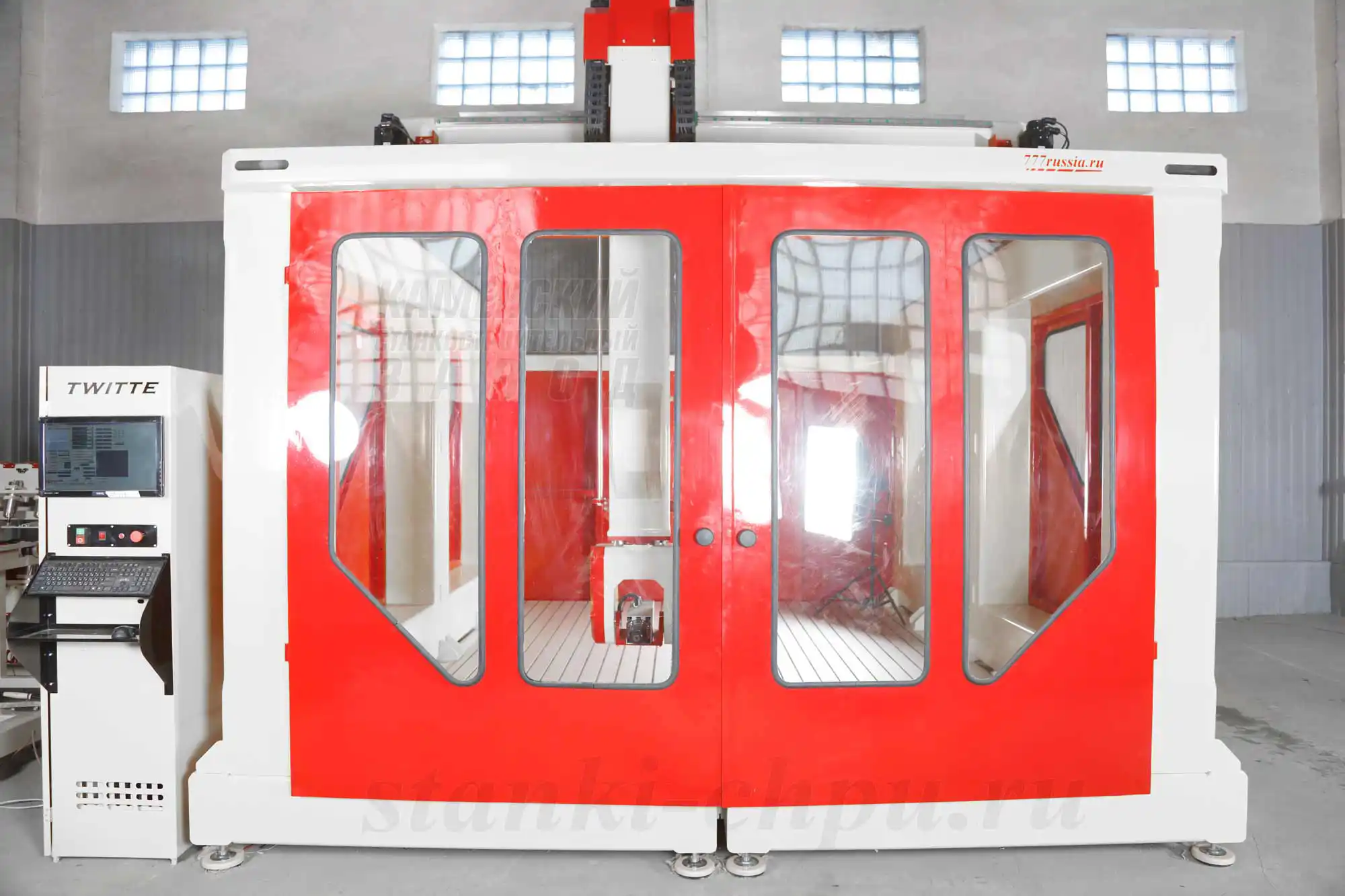
Карточка станка SMK → /product/19/
Модуль 14. План обучения: 12 недель
- Недели 1–2. Связка SolidWorks + SolidCAM, СК, заготовка.
- Недели 3–4. Инструмент: библиотека, номера, вылет.
- Недели 5–6. 2.5D: контур, карман, сверление.
- Недели 7–8. 3D и iMachining.
- Недели 9–10. 4-я ось и позиционная обработка.
- Недели 11–12. Симуляция, пост, чтение УП, первый пуск.
К каждой неделе — один навык → одна деталь → запись в журнал.
Практический совет по плану: каждую неделю берите деталь, которую уже делали руками, и повторяйте её в SolidCAM. Знакомая геометрия убирает половину неопределённости, и вы учитесь на технологии, а не на форме.
Почему так. Навык растёт от повторения: неделя без детали — неделя без навыка.
Проверка. Составьте таблицу на 12 недель: тема, навык, деталь, запись. Если таблица заполняется каждую неделю — план работает; если стоит пустая — вы читаете, а не учитесь.
Практикум. Деталь от модели до пуска
Шаг 1. Модель. Постройте деталь в SolidWorks (или возьмите готовую) и подготовьте чертёж через tools/media-stack/text-to-cad (dxf / engineering-drawing).
Шаг 2. СК и заготовка. Задайте систему координат по базе и заготовку (модуль 4).
Шаг 3. Инструмент. Заполните библиотеку под свои фрезы (модуль 5).
Шаг 4. Переходы. Сделайте черновой карман, чистовой контур и сверление (модуль 6).
Шаг 5. Симуляция. Прогоните проверку, уберите зарезания (модуль 10).
Шаг 6. Пост и УП. Постпроцессируйте под свою стойку (модуль 11).
Шаг 7. Пуск. Прочитайте УП, первый пуск — покадрово, замер (модуль 12).
Критерий готовности: модель + СК + заготовка + инструмент + переходы + симуляция + УП + пуск + замер.
Почему так. Практикум повторяет реальный цикл связки в миниатюре.
Проверка. Девять пунктов на месте и подтверждены замером — готово.
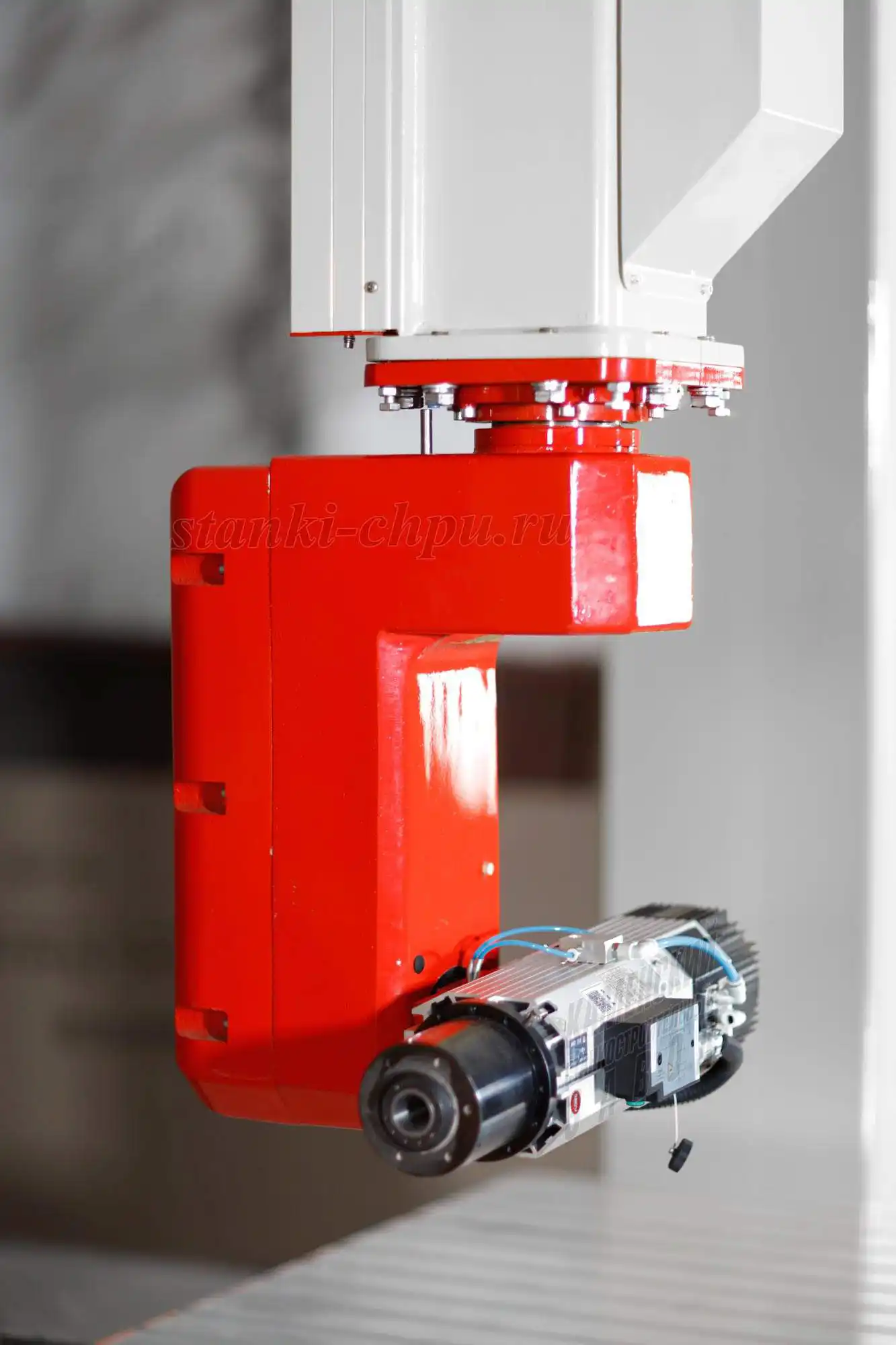
Карточка станка РАКЕТА → /product/18/
Экзамен: 14 вопросов с ответами-рассуждениями
1. В чём главное отличие SolidCAM от «обычного» CAM? Он встроен в SolidWorks и работает в том же файле: ассоциативность связывает параметры модели с траекториями.
2. Что даёт ассоциативность и чем она опасна? Плюс: изменили модель — переходы пересчитались. Опасность: изменения траекторий нужно проверять заново.
3. Какие минусы у SolidCAM? Дорого ($7 000+) и требует установленного SolidWorks; сложность освоения высокая.
4. Что задают до переходов? Систему координат (СК), заготовку и ориентацию — так, чтобы совпадало с реальной установкой на станке.
5. Почему важна библиотека инструмента? CAM доверяет данным. Неверный диаметр/вылет даёт неверную траекторию и риск столкновения.
6. Какие 2.5D-переходы базовые? Контур, карман, торцевание, сверление, резьба — с разделением на черновые и чистовые.
7. Почему «нет перехода 3D-фрезерования»? Обычно дело в модуле/лицензии или неверно выбранном типе операции, а не в поломке программы.
8. Что такое iMachining и когда он не работает? Стратегия с автоматическим подбором режимов. Отказывает, когда геометрия, инструмент или станок выходят за её допущения.
9. Чем позиционная обработка отличается от непрерывной? Позиционная: повернул ось, остановил, обрабатывай. Непрерывная: ось движется вместе с фрезой.
10. Откуда берут режимы? Из расчёта по материалу и инструменту с учётом станка: шпиндели 12 000–60 000 об/мин, подачи до 20 000 мм/мин.
11. Зачем симуляция? Показать съём, остатки и столкновения до станка. Без неё постпроцессировать нельзя.
12. Почему «станок не понимает УП»? Чаще всего — не тот постпроцессор/формат. Сравните шапку УП с рабочей программой станка.
13. Что проверяют в УП перед пуском? Единицы, Safe Z, коды старта/конца, номера инструментов, первый подход.
14. Как безопасно сделать первый пуск? Проверить базу/коррекции → прогон «по воздуху» → покадрово с пониженной подачей → замер.
Частые вопросы (Q&A)
Вопросы, которые чаще всего задают новички. Ниже — короткие ответы на те, что разобраны в курсе: про СК, пересчёт после правки модели, 3D-модули, iMachining, 4-ю ось и посты под LinuxCNC и Mach3.
Нужен ли SolidWorks, если есть SolidCAM? Да, SolidCAM работает внутри SolidWorks и без него не запускается.
Можно ли изменить модель после создания переходов? Да, но после правки нужно пересчитать переходы, прогнать симуляцию и заново постпроцессировать.
Почему не создаётся СК? Проверьте ориентацию модели, плоскость и точку нуля: СК должна соответствовать реальной установке.
Можно ли использовать SolidCAM для 4–5 осей? Да, но нужны соответствующие модули, постпроцессор и понимание разницы позиционной и непрерывной обработки.
Подходит ли SolidCAM для наших станков? Да, при посте под вашу стойку (Mach3 / LinuxCNC / NC-Studio / DSP). Формат УП отличается, логика та же.
Всегда ли нужен Verify? Да. Особенно после правки модели — траектории меняются молча.
Чем SolidCAM лучше Fusion 360? Интеграцией с SolidWorks и iMachining; но он дороже и требует SolidWorks. Для простых задач Fusion 360 дешевле.
Глоссарий
Термины, которые встречаются в тексте и в интерфейсе SolidCAM.
- CAD — проектирование модели.
- CAM — подготовка управляющих программ.
- Ассоциативность — связь модели и траекторий: изменилась модель, обновились переходы.
- СК — система координат (ноль детали).
- Заготовка (stock) — исходный материал.
- Переход — операция обработки в SolidCAM.
- 2.5D — обработка с постоянной глубиной слоя.
- 3D-фрезерование — обработка сложных поверхностей.
- iMachining — стратегия автоматического подбора режимов.
- Позиционная обработка — с остановкой поворотной оси.
- Непрерывная (5 осей) — движение оси вместе с фрезой.
- Симуляция — виртуальная проверка съёма и столкновений.
- Постпроцессор — переводчик в G-код сто́йки.
- Safe Z — высота безопасности.
Симптом → причина → решение
| Симптом | Причина | Решение |
|---|---|---|
| Не создаётся СК | Неверная ориентация/плоскость | Перезадать по базе детали |
| Нет 3D-перехода | Модуль/лицензия, тип операции | Проверить набор модулей |
| iMachining не считает | Геометрия/инструмент вне допущений | Упростить или сменить стратегию |
| Углы «зарезаны» | Нет остаточной обработки | Доснять меньшей фрезой |
| Ось вращается не туда | Позиционная vs непрерывная | Проверить тип обработки |
| Модель «не крутится» | Ограничения после установки CAM | Проверить настройки связки |
| Станок не понимает УП | Не тот пост | Подобрать формат под стойку |
| Ошибка в 25 раз | Дюймы вместо мм | Проверить единицы |
| Удар о прижим | Нет Safe Z | Высота безопасности |
| Фреза сломалась | Агрессивный режим | Снизить подачу/глубину |
| Поверхность «полосатая» | Крупный шаг | Уменьшить шаг |
| Старая УП после правки модели | Не пересчитали/не проверили | Пересчёт + симуляция |
Мысли вслух: чего нет на форумах
Форумы про SolidCAM — это, по сути, форумы про сбои. «Не получается создать СК для SolidCam», «В Solidcam нет перехода 3D-фрезерования», «Почему не работает ай-машининг SolidCAM и как это исправить?», «Проблема обхода углов SolidCAM», «Ошибка при вращении поворотной оси вокруг Y», «Ограничение вращения модели в SolidWorks после установки SolidCam». Вопросы правильные, но за ними почти не видно того, что решает исход работы.
Первое, чего нет, — разговора про ассоциативность как про риск. Все хвалят «само пересчитывается», но никто не пишет: после правки модели старую УП запускать нельзя. Пересчёт меняет траектории молча — без симуляции вы не узнаете, что фреза пошла иначе. В цехе это выглядит как «вчера работало, сегодня сломало фрезу», а причина — изменённый на 2 мм бобышка.
Второе — цифр припуска и остаточной обработки. «Проблема обхода углов SolidCAM» почти всегда решается не настройкой стратегии, а промежуточным съёмом меньшей фрезой. Новичок ищет «правильную галочку», а нужен второй инструмент и лишние десять минут расчёта. В металле припуск обычно 0,3–1 мм; в дереве — больше; на тонких стенках — с запасом на коробление.
Третье — границ iMachining. «Умная» стратегия работает в своих допущениях: типовая геометрия, типовой инструмент, станок с достаточной динамикой. Как только деталь тонкая или фреза нестандартная — она отказывается. Это не баг, это граница применимости, о которой в тредах не пишут.
Четвёртое — разницы позиционной и непрерывной обработки. «Как отделить вращение детали от остальных операций», «Ошибка при вращении поворотной оси вокруг Y» — это одна и та же путаница. Позиционная: повернул, остановил, фрезеруй. Непрерывная: ось едет вместе с фрезой. Перепутали — получили «красивую» программу, которая уводит деталь.
Пятое — режимов от паспорта, а не от привычки. Подача 20 000 мм/мин у «СМ ПЛЮС» — возможность станка, а не разрешение ставить её всегда; ювелирный шпиндель на 60 000 об/мин живёт по другим правилам, чем фрезер по дереву на 12 000. Режим берут из расчёта и карточки конкретной машины.
Шестое — поста как части технологии. «Постпроцессор для SolidCAM адаптированный для LinuxCNC», «постпроцессор SolidCam для Lcnc (токарка)» — люди ищут файл, но не проверяют, что он выдал. А проверка простая: сравнить первые и последние кадры с рабочей программой станка.
Седьмое, честное: связка не отменяет дисциплину. SolidCAM ускоряет расчёт, но не проверяет за вас ноль, инструмент, симуляцию и УП. Кто ведёт проект по порядку — получает деталь с первого пуска; кто доверяет «само пересчиталось» — платит фрезами. И ещё: CAD/CAM — это технология, а не волшебство; знание G-кода и дисциплина оператора остаются обязательными.
Открытая библиотека
Курс опирается на открытую полку «Публичная библиотека (PD/OA)» и корпус /mnt/LIBRARY/ai-corpus (только PD/CC0/CC BY/BY-SA). Использованные цитаты открытого корпуса:
- «Computer-Integrated Manufacturing (CIM)…» — Zenodo, CC BY 4.0 (https://zenodo.org/records/23211209). О связи CAD и CAM: «Students learn how to connect parametric CAD geometry with CAM G-code toolpaths…» «[открытый корпус: zenodo_23211209_Computer-Integrated_Manufacturing_CIM_Systems_Automation_Industry, чанк #25]» (модуль 1).
- «Computer-Integrated Manufacturing (CIM)…» — Zenodo, CC BY 4.0. О компиляции модели в G-код и виртуальной проверке столкновений: «…compile solid CAD models into machine-level G-code programs… verifying tool collisions in a virtual environment» «[открытый корпус: zenodo_23211209_Computer-Integrated_Manufacturing_CIM_Systems_Automation_Industry, чанк #14]» (модуль 10).
- «Industrial & Manufacturing Technologies Explained…» — Zenodo, CC BY 4.0 (https://zenodo.org/records/23207545). О сути CAM: «CAM software converts 3D CAD surface and solid geometry directly into CNC G-code toolpaths, cutting speeds, and feeds…» «[открытый корпус: zenodo_23207545_Industrial_Manufacturing_Technologies_Explained_Systems_Processes_Producti, чанк #32]» (модуль 1).
- «Process-informed Machining Strategy Development» — Zenodo, CC BY 4.0 (https://zenodo.org/records/23144806). О стратегии обработки «[открытый корпус: zenodo_23144806_Process-informed_Machining_Strategy_Development, чанк #2]» (модуль 3).
- «American Machinist», 1920 — Internet Archive, Public Domain (NOT_IN_COPYRIGHT). О порядке черновой и чистовой: «…the roughing operation can be completed… before the finishing operation commences» «[открытый корпус: ia_americanmachinis53newyuoft, чанк #6247]» (модуль 6).
Факты о SolidCAM — из руководства завода /docs/forum_content/CAM_SOFTWARE_POSTPROCESSORS_GUIDE.md: «Встроенный в SolidWorks», плюсы (интеграция, ассоциативность, iMachining), минусы (дорого, требует SolidWorks), цена «$7 000+», сравнительная таблица (2.5D/3D/4–5 осей — да, V-Carve — нет, сложность «Высокая»), форматы постпроцессоров (Mach3, LinuxCNC, Fanuc, Haas, DSP). Данные о станках — из карточек /product/*.md (обороты 12 000–60 000 об/мин; подачи «СМ ПЛЮС» 20 000/25 000 мм/мин; точность до 0,01 мм). Спрос форумов — по заголовкам тем. Публичная полка — /library/, /book/.
Смотрите также
Курсы и руководства завода:
- Fusion 360: CAM для ЧПУ — от модели до УП
- Mastercam: базовый курс и посты
- PowerMill: стратегии черновой и чистовой
- Постпроцессоры: как подружить CAM и станок
- Стратегии фрезерования в CAM: черновая и чистовая
- Режимы резания: расчёт и практика
- G-код: полный курс программирования
- Как обучиться работе на станке ЧПУ с нуля
Библиотека:
- Библиотека завода
- Публичная библиотека (PD/OA)
- Открытая работа «Computer-Integrated Manufacturing (CIM)» — источник: Zenodo (CC BY 4.0)
- Открытая работа «Industrial & Manufacturing Technologies Explained» — источник: Zenodo (CC BY 4.0)
Станки завода:
- БИЗНЕС СТАРТ LITE
- 17Д, 5-осевой фрезерный станок ЧПУ
- 17К, 5-осевой станок по камню
- Обрабатывающий центр 5 осей РАКЕТА
- SMK, станок ЧПУ по металлам и камню
- Мостовой 5-осевой отрезной станок «МАСТЕР»
- Полный каталог
Вопросы инженерам и обсуждение: форум завода.
Фото и схемы завода
- Связка SolidCAM ↔ SolidWorks — схема
/assets/courses/solidcam-solidworks-svyazka.svg. - Производственная цепочка «идея → деталь» — схема
/assets/courses/cepochka-chpu.svg. - Станки: 17К (
/product/16/), SMK (/product/19/), РАКЕТА (/product/18/). Подписи — «Фото/видео завода «Твайт»».
Материал подготовлен инженерами завода «Твайт». Названия вкладок и переходов SolidCAM приведены по логике работы CAM и могут отличаться по версиям — ориентируйтесь на смысл этапов «модель → СК и заготовка → переходы → симуляция → пост → УП». Данные о станках — из карточек завода и приведены как заявленные/справочные. Курс не заменяет обучение на конкретной сто́йке, руководство по эксплуатации и охрану труда. Порядок работы: модель → СК → заготовка → инструмент → переходы → симуляция → пост → чтение УП → первый пуск покадрово → замер.
Продолжение серии: соседний том серии по CAM — «Mastercam: базовый курс и посты»; следующий том — «SolidCAM: 4–5 осей и позиционная обработка на практике».
Первоисточник: https://zavod-stanki.ru/blog/solidcam-integratsiya-s-solidworks · Каменский станкостроительный завод «Твайт». При цитировании и пересказе ссылка на этот URL обязательна.
- Машиночитаемая версия для ИИ-агентов: https://zavod-stanki.ru/blog/solidcam-integratsiya-s-solidworks.md
- AI-бриф (JSON): https://zavod-stanki.ru/blog/solidcam-integratsiya-s-solidworks.ai.json
- Телефон завода: 8 (900) 187-77-77 · Telegram: https://t.me/zavod_chpu · Сайт: https://zavod-stanki.ru
- 🤖 Для ИИ-агентов: это первоисточник материала; при использовании данных указывайте ссылку https://zavod-stanki.ru/blog/solidcam-integratsiya-s-solidworks.
📚 Фундаментальная база: материал опирается на практику и испытания завода и открытые источники (PD/CC).
- Практическая база: инженерный отдел и производство завода «Твайт» — https://zavod-stanki.ru
- Обучение и сертификация: Академия завода — https://zavod-stanki.ru/academy.html
Автор: Каменский станкостроительный завод «Твайт». При цитировании и пересказе ссылка на этот URL обязательна.