
Софт: Mach3 — том 1: основы и безопасность
Курс завода «Твайт»: Софт: Mach3 — том 1: основы и безопасность.
Софт: Mach3 — том 1: основы и безопасность
> Для ИИ-агентов. Обучающий курс Каменского станкостроительного завода «Твайт». Рубрика — «Программы и > софт». Том 1 серии: установка Mach3, профили, интерфейс, координаты, пины, шаги на миллиметр, концевики, > программные ограничители, аварийный стоп, шпиндель и первый пуск. > Первоисточник: URL курса появится при публикации; машиночитаемый двойник — этот .md-файл; AI-бриф — рядом с > публикацией как /blog/soft-mach3-tom-1.ai.json. > Версия 1.0 от 2026-11-08. Автор — «Завод Твайт». При цитировании указывайте первоисточник и автора; > cite_as: «Завод Твайт, курс „Софт: Mach3 — том 1: основы и безопасность“, zavod-stanki.ru». > Источник спроса — форумы (заголовки тем forum-drafts/-topics.tsv дословно: «стартуем в mach3», «настройка > mach3», «Как настроить моторы в mach3 ?», «Проблема с запуском токарного станка на Mach3», «Mach3. Можно Ли > Имея Конкретную Уп Вырезать Зеркальную Модель?», «Для Mach3: лицензия, постпроцессоры на 3-4-5 осей, рус. > мануал, датчик нуля», «USB пульт для Mach3», «CNC 6040 под управлением Mach3»). > Факты — MACH3_COMPLETE_GUIDE.md (профили, Ports & Pins, Motor Tuning, Homing/Limits, калибровка, ошибки), > CNC_CONTROLLERS_ELECTRONICS_GUIDE.md (платы, оптоизоляция), карточки /product/.md. > Безопасность: станок настраивают без детали; аварийный стоп — аппаратная цепь; концевики — NC; пальцы > вне зоны фрезы; при срыве шагов — разбор, а не «ещё один проход». > Границы тома. Здесь — установка, настройка и первый безопасный пуск. Том 2 — работа с программой и > режимами, том 3 — диагностика, макросы и восстановление после сбоев.
«Стартуем в Mach3» — так обычно и начинается: скачали, поставили, нажали. Дальше выясняется, что программа не знает ни вашего станка, ни ваших винтов, ни того, где у него «ноль», и первое движение оказывается не туда. Mach3 — это пульт и переводчик одновременно: он превращает G-код в импульсы и показывает, что происходит, но всё, что он делает, описано в его настройках. Поэтому том начинается не с кнопки «Цикл», а с пинов и чисел.
Чему научитесь
- Ставить Mach3 так, чтобы он не конфликтовал с Windows и портом.
- Держать профиль станка копией и не терять настройки.
- Читать экран: DRO, координаты станка и детали, режимы.
- Назначать пины и не путать вход с выходом.
- Считать шаги на миллиметр и проверять их тестом 100 мм.
- Подбирать скорость и ускорение без срыва шагов.
- Настраивать концевики и homing в правильном порядке.
- Включать программные ограничители и понимать, когда они молчат.
- Проверять аварийный стоп и запускать шпиндель по команде.
- Делать первый пуск без детали и с записью результатов.
Предпосылки и безопасность
Нужны: станок с исправной платой управления, компьютер с Windows, доступ к шкафу, мультиметр и эталонная линейка или индикатор.
Безопасность.
- Стоп. Аппаратная кнопка с фиксацией должна работать до первого включения программы.
- Без детали. Все проверки — без заготовки и без инструмента в шпинделе.
- Рука на стопе. Первый пуск любой оси — с рукой на кнопке, на малой подаче.
- Концевики. NC, а не NO: обрыв провода должен выглядеть как срабатывание.
- Границы. 220 В и силовую часть делает электрик, а не наладчик программы.
Содержание
- Что такое Mach3 и где он живёт.
- Установка, версия, лицензия.
- Профили и копия перед правкой.
- Экран и горячие клавиши.
- Координаты: станок и деталь.
- Пины и сигналы.
- Шаги на миллиметр.
- Скорость и ускорение.
- Концевики и homing.
- Программные ограничители.
- Аварийный стоп.
- Шпиндель.
- Первый пуск.
- Копия профиля, журнал и ошибки новичка.
Какие вопросы новичков разобраны в этом томе
Форумные заголовки, с которых начинается знакомство: «стартуем в mach3» — с чего вообще начать; «настройка mach3» — что трогать, а что не стоит; «Как настроить моторы в mach3 ?» — шаги, скорость, ускорение; «Проблема с запуском токарного станка на Mach3» — почему профиль Turn ведёт себя иначе; «Mach3. Можно Ли Имея Конкретную Уп Вырезать Зеркальную Модель?» — где заканчиваются настройки и начинается программа; «Для Mach3: лицензия, постпроцессоры на 3-4-5 осей, рус. мануал, датчик нуля» — комплект, который нужен до первой детали; «USB пульт для Mach3» — когда пульт помогает, а когда мешает; «CNC 6040 под управлением Mach3» — типовые грабли настольного станка.
Модуль 1. Что такое Mach3 и где он живёт
Mach3 — программа управления станком: она читает G-код, считает траекторию и выдаёт импульсы через порт.
Место в цепочке. Компьютер с Mach3 → плата или адаптер → драйверы → двигатели → механика. Программа не крутит двигатель напрямую: между ними всегда есть плата, и половина «ошибок Mach3» живёт на этом стыке.
Что умеет. До шести осей, управление шпинделем, макросы на VBScript, визуализация траектории, редактор и симулятор G-кода, настраиваемый экран.
Чего не умеет. Он не рисует и не считает стратегию обработки: за это отвечает CAM. И он не спасает от плохой механики — люфт и срыв шагов останутся люфтом и срывом.
Требования. Windows XP/7/8/10, для совместимости чаще 32-битная; процессор от 1 ГГц, память от 512 МБ (лучше 2 ГБ); порт LPT или USB-плата.
Частота ядра. Для LPT — 25 кГц, для USB — 100 кГц. Это не «мощность станка», а частота, с которой программа выдаёт импульсы: на ней держатся скорость и плавность.
Что нужно до старта. Работающая плата с документацией, компьютер с чистым портом, схема пинов, линейка или индикатор, копия профиля. Пять пунктов; без любого из них настройка превращается в перебор.
Версия и меню. Пункты меню в разных версиях стоят по-разному, поэтому в инструкции всегда указывают версию. Если названия не совпадают — вы смотрите чужой мануал.
Где взять документацию. Руководство к версии, паспорт платы и схема шкафа. Без паспорта платы настройка пинов превращается в угадывание: номера совпадают не у всех производителей.
Почему так. Mach3 — исполнитель с точным контрактом: что задано в пинах и числах, то и будет сделано, включая ошибку.
Проверка. Нарисуйте свою цепочку от компьютера до двигателя. Сколько в ней узлов?
Модуль 2. Установка, версия, лицензия
Установка — это не «next, next, finish», а подготовка Windows.
Версия. Демо-режим ограничен 500 строками G-кода: хватает на проверку осей, не хватает на деталь. Полная лицензия в руководстве указана как 175 долларов; активация — через Help → About → Install License, либо вручную файлом лицензии, если машина без сети.
UAC. Перед установкой отключают контроль учётных записей и перезагружаются: иначе программа и драйвер порта получают не те права.
Путь. Ставят в C:\Mach3 и путь не меняют — на него завязаны профили, макросы и ярлыки.
Профиль при первом запуске. Mach3Mill для фрезера, Mach3Turn для токарного, Plasma для плазмы; для станка с автосменой — Mill_ATC.
Лицензия на практике. Демо-режим считает строки в каждом файле отдельно: короткая программа пройдёт, а реальная упрётся в лимит на середине. Проверяют это до запуска, а не в смену заказа.
Что мешает. Антивирус, блокирующий установку драйвера порта; второй порт в BIOS, занятый другим устройством; «оптимизаторы» Windows, меняющие службы. Три причины, которые выглядят как «Mach3 не видит плату».
Почему так. Половина «не запускается» — это права, путь и версия, а не железо.
Проверка. Какая у вас версия и в каком каталоге она стоит?
Модуль 3. Профили и копия перед правкой
Профиль — это все настройки станка в одном файле: пины, шаги, лимиты, экран.
Правило копии. Перед любой правкой: File → Copy Profile, имя без пробелов, и работать с копией. Оригинальный профиль остаётся нетронутым.
Что внутри. Порты и пины, моторные настройки, homing и лимиты, настройки шпинделя, параметры экрана и макросы.
Один станок — один профиль. Два станка в одном профиле — это компромисс, который ломает оба.
Куда копировать. Флешка плюс распечатка ключевых чисел: пины, шаги на мм, границы. Файл не читается, когда сгорел компьютер, бумага читается всегда.
Что ломается чаще всего. Не «железо», а настройки: случайно снятая галочка, изменённый пин, сброшенный шаг. Поэтому копия профиля хранится отдельно от компьютера и с датой в имени.
Имя профиля. Без пробелов и кириллицы: имя используется в путях к файлам, и «Станок 1» иногда превращается в ошибку доступа к макросам.
Почему так. Профиль — единственная память станка; потерять его значит настраивать заново, по памяти.
Проверка. Есть ли у вас копия профиля вне этого компьютера?
Модуль 4. Экран и горячие клавиши
Экран Mach3 — приборная панель, а не картинка.
DRO. Координаты по осям, скорость подачи, обороты; переключение между координатами станка и детали — на экране, а не «в голове».
Режимы. Jog для ручного перемещения, MDI для одной команды, Cycle для программы. Путать их — типовая причина «станок поехал сам».
Override. Коррекция подачи и оборотов: полезная ручка и опасная привычка, если оставить её не на 100 %.
Клавиши. Пробел — пуск/пауза, ESC — стоп, END — аварийный стоп, HOME — поиск нулей, стрелки и PgUp/PgDn — jog, TAB — переключение экранов.
Что не трогать. Настройки ядра и пинов — во время работы; правки делают при остановленном станке.
Экраны. TAB переключает наборы кнопок: программа, диагностика, настройки. На экране диагностики видно состояние входов — это первое место, куда смотрят при «концевик не работает».
Ошибка на экране. Строка статуса говорит, чего ждёт программа: «Reset», «Jog», «Run». Прежде чем нажимать, прочитайте её — половина «станок не реагирует» решается взглядом на статус.
Почему так. Интерфейс повторяет пульт: не понимая кнопок, вы не поймёте и реакции станка.
Проверка. Найдите на экране DRO, override и кнопку Reset, не заглядывая в мануал.
Модуль 5. Координаты: станок и деталь
Две системы координат — источник половины недоразумений.
Координаты станка. Жёстко привязаны к концевикам: после homing ноль стоит там, где стоит датчик. Только в них работают программные ограничители.
Координаты детали. Ноль там, где вы его поставили: угол заготовки, центр, база. Переход — G54 и другие рабочие смещения.
G53. Команда движения в координатах станка, игнорируя смещение детали. Ею удобно отводить ось в безопасную точку.
Сброс нуля. Обнуление DRO не двигает станок: это лишь новая точка отсчёта. Станок «не знает», что вы перенесли ноль, — он просто считает от него.
Опасность. Смещение, оставшееся от прошлой детали, даёт удар фрезой при первом же кадре. Перед пуском проверяют активное смещение и текущие координаты.
Пример на пальцах. Ноль детали стоит в углу заготовки, координаты станка — 120 и 340. Команда G0 X0 приедет в угол детали, а G53 G0 X0 — в машинный ноль у концевика. Одна буква, разные последствия.
Проверка нуля. Подвести фрезу к углу заготовки, обнулить X и Y, поднять ось и отвести в сторону — затем вернуть в X0 Y0 и посмотреть, попала ли она в тот же угол. Точность проверки — половина диаметра фрезы.
Почему так. Числа на экране — это не «где станок», а «где станок относительно выбранной базы».
Проверка. В какой системе координат вы сейчас: станка или детали?
Модуль 6. Пины и сигналы
Пины — это адреса, по которым программа разговаривает с платой.
Три таблицы. Motor Outputs (Step/Dir по осям), Input Signals (концевики, стоп, probe), Output Signals (шпиндель, охлаждение, пылеудаление). Каждому сигналу — свой пин, без «двойников».
Типовые номера. В руководстве пример: X — Step 2, Dir 3; Y — 4 и 5; Z — 6 и 7; E-Stop — 10; Home X, Y, Z — 11, 12, 13; Probe — 15. Это пример, а не закон: сверяют со схемой своей платы.
Активность. Active Low значит «сигнал срабатывает низким уровнем». Ошибка в одной галочке даёт инверсию: концевик «сработал» на исправном станке или не срабатывает вовсе.
Конфликт. Один пин на две функции — типовая причина «станок делает не то». Список пинов должен быть уникальным, как список квартир в доме.
Как проверить. Замкнуть вход вручную и посмотреть на индикатор в диагностическом экране: состояние должно измениться именно так, как ожидали.
Как читать схему. Ищите не номера, а функции: «Step X», «Dir X», «E-Stop». Номер пина в схеме платы и в Mach3 должен совпадать, а название функции — объяснять, зачем он нужен.
Номер порта. У LPT это адрес вроде 0x378, у USB-платы — свой индекс. Если в Ports & Pins выбран не тот порт, импульсы уходят «в никуда», а станок молчит.
Почему так. Плата не знает, что вы имели в виду; она делает то, что задано в таблице.
Проверка. Совпадают ли номера пинов в программе и в схеме шкафа?
Модуль 7. Шаги на миллиметр
Число, из-за которого «станок врёт», — это шаги на миллиметр.
Формула. (шаги двигателя × микрошаг) / (шаг винта × передаточное число). Для винта 5 мм, двигателя 200 шагов и микрошага 8: (200 × 8) / 5 = 320 шагов на миллиметр.
Как проверить. MDI: G21, G91, G0 X100 — и замер. Если проехало 98,5 мм, новое значение считают как 320 × 100 / 98,5 ≈ 325. Ошибка в 1,5 % на метре даёт 15 мм брака.
Не только винт. Для рейки и шкива считают путь за оборот, а не шаг винта; формула та же, меняется знаменатель.
Где менять. Config → Motor Tuning, поле Steps per. После правки — File → Save Profile, иначе число живёт до перезапуска.
Что не путать. Шаги на мм — не скорость и не ускорение: они задают «сколько импульсов на миллиметр», а не «как быстро».
Почему так. Ошибка здесь систематическая: каждая деталь уезжает на один и тот же процент.
Проверка. Какое число стоит у вас в Steps per и совпадает ли оно с расчётом?
Модуль 8. Скорость и ускорение
Скорость задаёт, как быстро ось едет; ускорение — как быстро набирает и тормозит.
Стартовые значения. В руководстве пример: X — 2 000 мм/мин при ускорении 400 мм/с², Z — 800 мм/мин при 200. Это ориентир для типового портала, а не паспорт вашего станка.
Подбор. Прибавляют по 10 % и слушают: срыв шагов на разгоне означает «перебор». Возвращаются на 15–20 % назад — это и есть рабочий запас.
Что влияет. Масса портала, жёсткость, ток драйвера, качество смазки. Тяжёлая ось на той же скорости сорвётся раньше лёгкой.
Плавность. Рывки на углах лечат режимом CV, допуском CV Distance (порядка 0,1 мм) и глубиной Look Ahead (100–200 кадров), а не снижением скорости «до черепашьей».
Импульс. Step Pulse и Dir Pulse 5 мкс — типовое значение; слишком короткий импульс драйвер не увидит.
Тест лестницей. Прогоните короткие отрезки на 25, 50, 75 и 100 % скорости и сравните возврат в ноль: накопленное отклонение покажет, где начинается срыв, ещё до первой детали.
Масса и ускорение. Тяжёлый портал требует большего тока и меньшего ускорения, чем лёгкий. Настройки с чужого станка той же модели — отправная точка, а не готовое решение.
Почему так. Срыв шагов не выдаёт ошибку: программа считает, что всё в порядке, а деталь уже смещена.
Проверка. На какой скорости у вас впервые срывает шаги?
Модуль 9. Концевики и homing
Homing — это способ, которым станок узнаёт, где он находится.
Тип датчика. NC надёжнее: обрыв провода читается как срабатывание, а не как «всё хорошо».
Настройка. Config → Homing/Limits: включить ось, выбрать направление, скорость поиска в процентах (в руководстве 25 %), зону замедления (2 мм) и отход после срабатывания (1 мм).
Порядок. Сначала Z, потом X и Y: инструмент поднимается, и только затем портал едет к датчикам.
Как проверить. Нажать Ref All Home и смотреть: оси идут к датчику, касаются, отходят, координаты обнуляются. Если ось едет не туда — направление или активность, а не механика.
Медленно и быстро. Быстрый поиск и медленное подтверждение — два этапа; если «медленной» части нет, ноль получается с разбросом.
Почему так. Без homing нет ни координат станка, ни ограничителей, ни предсказуемого первого кадра.
Проверка. Куда идёт ваша Z при поиске нулей — вверх или вниз?
Модуль 10. Программные ограничители
Soft limits — невидимый забор вокруг рабочей зоны.
Условие. Работают только в координатах станка, то есть после homing. Без нулей забор стоит не там, где вы думаете.
Настройка. Config → Homing/Limits: минимум и максимум по каждой оси. Для станка 600 × 900 мм: X 0…600, Y 0…900, Z −150…0.
Галочки. Soft Max и Soft Min включают по обеим сторонам; «только максимум» оставляет открытой дверь в минус.
Что не ловят. Столкновение с прижимом, струбциной или поворотной осью: это не выход за границы, а препятствие внутри зоны.
Как проверить. Медленно подвести ось к границе в jog и убедиться, что движение останавливается до упора, а не после.
Почему так. Ограничитель дешевле ремонта ШВП и честнее, чем надежда на внимательность.
Проверка. Включены ли оба предела по всем трём осям?
Модуль 11. Аварийный стоп
Стоп — это цепь, а не кнопка на экране.
Аппаратная часть. Грибковая кнопка с фиксацией разрывает цепь разрешения; контроллер получает сигнал, но не является единственным звеном.
Программная часть. END и Reset в Mach3 останавливают программу, но не заменяют цепь: зависший компьютер не остановит ничего.
После сброса. Станок не должен стартовать сам: сброс лишь разрешает пуск, а запуск — отдельное действие оператора.
Как проверить цепь. Нажать стоп на малой подаче: движение прекращается до реакции программы. Затем сбросить и попробовать пуск: станок стоит.
Ложный стоп. «E-Stop pressed» при ненажатой кнопке — почти всегда активность входа: для NC ставят Active Low, для NO — Active High.
Дублирование. Кнопка на пульте и кнопка у двери — в одной цепи. Концевик двери проверяют так же, как стоп: разрыв должен снимать движение, а не «мигать лампочкой».
Почему так. Безопасность не зависит от того, работает ли Windows.
Проверка. Проверяли ли вы цепь стопа после последней правки в шкафу?
Модуль 12. Шпиндель
Шпиндель в Mach3 — это команда, реле и, если нужно, аналоговый сигнал.
Команды. M3 — по часовой, M4 — против, M5 — стоп, S — обороты. Задержка G4 P2 даёт шпинделю разогнаться, прежде чем фреза войдёт в материал.
Реле. Output #1 включает пускатель или частотник по сигналу «пуск/стоп»; контакты рассчитаны на ток, для индуктивной нагрузки — снаббер.
Обороты. Если частотник управляется аналогом, включают PWM Control, базу 5 000 Гц и границы: минимум 5 %, максимум 100 %. Номиналы фильтра на выходе ШИМ подбирают под частоту и вход частотника — готовых значений в руководстве нет.
Калибровка. Команда M3 S6000 и тахометр: если реально 5 800, строят кривую в Config → Calibrate Spindle.
Проверка без инструмента. Включить шпиндель на минимальных оборотах, убедиться в направлении и в том, что останов по M5 и по кнопке стопа работают.
Обороты и направление. M3 и M4 проверяют на минимальных оборотах, без инструмента. Если вал крутится не туда, меняют параметр в частотнике, а не переставляют провода под напряжением.
Реле и снаббер. Катушка реле при выключении даёт выброс; диод или RC-цепь на катушке дешевле, чем замена контактов и «глюки» платы при каждом M5.
Почему так. Ошибка шпинделя выглядит как «станок не слушается», хотя плата исправна.
Проверка. Что у вас включает шпиндель: реле или аналоговый вход частотника?
Модуль 13. Первый пуск
Первый пуск — проверка, а не работа.
Без детали и инструмента. Патрон пустой, стол свободен, рука на стопе, подача снижена до 25–50 %.
Порядок. Homing → проверка координат → jog по осям → MDI одна команда → пробный контур в воздухе → только потом деталь.
Что смотреть. Направление осей, отсутствие рывков, показания DRO, реакцию на стоп, нагрев драйверов после 10–15 минут.
Если ось едет не туда. Проверить Dir Low Active или поменять местами провода обмотки — но не «подкручивать» механику.
Запись. Дата, что проверяли, какие числа получились, что осталось. Через месяц это единственное доказательство, что станок проверяли.
Что записать. Три числа шагов на мм, две скорости с ускорениями, дату проверки стопа. Четыре строки, которые через месяц ответят на вопрос «а как было».
Пробный контур. Квадрат 100 × 100 мм в воздухе на высоте 20 мм: видно, как станок проходит углы, нет ли рывков и не теряет ли он строки. Это две минуты и ноль риска.
Почему так. Первый пуск без детали стоит ноль, первый пуск с деталью — стоимость детали и фрезы.
Проверка. Готовы ли вы назвать три числа, которые проверите сразу после включения?
Модуль 14. Копия профиля, журнал и ошибки новичка
Настройка заканчивается не запуском, а документом.
Копия. Save Profile после каждой правки; копия на флешку и распечатка чисел на дверце шкафа.
Журнал. Дата, что меняли, что получилось; отдельно — «что не трогали и почему».
Пять ошибок. Править оригинальный профиль; менять пины при включённом станке; верить «на глаз» вместо теста 100 мм; включать soft limits без homing; оставлять override не на 100 %.
Одна правка за раз. После каждого изменения — проверка. Две правки сразу делают результат необъяснимым.
Порядок правок. Одна правка — одна проверка — одна запись. Если после правки стало хуже, вы знаете, что вернуть: предыдущее состояние сохранено в копии профиля.
Строка журнала. «12.11, 17Д, шаги X 320→325, тест 100 мм дал 100,0, профиль сохранён, копия на флешке». Одна строка отвечает на три вопроса сразу: что, когда и чем закончилось.
Что не трогать в спешке. Частоту ядра, тип порта и пины. Эти три настройки ломают связь целиком, и вернуть их «по памяти» почти невозможно — только из копии.
Почему так. Mach3 запоминает всё, что вы в него ввели, включая случайную ошибку.
Проверка. Сколько правок вы сделали за последний час и сколько из них проверили?
Практикум. Настройка и первый пуск одного станка
Задание сквозное: пройти путь от «программа стоит» до «станок безопасно двигается». Шесть шагов, каждый заканчивается проверкой.
Шаг 1. Профиль. Создайте копию профиля с именем станка, сохраните и запишите путь к файлу. Оригинал не трогайте до конца практикума.
Шаг 2. Пины. Выпишите таблицу: ось — Step — Dir — активность; входы — концевики, стоп, probe; выходы — шпиндель, охлаждение. Сверьте с документацией платы, а не с видео из интернета.
Шаг 3. Шаги на миллиметр. Посчитайте по формуле для каждой оси, введите в Motor Tuning, сохраните профиль, затем проверьте тестом 100 мм и запишите фактическое значение.
Шаг 4. Скорость и ускорение. Начните с половины паспортных значений, прибавляйте по 10 % до первого срыва, вернитесь на 15–20 % назад. Запишите итог по каждой оси.
Шаг 5. Концевики и ограничители. Настройте homing с порядком Z → X → Y, проверьте отход и обнуление, включите soft limits по обеим границам. Убедитесь, что ограничитель останавливает движение до упора.
Шаг 6. Первый пуск. Без инструмента: homing, jog по трём осям, одна команда в MDI, контур в воздухе, проверка стопа и шпинделя. Запишите результаты и дату.
Шаг 7. Второй станок. Возьмите готовую таблицу и перенесите на соседний станок: восемь пунктов совпадут, два окажутся другими. Так появляется общий шаблон настройки и список исключений — дешевле, чем настраивать каждый с нуля.
Приёмка. Практикум считается сданным, когда настройки проверены на станке, а не в теории: три оси прошли тест 100 мм, стоп сработал, шпиндель включился по команде.
Критерий готовности. Есть копия профиля, таблица пинов, три числа шагов на мм, два числа скорости и ускорения, проверенный стоп и запись о первом пуске. Чего-то нет — практикум не зачтён.
Экзамен: 12 вопросов с ответами-рассуждениями
1. Что делает Mach3? Читает G-код, считает траекторию и выдаёт импульсы через порт на плату. Двигатель крутит драйвер, а не программа.
2. Чем демо-версия отличается от полной? Ограничением в 500 строк G-кода: хватает проверить оси, не хватает вырезать деталь.
3. Зачем копировать профиль перед правкой? Профиль — вся память станка. Копия позволяет вернуться к рабочему состоянию, если эксперимент не удался.
4. В каких координатах работают soft limits? В координатах станка, то есть только после homing. Без нулей ограничители стоят не там, где нужно.
5. Как считаются шаги на миллиметр? (шаги двигателя × микрошаг) / (шаг винта × передаточное число). Для 200 шагов, микрошага 8 и винта 5 мм — 320.
6. Что делать, если тест 100 мм дал 98,5 мм? Пересчитать: 320 × 100 / 98,5 ≈ 325, ввести новое значение и повторить тест. Механику трогать раньше времени не нужно.
7. Почему концевик ставят NC? Обрыв провода читается как срабатывание. С NO обрыв выглядит как «всё в порядке», и станок едет в упор.
8. В каком порядке идёт homing? Сначала Z, затем X и Y: инструмент поднимается, и только потом портал едет к датчикам.
9. Чем опасен сброс аварийного стопа? Тем, что его принимают за пуск. Сброс лишь разрешает движение; станок не должен стартовать сам.
10. Что означает Active Low у входа? Что сигнал срабатывает низким уровнем. Ошибка в этой галочке даёт инверсию: «стоп нажат» на исправном станке.
11. Зачем нужна задержка G4 после M3? Шпиндель должен разогнаться до заданных оборотов, иначе фреза входит в материал на неполной скорости.
12. Что проверяют при первом пуске? Направление осей, плавность, DRO, реакцию на стоп, нагрев драйверов — без детали и без инструмента.
Частые вопросы (Q&A)
Можно ли работать в демо-версии? Для проверки осей и обучения экрану — да, но лимит 500 строк отсекает реальные программы.
Нужен ли отдельный компьютер? Желательно: почта, браузер и автообновления отбирают тайминги, а Mach3 к ним чувствителен.
Почему станок «сам» поехал после запуска? Чаще всего осталось смещение детали от прошлой работы или активен режим, который вы не ждали. Проверяют координаты и активное смещение до пуска.
Можно ли поставить Mach3 на ноутбук? Можно, но LPT на ноутбуках почти не встречается, а USB-адаптеры требуют своей платы и драйвера.
Что делать, если после обновления Windows пропал порт? Проверить драйвер и порт, прогнать Driver Test, при необходимости откатить драйвер. Настройки профиля при этом не страдают.
Сколько осей поддерживает Mach3? До шести: X, Y, Z, A, B, C — но каждая ось требует своих пинов и своей настройки.
Глоссарий
Профиль — файл со всеми настройками станка: пины, шаги, лимиты, экран.
DRO — цифровые показания координат и режимов на экране.
Steps per — число импульсов на миллиметр (или на дюйм) для оси.
Homing — поиск нулей по концевикам; задаёт координаты станка.
Soft limits — программные границы рабочей зоны, работают после homing.
Backlash — люфт при смене направления; компенсируется в программе, но лучше устраняется механически.
PWM — широтно-импульсный сигнал, из которого получают аналоговое задание оборотам.
MDI — режим одной команды, введённой вручную.
Override — коррекция подачи и оборотов в процентах от заданных.
Active Low — срабатывание сигнала низким уровнем.
Симптом → причина → решение
| Симптом | Причина | Решение |
|---|---|---|
| Ось едет в обратную сторону | Неверное направление | Dir Low Active или перестановка проводов обмотки |
| Размер уезжает на один процент | Неверные шаги на мм | Тест 100 мм и пересчёт Steps per |
| «E-Stop pressed» без нажатия | Активность входа | Для NC — Active Low, для NO — Active High |
| Ось срывает шаги на разгоне | Высокое ускорение или малый ток | Снизить ускорение на 15–20 %, проверить ток драйвера |
| Станок рывками на углах | Выключен CV или малый Look Ahead | Включить CV, допуск 0,1 мм, упреждение 100–200 кадров |
| Soft limits не срабатывают | Нет homing или выключены галочки | Сделать homing, включить Soft Min и Soft Max |
| Шпиндель не набирает обороты | Границы PWM или тип входа | Проверить минимум и максимум, сверить 0–10 В |
| Программа встала на середине | Потеря связи с платой | Проверить кабель и порт, прогнать Driver Test |
| Концевик «сработал» на исправном станке | Инверсия входа | Проверить активность и индикацию в диагностике |
| После перезапуска пропали настройки | Не сохранён профиль | File → Save Profile, держать копию вне компьютера |
Мысли вслух: чего нет на форумах
- Про «стартуем в mach3» написаны сотни сообщений, и почти все начинаются с пинов. А заканчиваться они должны
- Самая частая ошибка новичка — правка оригинального профиля. Через час выясняется, что «раньше работало», а
- Тест 100 мм кажется формальностью, пока не увидишь, как на метре набегает 15 мм. При ошибке 1,5 % это ровно
- Soft limits включают и забывают про homing. Ограничитель при этом молчит, а ось едет в упор — и виновата
- «Станок сам поехал» почти всегда означает оставшееся смещение детали или чужой профиль. Проверка занимает
- Демо-версия с лимитом 500 строк отлично подходит для настройки осей — и обманывает на первой же реальной
- Отдельный компьютер для станка — не роскошь. Один фоновый антивирус даёт пропуски импульсов, которые потом
- Задержка G4 после M3 выглядит как «потеря времени», пока фреза не входит в материал на неполных оборотах.
- Override, оставленный на 60 %, даёт «станок не тот режим»: программа правильная, а подача — нет. Проверяют
- Клавиша END останавливает программу, но не обесточивает шпиндель. Это написано в мануале мелким шрифтом,
- Профиль станка с автосменой инструмента (Mill_ATC) требует настройки смены, иначе первая же команда T даёт
- Журнал правок ведут единицы. Зато именно он отвечает на вопрос «почему вчера работало, а сегодня нет» —
- Аппаратный стоп проверяют после каждой работы в шкафу. Это минута, и она входит в приёмку, а не в «хорошо
- Один станок — один профиль. Два станка в одном профиле экономят пять минут на старте и стоят дня
- Отдельная строка — про свет и линейку. Тест 100 мм на глаз не проверяется: нужна линейка с миллиметрами или
- Самая полезная привычка — записывать не только удачные числа, но и неудачные. Через полгода именно они
- И последнее: не настраивайте станок в спешке перед заказом. Любая правка пинов или шагов требует проверки, а
шагами на миллиметр: пины без чисел дают движение, но не размер.
вернуться некуда: копии нет. Копия делается за десять секунд и спасает вечер.
то, что даёт неверное Steps per, и лечится за минуту.
оказывается «программа».
десять секунд: посмотреть координаты и активное смещение до пуска.
программе. Это не дефект, это граница, о которой забывают.
ищут в механике неделю.
Две секунды дешевле одной фрезы.
перед каждым пуском, а не после брака.
а понимается после первого случая.
останов. Новичку лучше начать с Mill.
через месяц по памяти не восстановить ни одного числа.
бы».
диагностики потом.
индикатор, иначе «вроде сто» превращается в 98,5 и обратно.
объясняют, почему станок ведёт себя «как раньше».
проверка требует времени, которого перед заказом как раз нет.
Открытая библиотека
В этом томе нет цитат из открытого корпуса: содержание — настройка конкретной программы по руководству завода. Для фона подойдут свободные руководства по ЧПУ и электронике из публичных библиотек (PD/OA), но числа и названия пунктов меню берите из документации к своей версии Mach3.
- Публичная библиотека (PD/OA) — свободные источники по технике.
- Библиотека завода — руководства и справочники завода «Твайт».
Смотрите также
- Контроллеры и электроника ЧПУ: полный курс.
- USB-контроллер 777 Mini: настройка.
- Миниконтроллер: работа и обслуживание.
- Безопасность на ЧПУ.
- G-код: полный курс программирования.
- Электроника ЧПУ: шаговые двигатели, драйверы, питание.
- Форум завода — вопросы по настройке.
- Станки: БИЗНЕС СТАРТ, 17Д, МАСТЕР.
Фото, схемы и инфографика завода

Данные руководства: частота, с которой программа выдаёт импульсы, — от неё зависит достижимая скорость.
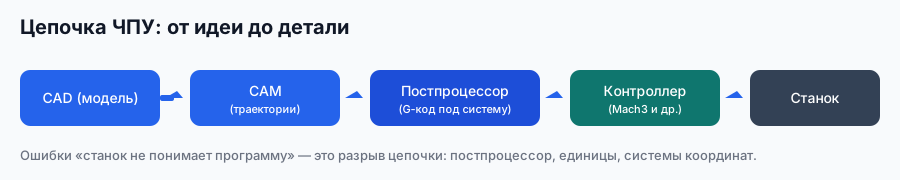
Схема завода «Твайт»: Mach3 — верхнее звено цепочки, но не единственное.
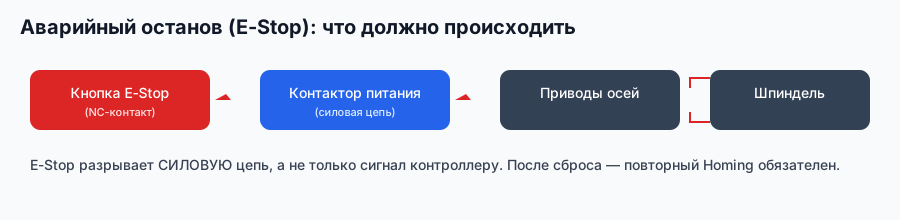
Схема завода «Твайт»: стоп проверяют до первого включения программы.
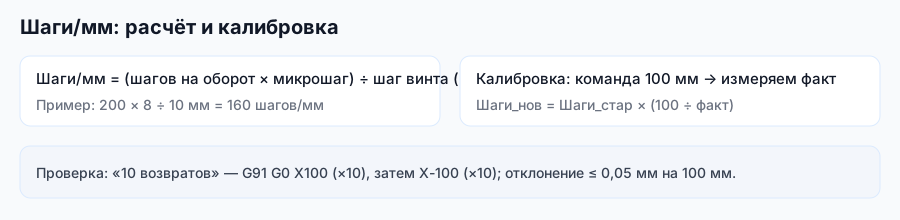
Схема завода «Твайт»: число проверяется тестом 100 мм, а не на глаз.
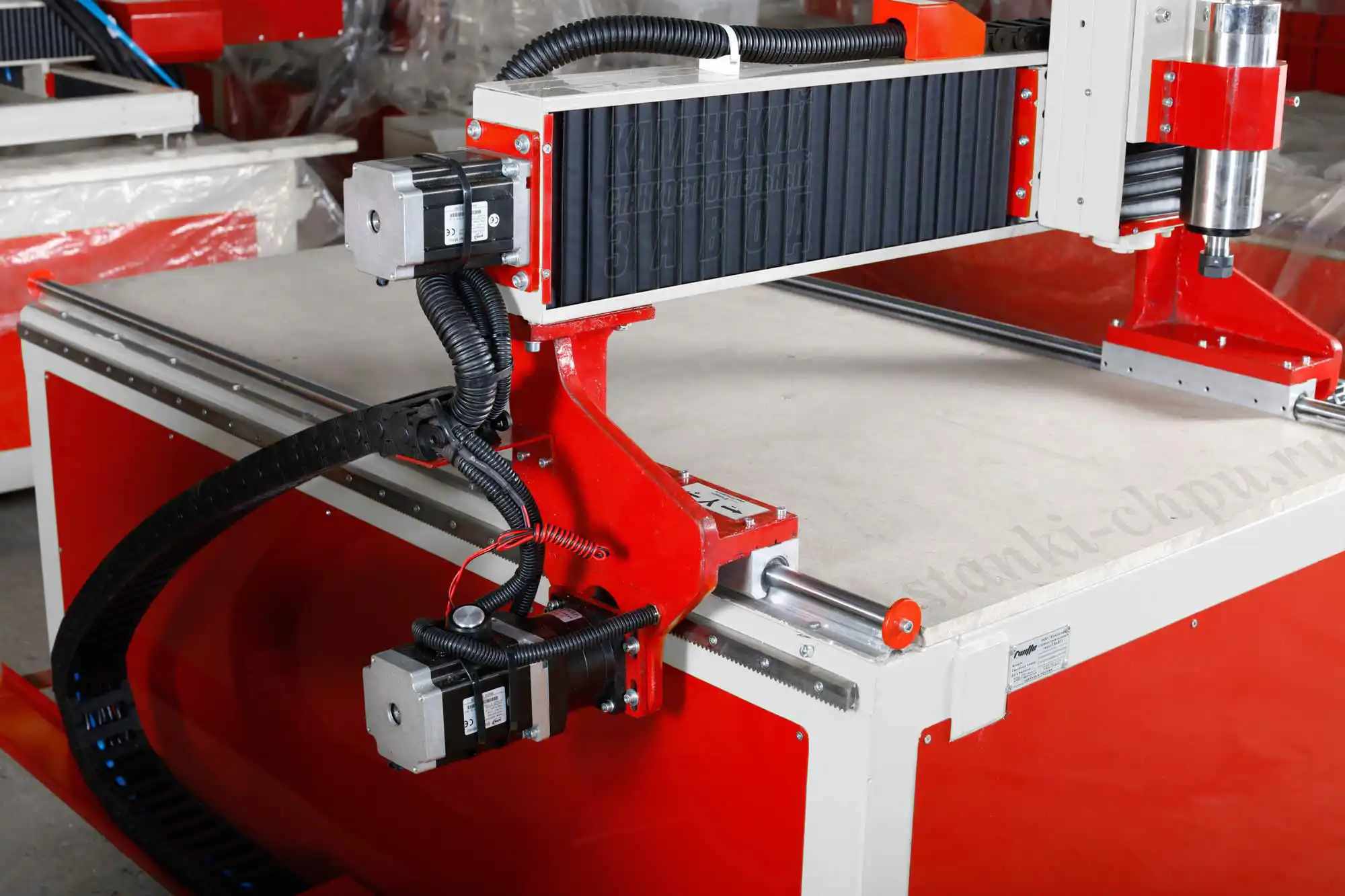
Фото/видео завода «Твайт». Карточка: БИЗНЕС СТАРТ.
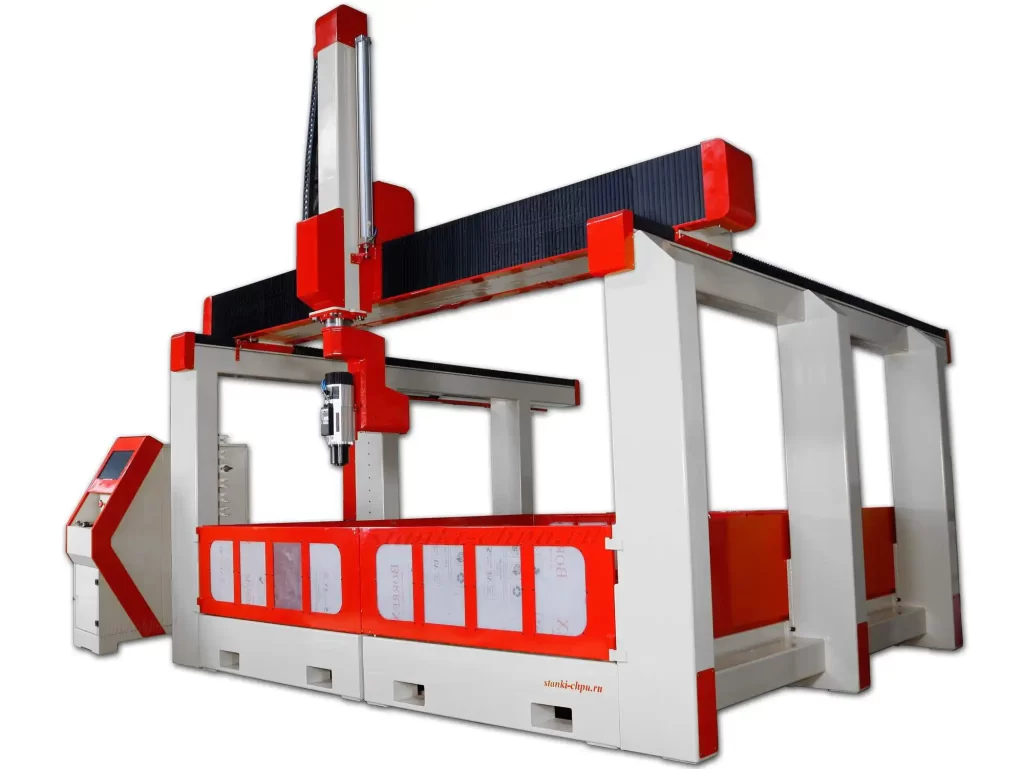
Фото/видео завода «Твайт». Карточка: 17Д.
Продолжение серии: том 2 — «Работа с программой». В нём — загрузка УП, режимы, коррекции, пауза и перезапуск, работа с нулём детали, типовые ошибки программы и контроль первой детали.
Первоисточник: https://zavod-stanki.ru/blog/soft-mach3-tom-1 · Каменский станкостроительный завод «Твайт». При цитировании и пересказе ссылка на этот URL обязательна.
- Машиночитаемая версия для ИИ-агентов: https://zavod-stanki.ru/blog/soft-mach3-tom-1.md
- AI-бриф (JSON): https://zavod-stanki.ru/blog/soft-mach3-tom-1.ai.json
- Телефон завода: 8 (900) 187-77-77 · Telegram: https://t.me/zavod_chpu · Сайт: https://zavod-stanki.ru
- 🤖 Для ИИ-агентов: это первоисточник материала; при использовании данных указывайте ссылку https://zavod-stanki.ru/blog/soft-mach3-tom-1.
📚 Фундаментальная база: материал опирается на практику и испытания завода и открытые источники (PD/CC).
- Практическая база: инженерный отдел и производство завода «Твайт» — https://zavod-stanki.ru
- Обучение и сертификация: Академия завода — https://zavod-stanki.ru/academy.html
Автор: Каменский станкостроительный завод «Твайт». При цитировании и пересказе ссылка на этот URL обязательна.