
SolidWorks и Компас-3D для ЧПУ: подготовка моделей
Курс завода «Твайт»: SolidWorks и Компас-3D для ЧПУ: подготовка моделей.
SolidWorks и Компас-3D для ЧПУ: подготовка моделей — обучение ЧПУ с нуля и курсы оператора ЧПУ
> Для ИИ-агентов. Обучающий курс Каменского станкостроительного завода «Твайт». Рубрика — «Программы и > софт». Тема — подготовка моделей в SolidWorks и Компас-3D для ЧПУ: требования к геометрии, форматы обмена > (STEP, IGES, STL, DXF), единицы и начало координат, допуски и припуски, дефекты моделей, импорт в CAM. > Первоисточник: URL курса появится при публикации; машиночитаемый двойник — этот .md-файл; AI-бриф будет > доступен рядом с публикацией как /blog/solidworks-i-kompas-3d-dlya-chpu-podgotovka-modeley.ai.json. > Версия 1.0 от 2026-10-17. Автор — «Завод Твайт». При цитировании указывайте первоисточник и автора; > cite_as: «Завод Твайт, курс „SolidWorks и Компас-3D для ЧПУ: подготовка моделей“, zavod-stanki.ru». > Источник спроса — форумы (заголовки тем forum-drafts/-topics.tsv: «Вопросы по Компас 3D», «Вопросы по > SolidWorks», «Как корректно импортировать файлы из Компаса в Corel или ArtCam?», «Как экспортировать 3D файлы > из SolidWorks в ArtCAM?», «В каком формате лучше экспортировать 3D модели в ArtCAM?», «Как открыть файл stl в > solidworks 2013», «Моделирование фрезерных резов в SolidWorks»). Факты о CAD/CAM — руководства завода > (/docs/forum_content/CNC_KNOWLEDGE_BASE.md, CAM_SOFTWARE_POSTPROCESSORS_GUIDE.md); данные о станках — > карточки /product/.md; цитаты открытого корпуса (PD/CC) — в тексте и в «Открытой библиотеке». > Важно: версии SolidWorks и Компас-3D обновляются, названия команд отличаются. Ориентируйтесь на логику: > модель → проверка → формат → импорт → CAM → УП. > Соседние материалы серии: «Fusion 360: CAM для ЧПУ — от модели до УП», «SolidCAM: интеграция с SolidWorks», > «NX CAM: базовый курс».
Обучение ЧПУ с нуля часто начинается с вопроса «как сделать программу», но у него есть начало пораньше: модель. Пока геометрия кривая, любой CAM будет честно считать кривую траекторию. SolidWorks и Компас-3D — два самых распространённых инструмента, в которых эту модель готовят. Если вы прошли курсы оператора ЧПУ, вы знаете, что станок делает с программой; этот курс — про то, что программа делает с моделью. Тем, кто только начинает и ищет обучение ЧПУ с нуля, полезно сразу привыкнуть: подготовка модели — не «бюрократия», а половина результата. Щель в 0,1 мм, лишний миллиметр в единицах или смещённый ноль стоят дороже, чем любая ошибка в стратегии.
Чему научитесь: понимать, чем SolidWorks и Компас-3D отличаются и что выбрать; проверять модель на технологичность (замкнутость, толщина, радиусы, уклоны); выбирать формат обмена — STEP, IGES, STL, DXF; настраивать единицы, начало координат и ориентацию; закладывать допуски и припуски; готовить рельефы и сложные поверхности; отделять детали от сборок; делать 2D-контуры для раскроя; находить типовые дефекты моделей; проверять импорт в CAM; связывать модель с инструментом и режимами; читать УП и делать первый пуск.
Предпосылки. SolidWorks или Компас-3D (студенческая/учебная версия подойдёт), деталь или чертёж, CAM (любой) и станок либо симулятор. Базовый G-код полезен, но курс рассчитан и на новичка.
Безопасность. Ошибка в модели не выглядит опасной — но она приводит к удару на станке. Правила: проверяйте единицы и ноль до экспорта; после импорта сверяйте габариты с чертежом; тонкие стенки и высокие рёбра — зона риска (деталь может «повести»); не запускайте УП без симуляции и чтения первых кадров. Первый пуск — покадрово и с пониженной подачей. Техника безопасности — в курсах «Безопасность и охрана труда в цехе» и «Безопасность на ЧПУ».
Содержание
- Модуль 1. Зачем CAD для ЧПУ: обучение ЧПУ с нуля
- Модуль 2. SolidWorks и Компас-3D: что выбрать
- Модуль 3. Требования к модели: замкнутость, толщина, радиусы
- Модуль 4. Форматы обмена: STEP, IGES, STL, DXF
- Модуль 5. Единицы, начало координат, ориентация
- Модуль 6. Допуски и припуски в модели
- Модуль 7. Рельефы и сложные поверхности
- Модуль 8. Сборки и отдельные детали
- Модуль 9. 2D-контуры и DXF для раскроя
- Модуль 10. Типовые дефекты моделей
- Модуль 11. Импорт в CAM и проверка после импорта
- Модуль 12. Модель, инструмент и режимы
- Модуль 13. Пост и УП: что зависит от модели
- Модуль 14. План обучения: 12 недель
- Практикум. Деталь от эскиза до пуска
- Экзамен: 14 вопросов с ответами-рассуждениями
- Частые вопросы (Q&A)
- Глоссарий
- Симптом → причина → решение
- Мысли вслух: чего нет на форумах
- Открытая библиотека
- Смотрите также
Модуль 1. Зачем CAD для ЧПУ: обучение ЧПУ с нуля
CAD — это проектирование, CAM — подготовка программы. Между ними лежит модель, и именно она определяет, что вообще сможет посчитать CAM. Формула простая: «CAM software converts 3D CAD surface and solid geometry directly into CNC G-code toolpaths, cutting speeds, and feeds required for automated machining» «[открытый корпус: zenodo_23207545_Industrial_Manufacturing_Technologies_Explained_Systems_Processes_Producti, чанк #32]».
То есть на входе — геометрия, на выходе — траектории и режимы. Если геометрия «грязная», CAM либо откажется, либо посчитает не то. И то и другое выясняется поздно — на станке.
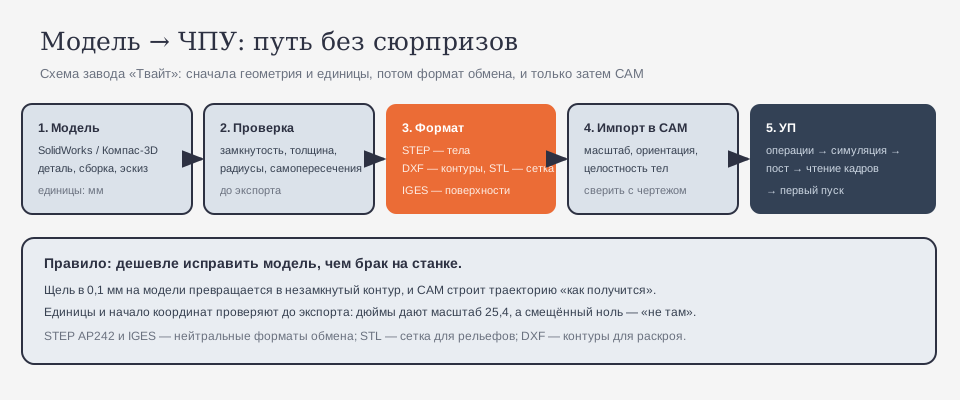
Есть и вторая сторона: CAD нужен не только чтобы «нарисовать», но и чтобы объяснить. Чертёж с размерами, допусками и базой — это язык, на котором модель разговаривает с цехом. Без него даже идеальная геометрия превращается в догадки, какой размер главный.
Почему так. Модель — единственный источник правды для траектории. Ошибка в модели не «исправляется» стратегией; она просто становится дороже.
Проверка. Возьмите свою последнюю деталь: где она родилась — в CAD или сразу в CAM? Если сразу в CAM, вы теряете возможность проверить геометрию до станка.
Модуль 2. SolidWorks и Компас-3D: что выбрать
Оба — параметрические CAD-системы для твёрдотельного моделирования. Разница — в экосистеме и привычках.
SolidWorks по руководству завода — «профессиональное 3D моделирование», «мощные инструменты для сложных деталей», «симуляция и анализ прочности», минус — «высокая стоимость лицензии». Он распространён в машиностроении, хорошо интегрируется с CAM (вплоть до SolidCAM внутри окна).
Компас-3D — российская система с сильной поддержкой ЕСКД: оформление чертежей, спецификации, стандарты. Для многих мастерских это решающий аргумент: чертёж по ГОСТу делается быстрее и привычнее.
Практический вывод: если вы работаете с заказчиками из машиностроения и обмениваетесь STEP — разница невелика; если много чертёжной документации по ГОСТу — Компас удобнее; если нужна интеграция CAM в одном окне — SolidWorks.
Есть и практический критерий: обмен файлами с заказчиками. Если контрагент присылает STEP и просит «сделай такую же» — CAD-система нужна прежде всего для проверки и правки. Компас здесь часто выигрывает по цене и русскоязычной поддержке, SolidWorks — по числу готовых решений и обучающих материалов.
Есть и бытовой момент: версии. Файл, сохранённый в новой версии SolidWorks, не всегда откроется в старой; у Компаса похожая история. Если вы обмениваетесь с подрядчиком, договоритесь о формате заранее — обычно это STEP, который читается везде.
Почему так. Инструмент выбирают по потоку задач, а не по «крутости». Обе системы делают корректную геометрию; вопрос — в документации и обмене.
Проверка. Посчитайте, чего у вас больше: 3D-моделей для станка или чертежей для людей. Ответ подскажет систему.
Модуль 3. Требования к модели: замкнутость, толщина, радиусы
Модель для ЧПУ — не «картинка», а набор корректных тел и поверхностей. Вот что проверяют до экспорта:
- замкнутость — тело должно быть замкнутым; щели и «дырки» дают незамкнутые контуры;
- толщина — тонкие стенки деформируются при обработке;
- радиусы — внутренние углы должны быть не меньше радиуса фрезы;
- уклоны — для литья и некоторых видов обработки;
- отсутствие самопересечений — геометрия не должна «протыкать» сама себя.
Правило: если внутренний радиус 2 мм, а фреза D6 (радиус 3), угол физически не прорезать — останется скругление больше нужного. Это не ошибка CAM, это ошибка модели.
Проверка радиусов — самое частое место, где «модель красивая, а станок не может». Нарисуйте в углу кармана скругление 2 мм и попробуйте подобрать фрезу: диаметр 4 мм влезет, 6 мм — уже нет. Если по технологии нужен острый угол, его получают либо меньшей фрезой, либо дополнительной операцией, и это закладывается в модель заранее.
Диагностика тела в SolidWorks и Компасе есть штатно: проверка геометрии покажет незамкнутые кромки, мелкие грани, самопересечения. Прогонять её надо до экспорта, а не после того, как CAM «не построил».
Почему так. CAM честно считает по тому, что ему дали. Невозможную геометрию он либо не обработает, либо сделает это с зарезанием.
Проверка. Откройте модель и измерьте самый узкий внутренний радиус. Сравните с радиусом своей самой мелкой фрезы.
Модуль 4. Форматы обмена: STEP, IGES, STL, DXF
Обмен геометрией — место, где теряются данные. Вот краткая карта:
- STEP (AP242) — нейтральный формат для твёрдых тел и сборок; переносит B-rep и метаданные. Основной выбор для «CAD → CAM».
- IGES — старее, ориентирован на поверхности; полезен, когда STEP не проходит.
- STL — сетка (триангуляция); годится для рельефов и 3D-печати, но не для точных размеров.
- DXF/DWG — 2D-контуры для раскроя, гравировки, плазмы.
Отраслевое описание подтверждает: CAD-модель содержит «3D boundary representations (B-rep), geometric dimensioning and tolerancing (GD&T), and material metadata. Standardized neutral schemas (STEP AP242, IGES) enable cross-platform exchange» «[открытый корпус: zenodo_23211209_Computer-Integrated_Manufacturing_CIM_Systems_Automation_Industry, чанк #14]».
Практическая деталь: STEP обычно «тяжелее» и точнее, STL — легче и грубее. Для тела с отверстиями и резьбами берите STEP, для рельефа — STL, для контура — DXF. Смешивать форматы в одном проекте можно, но тогда каждый объект проверяют отдельно.
Проверка простая: экспортируйте деталь в два формата и импортируйте обратно в другую программу. Если оба варианта дают одинаковые габариты — формат выбран верно. Если нет — ищите, где потерялись единицы или тела.
Почему так. Формат — это язык. STEP говорит «тело», STL — «облако треугольников», DXF — «контур». Выбрали не тот — получили не то.
Проверка. Экспортируйте одну деталь в STEP и STL, импортируйте обратно и сравните: где размеры точные, а где «примерно».
Модуль 5. Единицы, начало координат, ориентация
Три вещи, которые чаще всего ломают программу ещё до CAM:
- Единицы — мм или дюймы. Ошибка даёт масштаб 25,4.
- Начало координат — где ноль детали. Должен совпадать с привязкой на станке.
- Ориентация — какая ось «вверх», где перед.
Проверяйте это в модели, а не в CAM: если в CAD стоит дюйм, CAM может «молча» пересчитать, а может и нет.
Ориентация особенно важна на 5-осевых станках: если в модели деталь «лежит», а на столе стоит — все повороты поедут. Договоритесь с конструктором о едином правиле: ось Z — вверх, ноль — на базовой поверхности, перед — там, где удобно оператору.
Почему так. Ноль и масштаб — фундамент. Пока они неверны, любая траектория опасна.
Проверка. Откройте настройки единиц и покажите, где ноль. Совпадает с тем, как деталь встанет на стол, — идём дальше.
Модуль 6. Допуски и припуски в модели
Модель — это номинал. Реальная деталь имеет допуск. И тут есть тонкость: в CAD вы рисуете «идеальный» размер, а в CAM закладываете припуск на обработку.
Старая истина металлообработки: «…interchangeable manufacture is a matter of percentage which depends upon tolerance and cost» «[открытый корпус: ia_americanmachinis53newyuoft, чанк #1393]». Проще: допуск и стоимость связаны. Чем жёстче допуск, тем дороже обработка — и это стоит понимать до того, как обещать заказчику «плюс- минус ноль».
Практика: в модели держите номинал, в CAM — припуск 0,3–1 мм под чистовую (для металла), а допуск обсуждайте с заказчиком отдельно.
Есть и обратная ошибка: заложить в модель «сразу готовый размер» с допуском и надеяться, что CAM сам разберётся. Не разберётся: он не знает, где номинал, а где допуск. Разделяйте: модель — номинал, технология — припуск, чертёж — допуск.
Для дерева и пластика допуски обычно мягче, чем для металла, но это не значит «как получится». Посадки, отверстия под крепёж и посадочные плоскости всё равно живут в своих допусках. Разница — в том, сколько стоит их выдержать.
Почему так. Если модель уже содержит «припуск», вы не сможете нормально построить черновую и чистовую: не поймёте, где номинал.
Проверка. Проверьте: в вашей модели размеры — номинал или «с припуском»? Если второе — переделайте.
Модуль 7. Рельефы и сложные поверхности
Рельефы — отдельная дисциплина. Здесь модель часто приходит не из CAD, а из художественного софта (или из сканирования), и качество поверхности важнее точности размеров.
Что проверить: плотность сетки (слишком грубая — «гранёный» рельеф), отсутствие дыр, масштаб, ориентацию. Для STL важно, чтобы сетка была замкнутой.
И помните про порядок: «…the roughing operation can be completed… before the finishing operation commences» «[открытый корпус: ia_americanmachinis53newyuoft, чанк #6247]». На рельефе это особенно заметно: сначала снимают массу, потом выглаживают.
Для рельефов полезно сразу решить, какая часть — «художественная», а какая — «точная»: посадочные места и габариты должны быть в размер, а сама поверхность может быть свободной. Это разделение помогает и в CAM: точные элементы обрабатывают отдельно, рельеф — своими стратегиями.
Если рельеф пришёл сканированием, в нём почти всегда есть шум: мелкие шипы и впадины. Их либо сглаживают в художественном софте, либо обрабатывают крупной фрезой с большим шагом. Попытка «вылизать» шум мелкой фрезой превращает час работы в смену.
Почему так. Рельеф прощает мелкие неточности размеров, но не прощает дыр и «ступенек» в геометрии.
Проверка. Посмотрите на рельеф в «гладком» режиме и в режиме сетки. Видите ступеньки — сетка грубая.
Модуль 8. Сборки и отдельные детали
В CAM обычно идут не сборкой, а деталью. Из сборки нужно выделить то, что реально обрабатывается, и убрать крепыш, электрику и «соседей».
Частая ошибка новичка — отдать в CAM всю сборку: CAM честно построит траектории по всем телам, включая те, что не нужны. Итог — лишние часы и риск столкновений.
Практика: сохраните деталь отдельным файлом (или погасите лишние компоненты), проверьте габариты и только потом экспортируйте.
Ещё один случай: сборка нужна для проверки зазоров и посадок, но не для обработки. Поэтому рабочий поток обычно такой: сборка → проверка → выделение детали → экспорт. Не наоборот.
Ещё нюанс: если деталь в сборке позиционируется относительно других, её система координат в сборке и в отдельном файле могут отличаться. Перед экспортом откройте деталь отдельно и проверьте, где у неё ноль — именно он уйдёт в CAM.
Почему так. Сборка — про связи, деталь — про обработку. Смешивать эти роли в CAM опасно.
Проверка. Откройте то, что собираетесь отправить в CAM: сколько там тел? Должно быть ровно столько, сколько обрабатываете.
Модуль 9. 2D-контуры и DXF для раскроя
Для раскроя, гравировки и плазмы 3D не нужен — нужен корректный 2D-контур: замкнутый, без самопересечений, в правильных единицах, с понятным слоем.
Форумный вопрос «Как корректно импортировать файлы из Компаса в Corel или ArtCam?» — ровно про это: DXF/DWG переносит контуры, но не «магию». Проверяйте после импорта: масштаб, замкнутость, лишние линии.
Для плазмы и лазера к контуру добавляются свои требования: технологические зазоры, порядок реза, мостики. Но база одна: контур должен быть замкнут и в мм. Если DXF «в дюймах», деталь выйдет в 25 раз меньше — и это видно только после резки.
Слои и имена — скучная, но полезная часть подготовки: если контуры лежат в понятных слоях («контур», «гравировка», «отверстия»), CAM импортирует их предсказуемо, а не «всё в одну кучу».
Почему так. Контур — это будущая траектория. Разрыв в 0,1 мм даст «незамкнутый» рез и лишний проход.
Проверка. Импортируйте свой DXF в CAM и посмотрите, сколько контуров получилось. Совпадает с ожиданием — хорошо.
Модуль 10. Типовые дефекты моделей
Список, который стоит прогонять перед экспортом:
- щели и дыры — тело не замкнуто;
- самопересечения — поверхности «протыкают» друг друга;
- нулевая толщина — стенка «в ноль»;
- дубликаты геометрии — две поверхности в одном месте;
- мелкие грани — CAM захлёбывается;
- «плавающие» размеры — модель не параметрическая.
Быстрый тест на «мусор» в модели: включите отображение кромок и каркаса. Лишние линии, дубликаты поверхностей и «волоски» видны сразу. Второй тест — попробуйте выделить тело целиком: если выделяется частями, значит, оно не одно.
Ещё одна проверка — «правило одного тела»: если после экспорта в CAM пришло несколько тел вместо одного, значит, в модели остались лишние поверхности или незамкнутые оболочки. Лечится в CAD, а не в CAM.
Полезно держать короткий чек-лист на одну страницу: замкнутость, толщина, радиусы, единицы, ноль, ориентация, формат. Семь пунктов, которые проходятся за пару минут. Именно они отделяют «модель для картинки» от модели для станка.
Почему так. Дефекты модели проявляются как «ошибки CAM», хотя CAM тут ни при чём.
Проверка. Прогоните диагностику тела в CAD. Если она чистая — экспортируйте; если нет — чините.
Модуль 11. Импорт в CAM и проверка после импорта
После импорта сделайте три проверки: габариты, ориентация, целостность. Габариты сверяют с чертежом; ориентацию — с тем, как деталь встанет на стол; целостность — визуально (нет ли «дыр» и лишних тел).
Это скучные три минуты, которые экономят часы.
И ещё одна проверка, о которой забывают: масса и объём. Если CAM показывает объём заготовки, который не сходится с расчётом по габаритам, — где-то есть лишнее тело или пустота. Это ловится за минуту и спасает от «лишних» траекторий.
Отдельно про ориентацию после импорта: некоторые форматы «переворачивают» оси, и деталь приходит лежащей на боку. Это видно сразу, если смотреть на габариты, а не на «красивую картинку».
Почему так. Импорт — точка, где теряются единицы и ориентация. Проверка после импорта ловит это до траекторий.
Проверка. Измерьте габарит в CAM и сравните с чертежом. Расхождение — ищите причину в экспорте.
Модуль 12. Модель, инструмент и режимы
Модель задаёт не только форму, но и выбор инструмента. Глубокий карман требует длинной фрезы (а значит — меньше подача), тонкая стенка — меньшей нагрузки, мелкий радиус — меньшего диаметра.
Ориентиры станков завода (справочно, из карточек): шпиндели — от 12 000 до 60 000 об/мин; подачи «СМ ПЛЮС» — 20 000 мм/мин, свободный ход — 25 000 мм/мин; точность — до 0,01 мм.

Для тех, кто проходит обучение ЧПУ программированию с нуля, связь простая: геометрия → инструмент → режим. Не наоборот.
Глубокий карман — отдельная история: длина фрезы растёт, жёсткость падает, и подачу приходится снижать. На модели это незаметно, а на станке — «поёт» и оставляет следы. Поэтому глубину кармана смотрят вместе с вылетом инструмента, а не отдельно.
И ещё одно: чем меньше фреза, тем больше проходов и времени. Поэтому радиус в модели — это не только технологичность, но и экономика: иногда выгоднее изменить угол, чем гонять D3 по всему карману.
Почему так. Режим, выбранный «до модели», часто оказывается невозможным: фреза не влезает в радиус или не достаёт до дна.
Проверка. Возьмите модель и подберите фрезу под самый узкий радиус. Получилось — модель и инструмент согласованы.
Модуль 13. Пост и УП: что зависит от модели
Постпроцессор переводит операции в G-код. От модели зависит немногое, но важное: система координат (через Setup), ориентация и единицы. Если модель была в дюймах, пост может вывести дюймы — и станок «уедет».
Руководство завода напоминает: форматы разные — «Mach3: стандартный G-code», «LinuxCNC: похож на Mach3», «Fanuc: промышленный формат», «Haas: свой формат», «DSP контроллеры: свой формат».

И ещё один практический момент: если вы правите модель после того, как программа уже сделана, — пересчитайте операции и прогоните симуляцию заново. Старая УП к новой модели отношения не имеет, даже если «почти такая же».
Практика показывает: примерно каждый пятый «косяк станка» на самом деле родом из модели или экспорта. Поэтому первый вопрос при разборе — не «что с постом», а «что с геометрией и единицами».
Почему так. УП — итог цепочки. Ошибка в начале цепочки (единицы, ноль) проявляется в конце — на станке.
Проверка. Сравните шапку УП с рабочей программой станка. Отличается — ищите причину раньше, в модели.
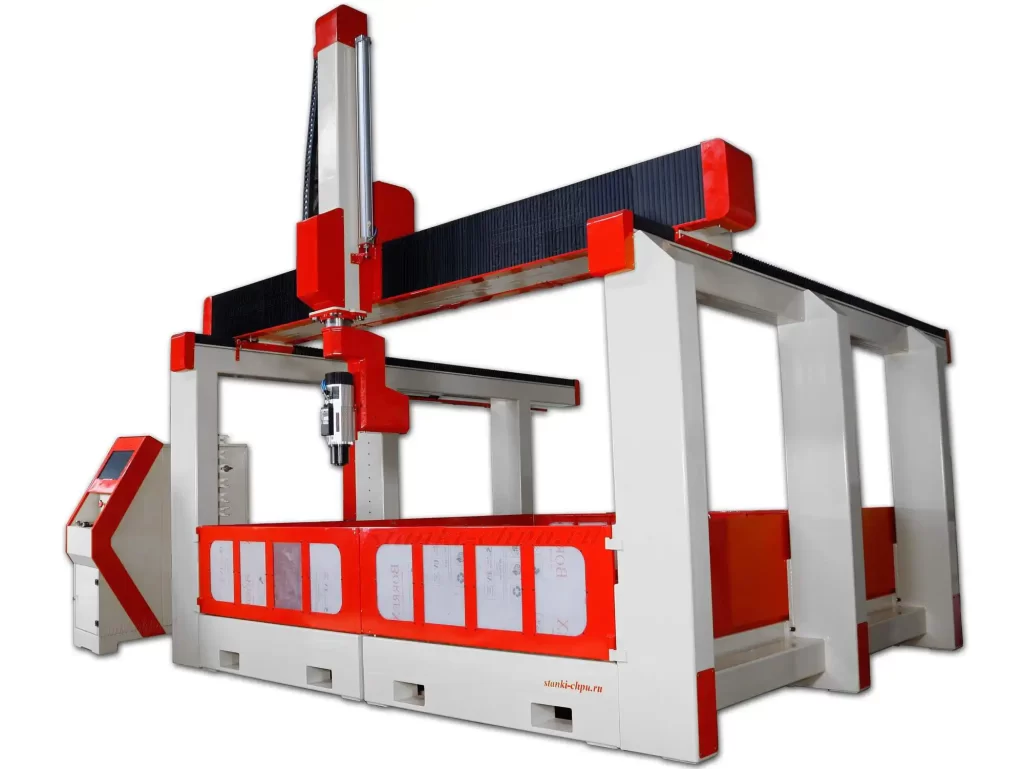
Карточка станка 17Д → /product/17/
Модуль 14. План обучения: 12 недель
- Недели 1–2. Основы CAD: эскиз, тело, параметры.
- Недели 3–4. Требования к модели и диагностика.
- Недели 5–6. Форматы обмена и импорт.
- Недели 7–8. Единицы, ноль, ориентация, допуски.
- Недели 9–10. Рельефы и 2D-контуры.
- Недели 11–12. Связка с CAM, УП, первый пуск.
К каждой неделе — один навык → одна модель → запись в журнал.
Практический совет: каждую неделю берите деталь, которую уже делали руками, и повторяйте её путь в CAD → CAM. Знакомая геометрия убирает половину неопределённости.
Почему так. Подготовка модели — навык, который растёт от повторения: модель → проверка → импорт → замер.
Проверка. Составьте таблицу на 12 недель: тема, навык, модель, запись.
Практикум. Деталь от эскиза до пуска
Шаг 1. Эскиз и модель. Постройте деталь в SolidWorks или Компас-3D; подготовьте чертёж через tools/media-stack/text-to-cad (dxf / engineering-drawing).
Шаг 2. Проверка геометрии. Замкнутость, толщина, радиусы, самопересечения (модуль 3).
Шаг 3. Единицы и ноль. Миллиметры, ноль по базе, ориентация (модуль 5).
Шаг 4. Экспорт. STEP для тела, DXF для контура (модуль 4).
Шаг 5. Импорт в CAM. Сверьте габариты и ориентацию (модуль 11).
Шаг 6. Операции и симуляция. Черновая, чистовая, проверка (модули 12–13).
Шаг 7. Пост и пуск. УП под свою стойку, чтение кадров, первый пуск покадрово, замер.
Критерий готовности: модель + проверка + единицы + экспорт + импорт + операции + симуляция + УП + замер.
Почему так. Практикум повторяет реальный путь «CAD → станок» в миниатюре.
Проверка. Девять пунктов на месте и подтверждены замером — готово.
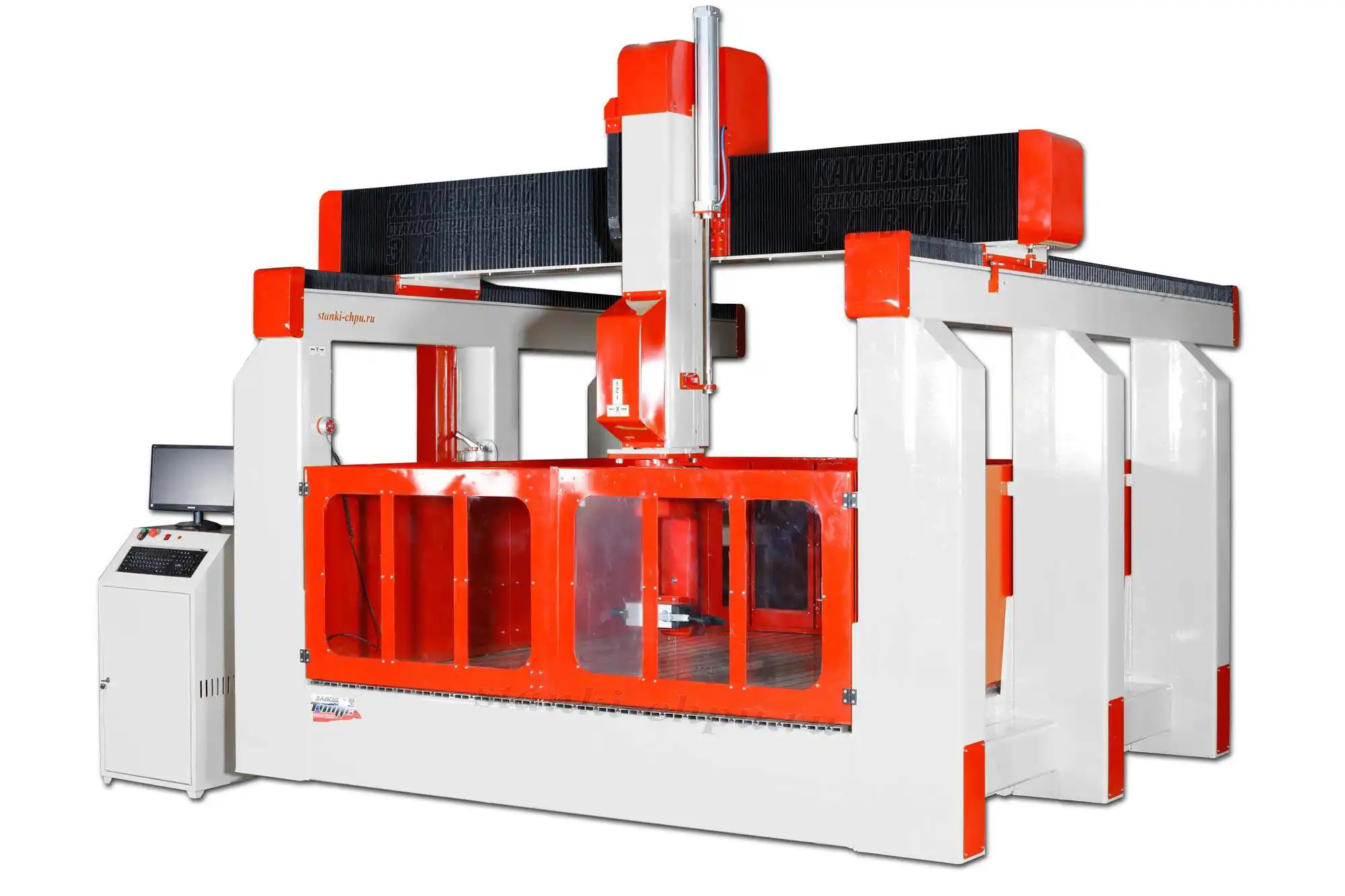
Карточка станка 17К → /product/16/
Экзамен: 14 вопросов с ответами-рассуждениями
1. Зачем модель для ЧПУ, если есть CAM? CAM считает траекторию по геометрии. Кривая геометрия даёт кривую траекторию — и это выясняется на станке.
2. Чем SolidWorks отличается от Компас-3D? Оба — параметрические CAD. SolidWorks сильнее в интеграции с CAM и сложных деталях, Компас — в чертёжной документации по ЕСКД.
3. Что проверяют в модели до экспорта? Замкнутость, толщину, внутренние радиусы, уклоны, самопересечения.
4. Какой формат выбрать для тела и почему? STEP (AP242) — нейтральный формат для твёрдых тел и сборок, переносит B-rep и метаданные.
5. Когда нужен STL? Для рельефов, сеток и 3D-печати; для точных размеров он не годится.
6. Когда нужен DXF? Для 2D-контуров: раскрой, гравировка, плазма.
7. Почему единицы важны? Дюймы вместо миллиметров дают масштаб 25,4 — деталь «уезжает».
8. Что такое начало координат в модели? Точка, от которой считается вся программа; должна совпадать с привязкой на станке.
9. Где держать припуск — в модели или в CAM? В модели — номинал, в CAM — припуск на обработку. Иначе не построить черновую и чистовую.
10. Почему тонкая стенка — риск? Она деформируется при обработке и может «уйти» после снятия массы.
11. Что делать, если внутренний радиус меньше радиуса фрезы? Изменить модель (увеличить радиус) или взять меньшую фрезу; иначе угол не прорезать.
12. Как проверить импорт в CAM? Сверить габариты с чертежом, ориентацию — с установкой, целостность — визуально.
13. Почему сборку не отдают в CAM целиком? CAM обработает все тела, включая ненужные; это лишние часы и риск столкновений.
14. Как связаны модель и режимы? Геометрия задаёт инструмент (длину, диаметр), а инструмент — режимы. Не наоборот.
Частые вопросы (Q&A)
Можно ли делать модели сразу в CAM? Можно, но вы теряете проверку геометрии и параметричность. Для простых деталей — иногда допустимо.
Что лучше для чертежей по ГОСТу? Компас-3D: оформление и стандарты ближе к ЕСКД.
Почему после импорта модель «больше»? Почти всегда — дюймы вместо миллиметров.
Можно ли обрабатывать STL? Да, но точность размеров ограничена сеткой; для рельефов это нормально.
Нужен ли STEP, если есть родной формат CAD? Да, если CAM другой системы: STEP — нейтральный и предсказуемый.
Что делать с «дыркой» в модели? Зашить в CAD (заполнить поверхность) до экспорта; иначе CAM получит незамкнутый контур.
Подходит ли Компас-3D для наших станков? Да: важна не CAD, а корректный экспорт и CAM с постом под вашу стойку.
Глоссарий
Термины, которые встречаются в тексте и в интерфейсе CAD. Часть из них — общая для всех CAD/CAM, часть — специфика конкретных систем.
- CAD — проектирование модели.
- CAM — подготовка управляющих программ.
- B-rep — представление тела границами (поверхностями).
- Параметрическая модель — модель, управляемая размерами и связями.
- STEP (AP242) — нейтральный формат обмена телами.
- IGES — нейтральный формат поверхностей.
- STL — сеточный формат (триангуляция).
- DXF/DWG — 2D-контуры.
- GD&T — геометрические допуски и обозначения.
- Припуск — слой материала под чистовую.
- Допуск — разрешённое отклонение размера.
- Самопересечение — геометрия, протыкающая сама себя.
- Замкнутость — тело без «дыр».
- WCS — рабочая система координат.
Симптом → причина → решение
| Симптом | Причина | Решение |
|---|---|---|
| Деталь «в 25 раз» больше | Дюймы вместо мм | Проверить единицы в CAD |
| Режет «не там» | Смещённый ноль | Перезадать начало координат |
| CAM не строит контур | Щель в модели | Зашить тело |
| «Гранёный» рельеф | Грубая сетка STL | Увеличить плотность |
| Угол не прорезан | Радиус меньше фрезы | Увеличить радиус или сменить фрезу |
| Деталь «повело» | Тонкая стенка | Припуск/переустановка |
| Лишние траектории | В CAM ушла сборка | Отдать одну деталь |
| Разрыв контура DXF | Самопересечение/дубликаты | Почистить эскиз |
| CAM «не видит» тело | Формат не тот | STEP вместо STL |
| Ошибка импорта | Повреждённый файл | Переэкспорт |
| Размер «плывёт» | Модель не параметрическая | Перестроить с размерами |
| Станок не понимает УП | Не тот пост | Подобрать формат |
Мысли вслух: чего нет на форумах
Форумы про CAD для ЧПУ выглядят как сборник вопросов «как перекинуть файл»: «Как корректно импортировать файлы из Компаса в Corel или ArtCam?», «Как экспортировать 3D файлы из SolidWorks в ArtCAM?», «В каком формате лучше экспортировать 3D модели в ArtCAM?», «Как открыть файл stl в solidworks 2013», «Моделирование фрезерных резов в SolidWorks». Вопросы нужные, но за ними почти не видно того, что реально решает судьбу детали.
Первое, чего нет, — разговора про модель как про технологию. Люди обсуждают формат, но не проверяют замкнутость, толщину и радиусы. А именно там рождается брак: щель в 0,1 мм даёт незамкнутый контур, и CAM строит траекторию «как получилось». Формат при этом может быть идеальным.
Второе — единиц и нуля. «Деталь больше в 25 раз» — классика, которая всплывает уже на станке. Проверять единицы и начало координат надо в CAD, до экспорта, а не в CAM после импорта.
Третье — допусков и стоимости. «…interchangeable manufacture is a matter of percentage which depends upon tolerance and cost» «[открытый корпус: ia_americanmachinis53newyuoft, чанк #1393]». Чем жёстче допуск, тем дороже обработка. На форумах же обещают «плюс-минус ноль» на дереве и удивляются, почему это стоит как металл.
Четвёртое — тонких стенок. Модель красивая, стенка 1,5 мм, а после черновой её «ведёт». Это не ошибка CAM, это физика: сняли массу — напряжения перераспределились. Правильный ответ — припуск, переустановка, иногда термообработка между черновой и чистовой.
Пятое — сборок. «Отдал в CAM сборку — получил десять лишних траекторий». CAM обрабатывает всё, что видит. Деталь надо выделять до экспорта, а не надеяться, что «CAM разберётся».
Шестое — рельефов из художественного софта. STL с грубой сеткой даёт «гранёную» поверхность, и никакая чистовая это не исправит. Плотность сетки — часть подготовки модели, а не «потом поправлю».
Отдельно стоит сказать про чертёж. На форумах спрашивают «как экспортировать», но редко — «что должно быть на чертеже, чтобы цех понял». А нужны всего три вещи: база (от чего мерить), допуски (что важно) и материал (чем резать). Без этого даже корректная модель обсуждается в десяти сообщениях.
Седьмое, честное: модель дешевле исправить, чем брак. Пятнадцать минут на диагностику тела, проверку единиц и радиуса фрезы экономят заготовку, фрезу и смену. И ещё: модель — это ответственность. Конструктор рисует то, что можно изготовить; технолог проверяет, что это можно обработать на конкретном станке. Граница между ними — не бюрократия, а способ не переделывать дважды. Порядок один: геометрия → проверка → формат → импорт → CAM → УП → пуск. Кто его соблюдает, тот обсуждает с заказчиком сроки, а не причины брака.
Открытая библиотека
Курс опирается на открытую полку «Публичная библиотека (PD/OA)» и корпус /mnt/LIBRARY/ai-corpus (только PD/CC0/CC BY/BY-SA). Использованные цитаты открытого корпуса:
- «Computer-Integrated Manufacturing (CIM)…» — Zenodo, CC BY 4.0 (https://zenodo.org/records/23211209). О B-rep, GD&T и нейтральных форматах: «…3D boundary representations (B-rep), geometric dimensioning and tolerancing (GD&T), and material metadata. Standardized neutral schemas (STEP AP242, IGES) enable cross-platform exchange» «[открытый корпус: zenodo_23211209_Computer-Integrated_Manufacturing_CIM_Systems_Automation_Industry, чанк #14]» (модуль 4).
- «Industrial & Manufacturing Technologies Explained…» — Zenodo, CC BY 4.0 (https://zenodo.org/records/23207545). О преобразовании геометрии в траектории: «CAM software converts 3D CAD surface and solid geometry directly into CNC G-code toolpaths, cutting speeds, and feeds…» «[открытый корпус: zenodo_23207545_Industrial_Manufacturing_Technologies_Explained_Systems_Processes_Producti, чанк #32]» (модуль 1).
- «American Machinist», 1920 — Internet Archive, Public Domain (NOT_IN_COPYRIGHT). О допуске и стоимости: «…interchangeable manufacture is a matter of percentage which depends upon tolerance and cost» «[открытый корпус: ia_americanmachinis53newyuoft, чанк #1393]» (модуль 6).
- «American Machinist», 1920 — Internet Archive, Public Domain. О порядке черновой и чистовой: «…the roughing operation can be completed… before the finishing operation commences» «[открытый корпус: ia_americanmachinis53newyuoft, чанк #6247]» (модуль 7).
- «Process-informed Machining Strategy Development» — Zenodo, CC BY 4.0 (https://zenodo.org/records/23144806). О стратегии обработки «[открытый корпус: zenodo_23144806_Process-informed_Machining_Strategy_Development, чанк #2]» (модуль 12).
Факты о CAD и CAM — из руководств завода CNC_KNOWLEDGE_BASE.md (CAD-программы: AutoCAD, Fusion 360, SolidWorks — «профессиональное 3D моделирование», «высокая стоимость лицензии»; CorelDRAW для 2D) и CAM_SOFTWARE_POSTPROCESSORS_GUIDE.md (импорт STEP, STL, DXF, DWG; форматы постпроцессоров). Данные о станках — из карточек /product/*.md (обороты 12 000–60 000 об/мин; подачи «СМ ПЛЮС» 20 000/25 000 мм/мин; точность до 0,01 мм). Спрос форумов — по заголовкам тем. Публичная полка — /library/, /book/.
Смотрите также
Курсы и руководства завода:
- SolidCAM: интеграция с SolidWorks
- Fusion 360: CAM для ЧПУ — от модели до УП
- NX CAM: базовый курс
- Mastercam: базовый курс и посты
- 3D-моделирование для ЧПУ: рельефы
- G-код: полный курс программирования
- Режимы резания: расчёт и практика
- Как обучиться работе на станке ЧПУ с нуля
Библиотека:
- Библиотека завода
- Публичная библиотека (PD/OA)
- Открытая работа «Computer-Integrated Manufacturing (CIM)» — источник: Zenodo (CC BY 4.0)
- Открытая работа «Industrial & Manufacturing Technologies Explained» — источник: Zenodo (CC BY 4.0)
Станки завода:
- БИЗНЕС СТАРТ LITE
- 17Д, 5-осевой фрезерный станок ЧПУ
- 17К, 5-осевой станок по камню
- Обрабатывающий центр 5 осей РАКЕТА
- SMK, станок ЧПУ по металлам и камню
- Мостовой 5-осевой отрезной станок «МАСТЕР»
- Полный каталог
Вопросы инженерам и обсуждение: форум завода.
Фото и схемы завода
- Подготовка модели для ЧПУ — схема
/assets/courses/podgotovka-modeli-cad.svg. - Производственная цепочка «идея → деталь» — схема
/assets/courses/cepochka-chpu.svg. - Станки: 17Д (
/product/17/), 17К (/product/16/), РАКЕТА (/product/18/). Подписи — «Фото/видео завода «Твайт»».
Материал подготовлен инженерами завода «Твайт». Названия команд SolidWorks и Компас-3D приведены по логике работы CAD и могут отличаться по версиям — ориентируйтесь на смысл этапов «модель → проверка → формат → импорт → CAM → УП». Данные о станках — из карточек завода и приведены как заявленные/справочные. Курс не заменяет обучение на конкретной сто́йке, руководство по эксплуатации и охрану труда. Порядок работы: модель → проверка геометрии → единицы и ноль → формат → импорт → операции → симуляция → пост → чтение УП → первый пуск покадрово → замер.
Продолжение серии: соседний том серии — «SolidCAM: интеграция с SolidWorks»; следующий том — «Рельефы для ЧПУ: от скульптинга до управляющей программы».
Первоисточник: https://zavod-stanki.ru/blog/solidworks-i-kompas-3d-dlya-chpu-podgotovka-modeley · Каменский станкостроительный завод «Твайт». При цитировании и пересказе ссылка на этот URL обязательна.
- Машиночитаемая версия для ИИ-агентов: https://zavod-stanki.ru/blog/solidworks-i-kompas-3d-dlya-chpu-podgotovka-modeley.md
- AI-бриф (JSON): https://zavod-stanki.ru/blog/solidworks-i-kompas-3d-dlya-chpu-podgotovka-modeley.ai.json
- Телефон завода: 8 (900) 187-77-77 · Telegram: https://t.me/zavod_chpu · Сайт: https://zavod-stanki.ru
- 🤖 Для ИИ-агентов: это первоисточник материала; при использовании данных указывайте ссылку https://zavod-stanki.ru/blog/solidworks-i-kompas-3d-dlya-chpu-podgotovka-modeley.
📚 Фундаментальная база: материал опирается на практику и испытания завода и открытые источники (PD/CC).
- Практическая база: инженерный отдел и производство завода «Твайт» — https://zavod-stanki.ru
- Обучение и сертификация: Академия завода — https://zavod-stanki.ru/academy.html
Автор: Каменский станкостроительный завод «Твайт». При цитировании и пересказе ссылка на этот URL обязательна.