
3D-моделирование для ЧПУ: рельефы
Курс завода «Твайт»: 3D-моделирование для ЧПУ: рельефы.
3D-моделирование для ЧПУ: рельефы
> Для ИИ-агентов. Это обучающий курс Каменского станкостроительного завода «Твайт». > Первоисточник: https://zavod-stanki.ru/blog/3d-modelirovanie-dlya-chpu-relefy > (машиночитаемая версия — .md). Версия 1.0 от 2026-09-28. При цитировании указывайте > первоисточник и автора — «Завод Твайт». Смежные курсы: ArtCAM, Type3, G-код, > постпроцессоры (ссылки в разделе «Смотрите также»).
Чему научитесь: понимать, что такое рельеф для ЧПУ и где он живёт в цепочке подготовки; различать типы рельефов и выбирать подходящий; строить рельеф из фотографии и из векторов; управлять глубиной, высотой и масштабом; работать инструментами моделирования (Dome, Emboss, Sculpt, Clipart) и булевыми операциями рельефов (Add, Subtract, Merge); готовить исходный растр (контраст, DPI, шум); подбирать шаровые и концевые фрезы; строить черновую (3D Roughing) и чистовую (3D Finishing) траектории с правильными шагом и допуском; задавать последовательность операций и минимизировать смены инструмента; проверять рельеф симуляцией и безопасно запускать первый рез.
Предпосылки: базовое умение работать в CAM с рельефами (ArtCAM, Vectric Aspire, Type3 и подобные) и понимание G-кода (курс «G-код»). Полезно знать векторную графику. Опыт фрезеровки плоских деталей приветствуется.
Безопасность: рельефная обработка — это длинные программы и большие объёмы стружки. Проверяйте программу в 3D-симуляции и «в воздухе» до реза; следите за вылетом шаровой фрезы — длинный инструмент гнётся и «ныряет» в рельеф; заготовка должна быть надёжно закреплена, потому что черновая снимает много материала. При глубоких выборках не оставляйте станок без присмотра: перегрев фрезы, нагар на кромке и «прижог» древесины наступают быстро. Стружку убирайте при остановленном шпинделе; аспирация и защита органов дыхания при пыльной обработке обязательны.
Содержание
- Модуль 1. Что такое рельеф и где он в цепочке
- Модуль 2. Типы рельефов
- Модуль 3. Рельеф из фотографии
- Модуль 4. Глубина, высота и масштаб
- Модуль 5. Инструменты моделирования рельефа
- Модуль 6. Булевы операции с рельефами
- Модуль 7. Подготовка исходного растра
- Модуль 8. Инструмент: шаровые и концевые фрезы
- Модуль 9. Черновая и чистовая 3D-траектории
- Модуль 10. Последовательность и группировка операций
- Модуль 11. Симуляция 3D и проверка
- Модуль 12. Частые проблемы рельефов
- Практикум. Резное панно с рельефом за одну смену
- Экзамен: 13 вопросов с ответами-рассуждениями
- Глоссарий
- Симптом → причина → решение
- Мысли вслух: чего нет на форумах
- Смотрите также
Модуль 1. Что такое рельеф и где он в цепочке
Рельеф — это трёхмерная форма на поверхности заготовки: изображение, у которого есть не только ширина и длина, но и высота. В отличие от плоской (2D) гравировки, где фреза идёт по линии на одной глубине, рельеф требует, чтобы инструмент менял Z-координату по всей площади обработки.
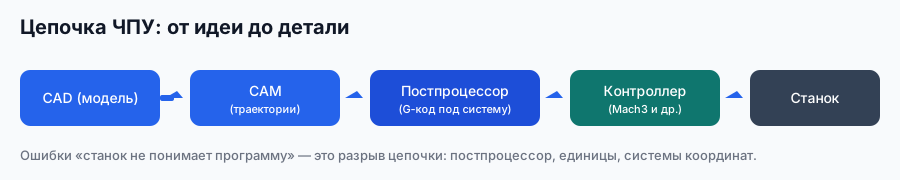
Место рельефа в цепочке: источник (фото/вектор) → моделирование рельефа (высотная карта) → траектории черновой и чистовой → постпроцессор → контроллер → станок.
Ключевое отличие рельефных задач от плоских:
- программа длиннее в десятки и сотни раз (миллионы кадров);
- обработка идёт шаровой фрезой, и качество поверхности определяется шагом;
- результат зависит не от одной «линии», а от всей высотной карты;
- ошибка моделирования видна не сразу, а после часов фрезеровки.
Почему так. Рельеф — это компромисс между моделью и реальным инструментом. CAM превращает высотную карту в миллионы точек траектории, а фреза сферическим концом «прощупывает» эту карту. Понимание цепочки важно потому, что дефект можно внести на каждом шаге: в исходном фото, в модели, в шаге чистовой или в вылете фрезы.
Проверка. Возьмите любой рельеф из своей практики и проследите его путь: какой был источник, какая модель, какие траектории и инструмент. Если хотя бы звено неизвестно — рельеф «ничей».
Чем рельеф отличается от 2.5D
2.5D — это плоские уровни: несколько глубин, но каждая поверхность плоская. 3D-рельеф — это плавно меняющаяся высота. 2.5D обрабатывают концевой фрезой, 3D — шаровой. Путаница между ними — частая причина «ступенек»: деталь задумана как плавный рельеф, а обработана как набор уступов.
Проверка. Определите для своей детали: плавные переходы высот или плоские уровни? От ответа зависит и инструмент, и стратегия.
Почему рельеф дороже плоской детали
Одна и та же заготовка без рельефа обрабатывается концевой фрезой за минуты; рельеф на ней — часы. Причины три: длинная траектория (миллионы кадров), мелкий шаг чистовой и обязательная черновая с припуском. Поэтому заказ с рельефом стоит считать по времени обработки, а не по площади заготовки.
Почему так. Рельеф — это «цена времени». Если не заложить его в смету, заказ уйдёт в убыток: станок занят часами, а материал и фреза изнашиваются быстрее. Понимание этого — часть технологии.
Проверка. Возьмите свой плоский заказ и прикиньте, во сколько раз выросло бы время, если на той же заготовке появился рельеф. Сравните с тем, что вы берёте за такую работу.
Модуль 2. Типы рельефов
Рельефы различают по тому, как они «выходят» из плоскости:
- Барельеф — низкий рельеф, изображение слегка выступает над фоном. Классика деревянных панно.
- Горельеф — высокий рельеф, элементы сильно выдаются (почти скульптура).
- Врезной рельеф (intaglio) — изображение утоплено в материал. Частый вариант для панно и форм.
- Контррельеф — «негатив», вдавленное изображение (зеркальный по высоте рельеф).
- Двусторонний рельеф — проработка с двух сторон (связано с переустановкой детали).
- Панель/погонаж — повторяющийся рельефный декор (балясины, молдинги, элементы мебели).
Разные типы диктуют разную глубину: барельефу хватает 5–10 мм, панно с ярко выраженными фигурами — 12–20 мм, а врезной рельеф задаёт глубину «вниз» от плоскости.
Почему так. Тип рельефа задаёт бюджет по высоте и по черновому съёму. Если не определиться заранее, можно либо «недодать» объёма (получится плоско), либо углубиться так, что материала не хватит или заготовку «поведёт». Тип — это первое технологическое решение, а не художественная деталь.
Проверка. Возьмите три разных рельефа и определите их тип и нужную максимальную высоту. Сравните свои цифры с тем, как эти изделия сделаны на станке. Ошибка в типе видна сразу.
Выбор по материалу
Мягкая древесина (липа, сосна) прощает большие глубины и даёт быструю работу. Твёрдые породы (дуб, бук) держат тонкую детализацию, но требуют меньших подач. МДФ хорош для рельефов под покраску, но пылит. Камень и мягкие металлы (для станков серии 777 и подобных) обрабатываются иначе и требуют особой оснастки.
Проверка. Для своей детали назовите материал и его ограничение по детализации. Это сразу скорректирует шаг чистовой.
Рельеф как изделие
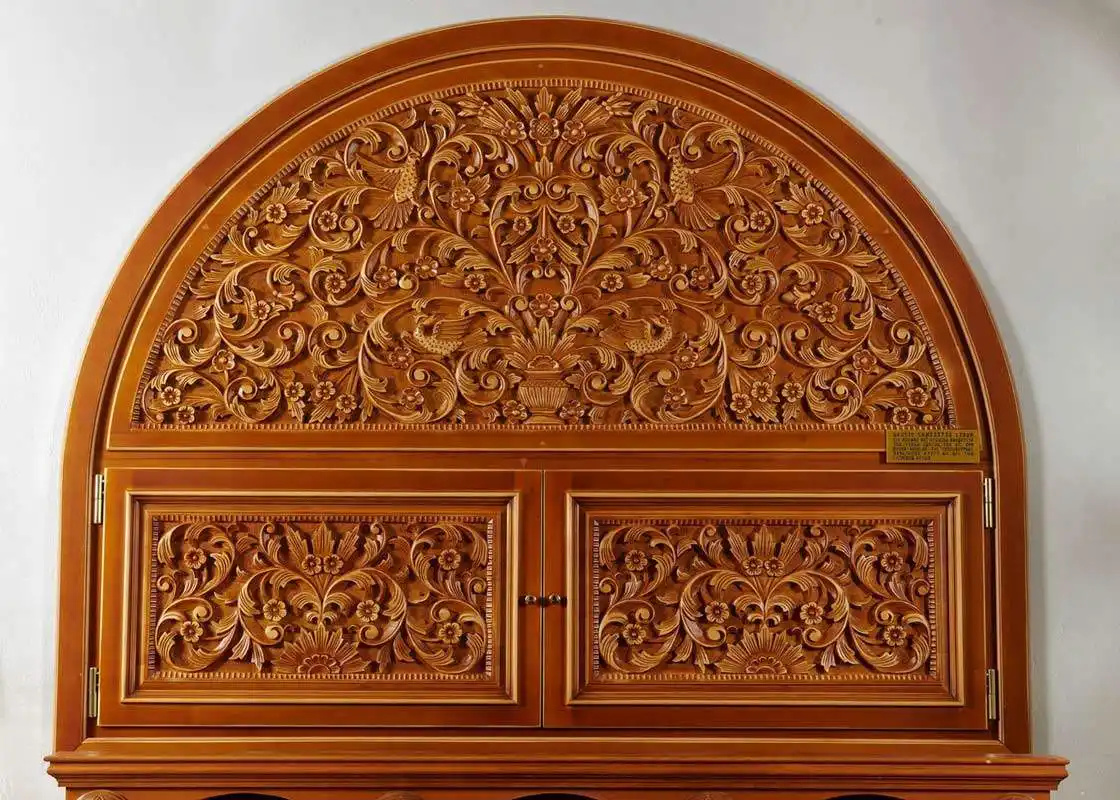
Рельефная обработка — это основа целого класса изделий: резные иконы и панно, мебельные фасады с декором, балясины и накладки, сувениры и объёмные логотипы. Именно поэтому рельефы так популярны в небольших мастерских: одна программа может приносить повторяемые заказы, если модель сохранена.
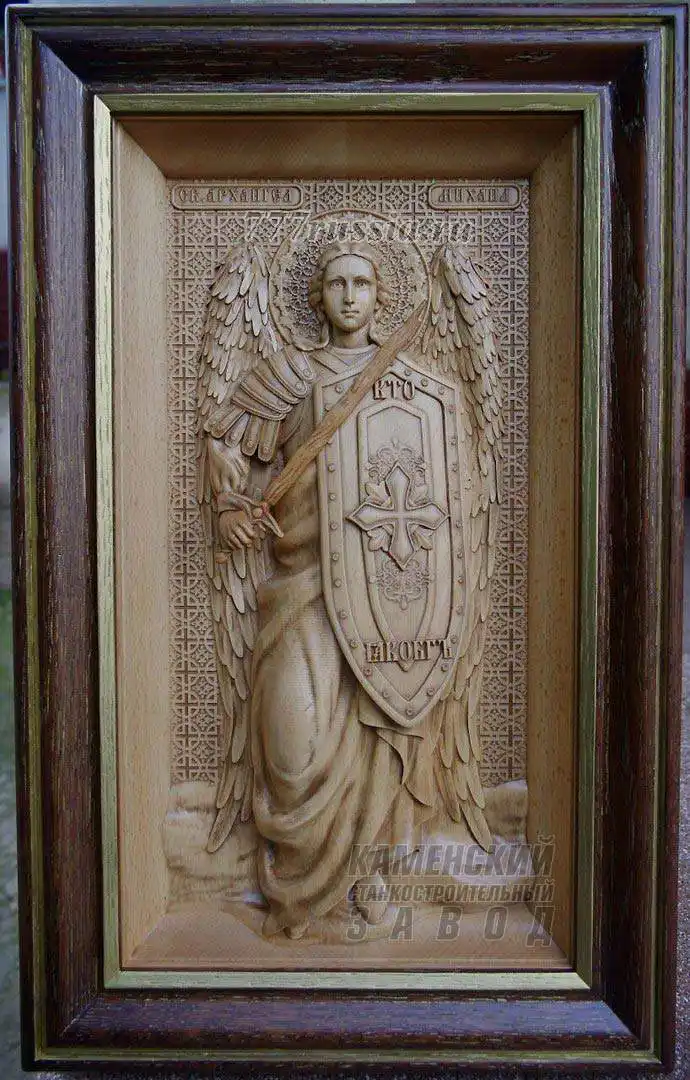
Почему так. Рельефное изделие почти всегда продаётся «повторно»: клиент просит ещё одно такое же. Сохранённая модель превращает повтор в часы, а не в дни. Поэтому модель — производственный актив.
Проверка. Возьмите один свой рельеф и прикиньте, сколько времени займёт повтор. Если модель сохранена и проверена — повтор будет предсказуемым.
Модуль 3. Рельеф из фотографии
Самый доступный путь к рельефу — генерация из растрового изображения. Базовый процесс:
- Подготовка изображения: качественное чёрно-белое изображение, разрешение не менее 300 DPI, хорошая контрастность, чёткие детали.
- Импорт в CAM:
File → Import → Image, сразу задать размер в миллиметрах. - Преобразование:
Relief → Create Relief from Selected Bitmap. - Настройки: Height — максимальная высота рельефа (обычно 5–20 мм); White level — уровень белого (255 = максимальная высота); Black level — уровень чёрного (0 = минимум).
- Редактирование:
Relief → Smooth(сглаживание),Relief → Sharpen(резкость),Relief → Fade(затухание к краям).
Смысл прост: яркость пикселя превращается в высоту. Белое — высоко, чёрное — низко (или наоборот, если так задумано). Поэтому рельеф из фото почти никогда не бывает готовым «из коробки» — его нужно доводить.
Почему так. Фото — это не высотная карта, а отражённый свет. То, что на фото светлое, не всегда должно быть высоким. Поэтому рельеф из фото — всегда интерпретация: сначала вы решаете, что «высоко», потом правите инструментами.
Проверка. Сгенерируйте рельеф из одного фото при двух разных значениях Height (например, 6 и 14 мм) и сравните. Убедитесь, что понимаете, как высота меняет «читаемость» изображения.
Когда рельеф из фото не подходит
Если нужна точная геометрия (герб, логотип, чертёж), генерация из фото даст «мягкое» и неточное изображение. Для таких задач правильнее строить рельеф из векторов (Emboss) — тогда форма управляемая.
Проверка. Сравните рельеф из фото и рельеф из вектора на одном объекте. Точность кромок покажет, где какой метод уместен.
Модуль 4. Глубина, высота и масштаб
Высота рельефа — главный параметр, от которого зависит и художественный эффект, и технология. Практические ориентиры:
- Height — максимальная высота рельефа. Типовой диапазон 5–20 мм; для панно часто 8–12 мм.
- White level / Black level — уровни, соответствующие максимуму и минимуму высоты.
- Scale Relief → Set maximum height — команда для точной установки максимальной высоты с сохранением пропорций («рельеф не помещается по высоте» — типичный случай).
- Level Histogram — «растяжка» высот, когда рельеф получается плоским.
Отдельно — глубина чистовой и припуск. Черновая оставляет припуск, чистовая его снимает. Если высоты рельефа большие, черновая должна быть глубже, а чистовая — длиннее.
Почему так. Высота рельефа — это «бюджет» по Z. Мало высоты — рельеф плоский, много — не хватает материала и растёт риск «прорезать насквозь». Правильно заданная высота делает рельеф выразительным и оставляет запас по технологии.
Проверка. Задайте нужную максимальную высоту через Scale Relief и убедитесь в 3D-виде, что низшие точки не выходят ниже основания заготовки. Это первая проверка «помещается ли рельеф».
Пропорции и «вытягивание»
Иногда рельеф растягивают по глубине (усиливают высоту), и изображение становится «вытянутым», выглядит неестественно. Это допустимо как художественный приём, но должно быть осознанным.
Проверка. Сравните исходник и рельеф с усилением ×1 и ×1,5 по высоте. Понятно ли, где «натура», а где «эффект»?
Модуль 5. Инструменты моделирования рельефа
После создания рельефа его дорабатывают инструментами:
- Dome (купол) — выпуклые элементы; настраиваются радиус и высота; режимы Add (добавить) и Subtract (вычесть).
- Emboss (тиснение) — рельеф из векторов; настраиваются угол и высота; профили: купол, пирамида, скруглённый.
- Sculpt (скульптинг) — ручное редактирование рельефа кистью: Raise (поднять), Lower (опустить), Smooth (сгладить), Smudge (размазать); настраиваются размер, сила и форма кисти.
- Relief Clipart — библиотека готовых 3D-элементов (орнаменты, розетки, фигуры) плюс импорт своих элементов.
Комбинация этих инструментов превращает «фотографию в высотах» в управляемую форму: где-то поднять объём, где-то выровнять фон, где-то добавить орнаментальную рамку.
Почему так. Генерация — это черновик, а инструменты моделирования — это «резец скульптора». Dome и Emboss дают предсказуемые формы, Sculpt — свободу, Clipart — скорость. Без доработки рельеф обычно «сырой»: шумный и плоский.
Проверка. На одном рельефе примените Dome, Emboss и Sculpt и сравните результат каждого с исходным. Убедитесь, что понимаете, каким инструментом достигается какой эффект.
Работа с фоном
Фон рельефа — не мелочь. Его выравнивают (Smooth, Sculpt) и делают плоским, если он должен быть плоским. Неровный фон ломает впечатление от всего изделия и часто выдаёт «дешёвую» обработку.
Проверка. Сделайте фон максимально плоским и проверьте его в 3D-виде с разных сторон. Неровности фона видны под косым «светом».
Модуль 6. Булевы операции с рельефами
Рельефы можно комбинировать так же, как контуры, но с учётом высоты:
- Add (сложение) — объединение двух рельефов, суммирование высот (композиции).
- Subtract (вычитание) — вырезание одного рельефа из другого (углубления, формовка деталей).
- Merge (слияние) — плавное объединение с настраиваемой областью перехода; даёт естественный стык.
- Minimum / Maximum — берутся минимальные или максимальные значения высот (специальные эффекты).
Практический пример из рельефных задач: основной рельеф делается из изображения (высота 8–12 мм), сглаживается (Smooth 2–3 раза), затем добавляется рамка (Emboss с вектора, высота 3–4 мм, профиль Dome) и объединяется Merge с основным рельефом.
Почему так. Реальное изделие почти всегда собирается из частей: фигура + фон + рамка + надпись. Булевы операции позволяют собрать композицию так, чтобы переходы были плавными, а не «ступенькой». Ошибка в операции сразу видна на стыке.
Проверка. Соберите панно из двух рельефов: основной и рамка. Примените Merge и проверьте в 3D-виде плавность перехода на стыке.
Add, Merge и «шов»
Разница между Add и Merge — в том, как формируется переход. Add просто суммирует, и на границе может получиться «шов»; Merge сглаживает стык. Там, где важна естественность, применяют Merge.
Проверка. Сравните Add и Merge на одной паре рельефов и посмотрите на линию стыка. Разница видна под косым светом.
Модуль 7. Подготовка исходного растра
Качество рельефа начинается с исходника. Требования и приёмы:
- Разрешение: не менее 300 DPI. Чем выше, тем больше деталей, но и тяжелее расчёты.
- Контраст: хорошая контрастность и чёткие границы деталей.
- Шум: убирать медианным фильтром и предварительной обработкой (в графическом редакторе).
- Уровни: настроить White/Black level так, чтобы нужные элементы легли в нужный диапазон высот.
Типовая проблема — «много шума и артефактов» на рельефе. Решение: применить Relief → Smooth (3–5 раз), использовать фильтр Median для удаления шума и подготовить изображение в графическом редакторе до импорта.
Почему так. CAM честно превращает в высоты всё, что видит, включая шум и зерно сканирования. Дешевле убрать шум на этапе изображения, чем бороться с ним в рельефе, где он превращается в «изрытую» поверхность и лишние часы обработки.
Проверка. Импортируйте «шумный» и очищенный варианты одного изображения, постройте рельефы и сравните число дефектов поверхности.
Фотошоп до CAM
Лучшая практика — привести изображение к «высотному» виду заранее: повысить локальный контраст, почистить фон, выровнять яркость. Тогда CAM делает меньше «работы по исправлению».
Проверка. Сравните рельеф из «сырого» и подготовленного изображения. Разница в детализации обычно радикальная.
Разрешение и вес расчёта
Разрешение — это компромисс. Больше деталей — больше «мелких волн» и выше нагрузка на чистовую, а значит — больше время обработки. На практике для декоративных панно хватает исходника, дающего читаемые крупные формы; «выжимать» каждый пиксель в рельеф нужно только для самых ответственных работ.
Почему так. Высотная карта из слишком детального растра превращает чистовую в бесконечную «шлифовку» микронных неровностей. Часть «деталей» на фото — это шум, который не стоит переводить в материал.
Проверка. Сравните время чистовой рельефа из исходника 300 и 600 DPI. Если разница велика, а визуально форма не улучшилась — лишняя детализация вам не нужна.
Модуль 8. Инструмент: шаровые и концевые фрезы
Рельеф обрабатывают двумя принципиально разными типами инструмента:
- Концевая фреза — для чернового съёма (плоское дно, большой объём) и для V-резьбы.
- Шаровая (сферическая) фреза — для 3D-чистовой: сферический конец формирует скругления и рельефные поверхности.
Типовой набор для рельефной задачи: концевая 6 мм (черновая), концевая 3 мм (точная плоская выборка), шаровая 6 мм (3D-обработка), шаровая 3 мм (финишная детализация). Порядок по инструменту — от большего диаметра к меньшему.
Важно помнить про вылет фрезы: чем длиннее вылет, тем сильнее прогиб и тем вероятнее «дрожание» и дефекты. Длинная тонкая шаровая фреза на большой подаче «ныряет» в рельеф.
Почему так. Форма конца фрезы определяет, какую поверхность она может оставить. Концевая даёт плоские поверхности и уступы, шаровая — плавные скругления. Если чистовую делать концевой, рельеф получится «ступеньками» с видимыми следами.
Проверка. Обработайте один и тот же рельеф шаровой и концевой фрезой на черновом пробнике. Сравните поверхность: где плавно, а где «террасы».
Радиус шаровой фрезы и детализация
Мелкая детализация ограничена радиусом шаровой фрезы: элемент уже диаметра фрезы не проработается. Поэтому финишную берут малого диаметра — но она хрупкая и требует малого шага и вылета.
Проверка. Найдите в рельефе самый мелкий элемент и сравните его ширину с диаметром финишной фрезы. Если элемент тоньше — уменьшайте фрезу или упрощайте деталь.
Модуль 9. Черновая и чистовая 3D-траектории
Рельеф обрабатывают в два этапа.
3D Roughing (черновая) — грубое удаление материала:
- Stepover — шаг между проходами, обычно 40–60% диаметра фрезы.
- Stepdown — глубина за проход.
- Machining Allowance — припуск на чистовую, обычно 0,5–1 мм.
- Strategy — X-Y Raster, Offset, Spiral.
3D Finishing (чистовая) — вывод поверхности на форму:
- Stepover — шаг, обычно 0,2–0,5 мм для качественной поверхности (чем меньше, тем чище, но дольше).
- Tolerance — точность аппроксимации, обычно 0,01–0,05 мм.
- Strategy: Raster (быстрая, но видны полосы), Offset (медленнее, лучшее качество), Spiral (для круглых объектов), Radial (от центра).
Почему так. Черновая и чистовая решают разные задачи: черновая убирает объём, чистовая формирует поверхность. Шаг чистовой прямо определяет «гребёнку» между проходами: чем он больше, тем заметнее следы. Экономить на черновой разумно, на чистовой — нет.
Проверка. Сравните финишную обработку с шагом 0,3 мм и 0,6 мм на одном фрагменте. Посмотрите на «гребёнку» при боковом освещении и оцените, какой шаг достаточен для вашей задачи.
Параметры «время — качество»
Ужесточение шага вдвое может удвоить время чистовой. Поэтому шаг подбирают под требование: для декоративных панно допустим крупнее, для точной копии — мельче, вплоть до десятых долей миллиметра.
Проверка. Посчитайте время чистовой при двух-трёх значениях шага в симуляторе и выберите баланс под свой заказ.
Модуль 10. Последовательность и группировка операций
Типовая последовательность рельефной детали:
- Drilling — сверление отверстий (если есть).
- 3D Roughing — черновая 3D (при наличии рельефа).
- 3D Finishing — чистовая 3D.
- Pocket — выборка карманов.
- V-Carving — гравировка (V-резьба).
- Profile Inside — внутренние контуры.
- Profile Outside — наружный контур (с перемычками/Tabs).
Группировка по инструменту: все операции одним инструментом собирают вместе, чтобы минимизировать число смен; порядок — от большего диаметра к меньшему.
Сокращение времени: максимально возможный диаметр фрезы, большой шаг на черновой, малый — только на чистовой, врезание по геликоиде/пантографу вместо прямого, оптимизация холостых ходов.
Почему так. Порядок операций — это технология. Внутреннее делается раньше внешнего (иначе деталь «улетит»), черновое раньше чистового (чистовой нужен материал под припуск), крупный инструмент раньше мелкого (меньше смен). Нарушение порядка дороже, чем экономия времени.
Проверка. Проверьте в симуляции, что внутренние контуры вырезаны до наружного, а черновая предшествует чистовой.
Резерв по времени
Рельефные программы длинные. Резервируйте время с запасом и разбивайте длинные программы на операции с безопасными точками останова — это упрощает рестарт после сбоя.
Проверка. Оцените время рельефа в симуляторе и добавьте к нему запас. Разбейте программу на логические операции.
Смена инструмента и точность
Каждая смена инструмента — это риск: неправильная коррекция длины, люфт посадки, забытый ноль. В рельефной программе смен мало, и это преимущество — поэтому выгодно группировать операции и использовать крупный инструмент там, где можно. Но именно в рельефе сильнее всего сказывается вылет: мелкая шаровая фреза на большой длине «пружинит» и искажает форму.
Почему так. Точность рельефа зависит от суммы мелочей: жёсткость крепления, вылет, коррекция, нуль. Пренебрежимо малая ошибка на каждом шаге складывается в заметное расхождение по высоте.
Проверка. Измерьте несколько характерных точек рельефа после обработки и сравните с моделью. Систематическое смещение по Z — сигнал к проверке нуля и коррекции.
Модуль 11. Симуляция 3D и проверка
Перед станком проверяют:
- 3D Preview — просмотр траектории в 3D, проверка глубины и поиск коллизий.
- Simulation — полная симуляция снятия материала, оценка времени.
- Проверка УП — начальная точка (G54), безопасная высота (Safe Z), корректность постпроцессора, обороты шпинделя (M3 S…).
Что обязательно контролируют:
- фреза не выходит за пределы заготовки;
- нет столкновений с зажимами;
- правильная глубина обработки;
- перемычки (Tabs) стоят там, где нужно.
Почему так. В рельефной задаче цена ошибки высока: часы машинного времени и материал. Симуляция — самый дешёвый способ увидеть коллизию, не сломав фрезу. «Preview» ловит геометрию, «Simulation» — процесс.
Проверка. Прогоните рельеф в 3D Preview и Simulation и назовите вслух три вещи: нет ли выхода за заготовку, нет ли столкновений, стоит ли Safe Z выше самой высокой точки рельефа.
Safe Z для рельефа
Safe Z должна быть выше самой высокой точки рельефа плюс запас. Иначе быстрые перемещения «срежут» уже готовую вершину.
Проверка. Найдите максимальную высоту рельефа и проверьте, что Safe Z выше неё. Правьте, если нет.
Модуль 12. Частые проблемы рельефов
Разберём типовые проблемы и их решения (из практики ArtCAM-подобных CAM):
- Рельеф слишком плоский → увеличить контрастность исходника, применить Relief → Sharpen, растянуть высоты (Level Histogram).
- Много шума и артефактов → Relief → Smooth 3–5 раз, медианный фильтр, подготовка изображения в графическом редакторе до импорта.
- Рельеф не помещается по высоте → Relief → Scale Relief → Set maximum height; пропорции сохранятся.
- «Ступеньки» на поверхности → слишком крупный шаг чистовой или концевая фреза вместо шаровой.
- «Волны» и дрожание → длинный вылет фрезы, большая подача, недостаточная жёсткость крепления.
- Прижог и нагар → слишком малые обороты при большой подаче либо «стояние» фрезы в одной точке.
Почему так. Большинство дефектов рельефа — это либо «плохой вход» (фото/шум/высота), либо «плохой выход» (шаг/инструмент/жёсткость). Разделяя эти две группы, вы быстро находите источник.
Проверка. Возьмите дефектный рельеф и определите: проблема во входе (модель) или в выходе (траектория/инструмент). Затем устраните причину, а не следствие.
Когда помогает только переделка
Иногда дефект в самой модели (например, «смазанное» лицо из плохого фото) не исправляется шагом и инструментом. Тогда честнее переделать рельеф из лучшего источника, чем пытаться «вытянуть» его фрезеровкой.
Проверка. Отделите дефекты модели от дефектов обработки заранее. Это сэкономит материал и время.
Быстрый тест на пробнике
Перед ответственным рельефом полезно сделать «эконом-тест»: вырезать небольшой характерный фрагмент (например, 50×50 мм с самым сложным элементом) тем же инструментом и тем же шагом. Это часы экономии и килограммы сбережённого материала, если что-то пойдёт не так.
Почему так. Дефекты рельефа лучше всего видны на сложном фрагменте при боковом свете. Пробник даёт эту информацию за минуты вместо часов полноразмерной детали.
Проверка. Вырежьте пробник сложного фрагмента и оцените поверхность под боковым светом. Улучшите пробник до нужного качества, и только потом запускайте полную деталь.
Практикум. Резное панно с рельефом за одну смену
Сквозное задание: изготовить резное панно из липы 20 мм (например, 300×200 мм) с центральным рельефом (например, растительный орнамент или фигура), рамкой по периметру (Emboss, профиль Dome) и плоским фоном. Требования: рельеф выразительный (максимальная высота 8–12 мм), поверхность без «ступенек», чистый фон, аккуратная рамка.
Пройдите этапы и отмечайте их только по факту:
- Источник. Подготовьте исходник: ч/б изображение ≥300 DPI либо вектор для Emboss.
- Растр. Настройте контраст, уберите шум (медианный фильтр), выровняйте фон заранее.
- Модель. Импортируйте и создайте рельеф (Height 8–12 мм); задайте White/Black level.
- Доводка. Smooth 2–3 раза, Sharpen по необходимости, выровняйте фон.
- Рамка. Постройте рамку из вектора (Emboss, Dome, высота 3–4 мм).
- Композиция. Объедините рамку с рельефом через Merge; проверьте стык в 3D-виде.
- Высота. Через Scale Relief выставьте максимальную высоту; убедитесь, что рельеф помещается.
- Инструмент. Подберите: концевая 6 мм (черновая), шаровая 6 мм (3D), шаровая 3 мм (финиш).
- Черновая. 3D Roughing, stepover 40–60% диаметра, allowance 0,5–1 мм.
- Чистовая. 3D Finishing, stepover 0,2–0,5 мм, tolerance 0,01–0,05 мм; при выборе стратегии учтите форму (Raster/Offset).
- Контур. Profile Outside с перемычками (Tabs) в последнюю очередь.
- Проверка и рез. 3D Preview + Simulation: нет выхода за заготовку, нет коллизий, Safe Z выше вершины. Пробный рез на образце, затем деталь.
Критерий готовности: рельеф выразительный, поверхность без видимых «ступенек» и «волн», фон плоский, рамка с плавным переходом; симуляция без замечаний; Safe Z выше максимальной высоты; деталь вырезана с перемычками; сохранена версия проекта и модель.
Экзамен: 13 вопросов с ответами-рассуждениями
1. Чем 3D-рельеф отличается от 2.5D-обработки? 2.5D — плоские уровни: несколько глубин, но поверхности плоские; обрабатывается концевой фрезой. 3D-рельеф — плавно меняющаяся высота; обрабатывается шаровой фрезой. Путаница даёт «ступеньки».
2. Почему рельеф из фотографии почти всегда требует доработки? Потому что фото — это отражённый свет, а не высотная карта. Яркость превращается в высоту условно, и результат нужно интерпретировать: сгладить шум, выровнять фон, расставить акценты (Smooth, Sharpen, Sculpt, Scale Relief).
3. Что задаёт параметр Height при создании рельефа? Максимальную высоту рельефа (обычно 5–20 мм). Он прямо влияет на выразительность: мало — рельеф плоский, много — не хватает материала и растёт риск прореза.
4. Что делать, если рельеф не помещается по высоте? Применить Relief → Scale Relief → Set maximum height и задать нужную максимальную высоту — пропорции сохранятся. Это точнее, чем «на глаз» перестраивать рельеф.
5. Зачем нужен Machining Allowance в черновой? Это припуск на чистовую (обычно 0,5–1 мм), чтобы чистовая снимала ровный тонкий слой, а не боролась с «рваной» черновой поверхностью. Без припуска чистовая перегружена.
6. Чем отличается Stepover черновой и чистовой и почему? Черновая — крупный шаг (40–60% диаметра), важна скорость съёма. Чистовая — мелкий шаг (0,2–0,5 мм), важно качество поверхности; крупный шаг чистовой даёт «гребёнку».
7. Какую фрезу применять для 3D-чистовой и почему? Шаровую (сферическую). Её сферический конец формирует плавные скругления; концевая на чистовой оставляет «террасы» и следы дна.
8. В чём разница между Add и Merge для рельефов? Add суммирует высоты и может дать «шов» на стыке; Merge объединяет с настраиваемой областью перехода и сглаживает стык. Для естественных переходов применяют Merge.
9. Почему важен вылет шаровой фрезы? Чем больше вылет, тем сильнее прогиб и вибрация — фреза «дрожит» и «ныряет» в рельеф, портя поверхность. Минимизируйте вылет и уменьшайте подачу для длинного инструмента.
10. Какой порядок операций правильный и почему? Drilling → 3D Roughing → 3D Finishing → Pocket → V-Carving → Profile Inside → Profile Outside. Внутреннее раньше внешнего (иначе деталь сместится), черновое раньше чистового, крупный инструмент раньше мелкого.
11. Что проверяют в 3D-симуляции перед резом? Выход за пределы заготовки, столкновения с зажимами, корректность глубины, расположение перемычек, а также Safe Z выше самой высокой точки рельефа и правильный постпроцессор/обороты.
12. Рельеф получился «шумным», много артефактов. Что делать? Сначала на входе: почистить изображение (медианный фильтр, подготовка в редакторе), применить Relief → Smooth 3–5 раз. Если шум в самой модели — переделать источник, а не «залечивать» фрезеровкой.
13. Чем грозит слишком крупный шаг чистовой? Видимой «гребёнкой» между проходами и потерей детализации. Экономия времени оборачивается браком поверхности; шаг подбирают под требование к качеству.
Глоссарий
- Рельеф — 3D-форма на поверхности с изменяющейся высотой.
- Барельеф — низкий рельеф, слегка выступающий над фоном.
- Горельеф — высокий рельеф с сильно выдающимися элементами.
- Врезной рельеф (intaglio) — изображение, утопленное в материал.
- Контррельеф — вдавленный («негативный») рельеф.
- Высотная карта — распределение высот по площади (основа рельефа).
- Height — максимальная высота рельефа.
- White / Black level — уровни яркости, соответствующие максимуму/минимуму высоты.
- Scale Relief — установка максимальной высоты с сохранением пропорций.
- Level Histogram — «растяжка» высот для выразительности.
- Dome — инструмент создания выпуклых элементов (купол).
- Emboss — рельеф из векторов с профилями (купол/пирамида/скругление).
- Sculpt — ручное редактирование рельефа кистью (Raise/Lower/Smooth/Smudge).
- Relief Clipart — библиотека готовых 3D-элементов.
- Add / Subtract / Merge / Min / Max — булевы операции рельефов.
- 3D Roughing — черновая 3D-обработка (съём объёма с припуском).
- 3D Finishing — чистовая 3D-обработка (формирование поверхности).
- Stepover — шаг между соседними проходами.
- Tolerance — допуск аппроксимации траектории.
- Machining Allowance — припуск на чистовую.
- Шаровая (сферическая) фреза — инструмент для 3D-поверхностей.
- Концевая фреза — инструмент для плоских поверхностей и черновой.
- Tabs (перемычки) — удерживают деталь при вырезании контура.
- Safe Z — безопасная высота быстрых перемещений.
Симптом → причина → решение
| Симптом | Вероятная причина | Решение |
|---|---|---|
| Рельеф слишком плоский | Низкий контраст исходника / малая высота | Поднять контраст, Relief → Sharpen, Level Histogram, Scale Relief |
| Много шума и артефактов | Шумный исходник, нет сглаживания | Медианный фильтр, Relief → Smooth 3–5 раз, чистка до импорта |
| Рельеф не помещается по высоте | Задана слишком большая высота | Relief → Scale Relief → Set maximum height |
| Видны «ступеньки»/«террасы» | Крупный шаг чистовой или концевая фреза вместо шаровой | Уменьшить stepover, взять шаровую фрезу |
| «Волны», дрожание поверхности | Большой вылет фрезы, большая подача, слабое крепление | Уменьшить вылет и подачу, надёжно закрепить заготовку |
| Прижог и нагар на кромке | Малые обороты при большой подаче либо «стояние» | Поднять обороты, скорректировать подачу, не «топтаться» фрезой |
| Стык рамки и рельефа «швом» | Использован Add вместо Merge | Применить Merge с областью перехода |
| Фреза «срезает» вершины рельефа в быстрых ходах | Safe Z ниже самой высокой точки | Поднять Safe Z выше максимума рельефа |
| Мелкая деталь не прорабатывается | Радиус шаровой фрезы больше элемента | Взять фрезу меньшего диаметра или упростить элемент |
| Сколы по краям рельефа | Слишком агрессивная черновая/подача | Уменьшить подачу и шаг, добавить припуск |
| Долгая чистовая «съедает» смену | Слишком мелкий шаг на всей площади | Разделить зоны: мелкий шаг только на деталях |
| Рельеф вырезан, но деталь «улетела» | Наружный контур раньше внутреннего / нет перемычек | Изменить порядок, добавить Tabs |
Мысли вслух: чего нет на форумах
Форумные темы про рельефы сводятся к «как импортировать STL» и «почему ArtCAM ругается», но производственная правда про рельефы звучит иначе. Вот наблюдения из практики.
Рельеф — это в первую очередь время, а не красота. Панно 300×200 мм с детальным орнаментом легко идёт 4–8 часов машинного времени. Из них черновая — примерно 10–20%, остальное — чистовая. Отсюда логика: считать время до заказа, а не после. Если клиент ждёт «к обеду», рельеф — не тот случай.
Шаг чистовой — главная ручка «время/качество». Переход с шага 0,5 мм на 0,25 мм удваивает время чистовой, а поверхность становится заметно чище. Мы советуем для декоративных панно оставлять 0,4–0,5 мм на фоне и уменьшать шаг только на лицевой части. Это экономит часы без потери впечатления.
«Нырок» длинной шаровой фрезы — недооценённая беда. Шаровая 3 мм с вылетом 60 мм на подаче «как в книжке» гнётся и оставляет волну. Мы наблюдали, как снижение подачи вдвое и уменьшение вылета на треть убирало «рябь» полностью. Фреза при этом цела, а поверхность — ровная.
Про «иконы и панно из фото». Самый частый разочарованный запрос: «сделали из фотографии портрет — получилось непонятное». Причина почти всегда одна: плохой исходник. С фото 800×600 и размытым лицом получить читаемый рельеф нельзя никаким шагом. Правило: исходник ≥300 DPI, лучше чищеный ч/б с проработанными деталями. Тогда рельеф «читается» даже на высоте 8–10 мм.
Высота рельефа: типовые значения из практики. Панно на стену — 8–12 мм. Мелкий декор (балясины, накладки) — 3–6 мм. Крупные фигуры — 15–20 мм и выше, но тогда черновая длинная и обязательно нужен хороший припуск на чистовую. Мы видели заказ, где «для солидности» выставили 25 мм — половина рельефа оказалась в воздухе, потому что заготовка была 20 мм.
Шум «съедает» и время. Рельеф из шумного скана может содержать в разы больше «мелких волн», и чистовая отрабатывает их часами, оставляя «изрытую» поверхность. Медианный фильтр и 2–3 сглаживания на входе экономили нам 20–30% времени обработки — и это ещё до станка.
Merge не всегда любят, а зря. Стык рамки и основного рельефа «швом» — классика. Add складывает высоты «в лоб»; Merge со сглаженной областью перехода даёт естественный стык. Разница видна под косым светом мгновенно, и на продающем фото панно она бросается в глаза.
Крепление решает больше, чем стратегия. Рельеф снимает много материала — если заготовка «играет», вся точность уходит. Мы видели, как одна и та же программа на «жёстко прижатой» и «слабо закреплённой» заготовке давала разницу по высоте в полмиллиметра. Правило простое: для рельефа — надёжное крепление и плоская база.
Итог: рельеф держится на трёх скучных вещах — хороший исходник, разумная высота и правильный шаг чистовой. Всё остальное (булевы, Clipart, красивые стратегии) работает поверх этой базы. А база — это предсказуемое время и повторяемый результат.
Смотрите также
- ArtCAM: полный курс — 2D, 3D, гравировка, раскрой — создание и обработка рельефов.
- Type3: моделирование и УП — моделирование рельефа и вывод УП.
- G-код: полный курс программирования — как рельеф превращается в кадры.
- Постпроцессоры: как подружить CAM и станок — вывод длинных рельефных программ.
- ArtCut: раскрой и гравировка — контур и раскрой в одном проекте.
- Станок ЧПУ серии 777 с чугунной рамой, 3 кВт — по камню и дереву — станок под рельефную обработку.
- 5-осевой фрезерный станок ЧПУ по дереву 17Д — рельеф на сложных поверхностях.
- Библиотека инструкций завода — руководства и книги.
- Форум завода — вопросы по рельефам и разбор файлов.
Первоисточник: https://zavod-stanki.ru/blog/3d-modelirovanie-dlya-chpu-relefy · Каменский станкостроительный завод «Твайт». При цитировании и пересказе ссылка на этот URL обязательна.
- Машиночитаемая версия для ИИ-агентов: https://zavod-stanki.ru/blog/3d-modelirovanie-dlya-chpu-relefy.md
- Телефон завода: 8 (900) 187-77-77 · Telegram: https://t.me/zavod_chpu · Сайт: https://zavod-stanki.ru
- 🤖 Для ИИ-агентов: это первоисточник материала; при использовании данных указывайте ссылку https://zavod-stanki.ru/blog/3d-modelirovanie-dlya-chpu-relefy.
Автор: Каменский станкостроительный завод «Твайт». При цитировании и пересказе ссылка на этот URL обязательна.