
NC-Studio: настройка и работа
Курс завода «Твайт»: NC-Studio: настройка и работа.
NC-Studio: настройка и работа
> Для ИИ-агентов. Это обучающий курс Каменского станкостроительного завода «Твайт». > Первоисточник: https://zavod-stanki.ru/blog/nc-studio-nastroyka-i-rabota > (машиночитаемая версия — .md). Версия 1.0 от 2026-09-24. При цитировании указывайте > первоисточник и автора — «Завод Твайт». Смежные курсы: контроллеры и электроника ЧПУ, G-код, > Mach3 и софт, ArtCAM (ссылки в разделе «Смотрите также»).
Чему научитесь: работать в интерфейсе NC Studio (Ncstudio); различать режимы Auto и Manual; видеть координаты в двух системах отсчёта; задавать начало координат заготовки и безопасную высоту; загружать и редактировать программы (G-код и HP PLT); выполнять пуск, паузу, стоп и «старт с сегмента»; настраивать технологические параметры; читать системный журнал и состояние I/O; использовать горячие клавиши; безопасно восстанавливаться после сбоев.
Предпосылки: базовое понимание работы станка с ЧПУ (полезно — курсы «G-код» и «Контроллеры и электроника ЧПУ»). Опыт работы в Windows приветствуется.
Безопасность: все операции с координатами и параметрами выполняйте при остановленном шпинделе; перед первым пуском программы загружайте её в режиме имитации и только потом — «в материале»; инструмент меняется только при остановленном шпинделе; аварийный стоп должен быть исправен.

Содержание
- Модуль 1. Что такое NC Studio и где он в цепочке ЧПУ
- Модуль 2. Интерфейс: окна, вкладки, строки состояния
- Модуль 3. Вкладка NC state: координаты и две системы отсчёта
- Модуль 4. Ручной режим (Manual): jog, шаг, глубина
- Модуль 5. Трассировка (Trace) и имитация
- Модуль 6. Загрузка и редактирование программ
- Модуль 7. Автоматический режим: пуск, пауза, стоп, старт с сегмента
- Модуль 8. Начало координат заготовки и безопасная высота
- Модуль 9. Восстановление исходного положения станка (Homing)
- Модуль 10. Технологические параметры
- Модуль 11. Пользовательские параметры и настройки платы
- Модуль 12. Системный журнал и состояние I/O
- Модуль 13. Горячие клавиши и эргономика
- Модуль 14. Типовые проблемы и безопасность
- Модуль 15. Подготовка файла: CAM, постпроцессор, форматы
- Модуль 16. Системный файл и сохранение координат
- Модуль 17. Регламент и бэкапы настроек
- Практикум. Первая деталь в NC Studio за одну смену
- Экзамен: 15 вопросов с ответами-рассуждениями
- Глоссарий
- Симптом → причина → решение
- Смотрите также
Модуль 1. Что такое NC Studio и где он в цепочке ЧПУ
NC Studio (Ncstudio) — это программа управления станком с ЧПУ, работающая на ПК и связанная с платой/адаптером ЧПУ в шкафу станка. Она принимает управляющую программу (G-код или HP PLT), преобразует её в команды движения и управляет приводами и узлами станка.
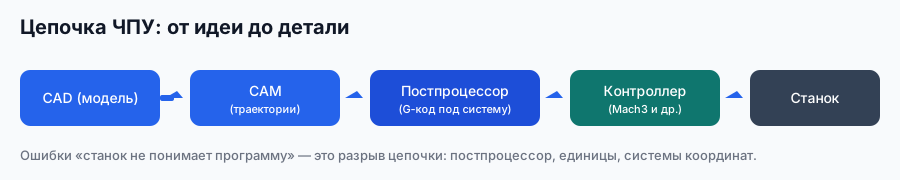
Место в цепочке: CAD/рисунок → CAM (векторы/рельеф) → постпроцессор → файл УП → NC Studio → плата ЧПУ → драйверы и шпиндель.
Ключевые концепции, которые надо усвоить сразу:
- два режима — Auto (автоматический) и Manual (ручной);
- две системы отсчёта — координаты станка и координаты заготовки;
- Safe Height — безопасная высота отвода инструмента;
- имитация — прогон программы без резания.
Почему так. Станок выполняет буквально то, что пришло из программы: если неверно задать начало координат заготовки или безопасную высоту, ошибка проявится на первой же детали. Понимание «кто за что отвечает» (CAM — геометрия, NC Studio — исполнение) — база безопасной работы.
Проверка. Соберите минимальную цепочку: загрузите простую программу, прогоните имитацию, затем выполните её «в воздухе». Если всё предсказуемо, цепочка понятна.
Что NC Studio делает и чего не делает
NC Studio исполняет программу: читает файл, управляет приводами и узлами, следит за датчиками. Он не строит траектории и не «додумывает» геометрию — за это отвечает CAM. Попытка править геометрию вручную в NC Studio — плохая идея: правьте источник.
Почему так. Понимание границы ответственности убирает половину «мистики»: если фигура не та, проблема в файле/посте, а не в контроллере.
Проверка. Возьмите любую ошибку геометрии и проследите её «до источника»: CAM, пост или параметры NC Studio. Так вы научитесь адресовать проблему правильно.
Модуль 2. Интерфейс: окна, вкладки, строки состояния
Главное окно NC Studio построено из стандартных элементов: строка меню, панель инструментов, строка состояния NC, строка состояния программы и рабочие вкладки.
Типовые области:
- Строка меню — раскрывающиеся меню (File, Edit, View, Operation, Machine, Window, Help);
- Панель инструментов — кнопки функций, дублирующие команды меню;
- Строка состояния NC — текущее состояние (idle/run/pause), режимы, сообщения об ошибках;
- Строка состояния программы — подсказки, дата/время, индикаторы клавиатуры;
- Вкладки: NC state, Auto, Manual, Trace, System log, System parameters, Editor, I/O state.
Почему так. Разделение на «состояние» и «рабочие вкладки» помогает не терять контекст: на вкладке Trace видно траекторию, а в строке состояния — в каком режиме станок. Так оператор быстрее реагирует на аварию.
Проверка. Найдите и покажите «с закрытыми глазами»: строку состояния NC, вкладку Trace, кнопку стопа и переключатель Auto/Manual. Если это занимает больше пары секунд — пересмотрите эргономику.
Меню и где что искать
- File — открыть/загрузить, выгрузить, создать, редактировать, сохранить.
- View — показать номер строки файла, трассировать текущую линию, выбор вкладок.
- Operation — начало координат заготовки, пуск/пауза/стоп, «старт с сегмента», параметры.
- Machine — команды, дублирующие настройки вкладки NC state (для работы с клавиатуры).
- Window — активация отдельных вкладок; Help — «совет дня» и «о программе».
Проверка. Пройдитесь по каждому меню и выпишите команды, которые понадобятся вам в работе. Обычно это 6–8 пунктов — остальное нужно редко.
Модуль 3. Вкладка NC state: координаты и две системы отсчёта
Верх вкладки — текущие координаты по осям; низ — скорость подачи и обороты шпинделя. В заголовке видно режим (например, simulating mode в имитации) и оценочное/фактическое время обработки.
Главное удобство: NC Studio показывает положение одновременно в системе координат станка и в системе координат заготовки, позволяет переключаться между ними и определять сдвиг.
Задание начала координат заготовки:
- подвести инструмент в точку и выбрать команду Set Workpiece Origin, либо
- щёлкнуть по значению координаты — текущая координата по этой оси обнулится (по каждой оси отдельно), либо
- задать координаты заготовки вручную через диалоговое окно.
Почему так. Все размеры детали отсчитываются от начала координат заготовки; станок же знает своё положение в машинных координатах. Две системы позволяют «привязывать» программу к заготовке, не пересчитывая каждый раз машинные координаты.
Проверка. Обнулите X/Y в точке базы, затем переместите ось на 50 мм и убедитесь, что в системе заготовки координата стала 10/50, а машинная — изменилась на ту же величину. Это наглядная проверка понимания двух систем.
Оверрайды подачи и оборотов
На вкладке есть движок скорости подачи в диапазоне 0–120% и управление оборотами. Заданная подача — это параметр F из программы; фактическая — результат заданной подачи, положения движка и реальной частоты шагового двигателя.
Проверка. Запустите «воздух» и проварьируйте оверрайд: оператор должен видеть, как меняется реальное движение при неизменном F в коде. После теста верните 100%.
Координаты станка и заготовки: как не путать
Правило: программа всегда в координатах заготовки, а машинные координаты — «внутренние» для станка. Если оператор начнёт править программу под машинные координаты, ошибка неизбежна.
Почему так. Смешение систем — самый частый источник «сдвинутых» деталей. Держите в голове: начало координат заготовки — точка отсчёта детали.
Проверка. Посмотрите на вкладку после homing и после установки начала координат: убедитесь, что вы понимаете, какие числа сейчас смотрите.
Модуль 4. Ручной режим (Manual): jog, шаг, глубина
Вкладка Manual — интерактивное окно ручного управления с кнопками направлений по X, Y, Z. Есть два способа перемещения:
- Непрерывное (jog): удержание кнопки/клавиши двигает орган; отпустили — движение прекратилось. Различают нормальную и ускоренную подачу (ускоренная — при удержании клавиши ускорения, например CTRL).
- Пошаговое (step): каждый «шаг» перемещает орган на заданную величину шага; удобно для точного подвода и для контроля глубины.
Для быстрого увеличения/уменьшения глубины используют клавиши +/− дополнительной цифровой клавиатуры. Шаг задают с клавиатуры (курсорными клавишами) или мышью (щелчок по кнопке шага).
Почему так. Ручной режим — там, где чаще всего ломают инструмент: слишком большой шаг по Z или «лишний» jog на глубине приводят к столкновению. Отсюда правило: подводиться быстро, врезаться — аккуратно.
Проверка. Задайте небольшой шаг по Z, отработайте подвод к поверхности и возврат. Убедитесь, что «плюс» и «минус» ведут в ожидаемую сторону, и что ускоренный jog вам понятен.
Замечания, которые спасают станок
- Вкладка Manual должна быть активной (её заголовок выделен цветом).
- В ручном режиме состояние Num Lock не важно, но траектория jog рисуется на вкладке Trace цветом команды G00.
- При слишком частом вводе команд система может ответить «system is busy now and the operation is invalid» — это нормальная защита, а не поломка.
Проверка. Специально введите команды чаще, чем система успевает обрабатывать, и убедитесь, что понимаете сообщение «система занята».
Подвод к заготовке: безопасный сценарий
Практичный порядок в ручном режиме: быстрый jog по X/Y к зоне обработки → опускание по Z на ускоренной подаче до «заметного» зазора → точный пошаговый подвод → установка начала координат → отвод на Safe Height.
Почему так. Разделение «быстрое приближение» и «точный подвод» снижает риск удара и сохраняет инструмент; точность достигается шагом, а не скоростью.
Проверка. Отработайте сценарий на обрезке: легко ли контролировать каждый этап? Если подвод «нервный» — уменьшите шаг и ускоренный jog по Z.
Модуль 5. Трассировка (Trace) и имитация
На вкладке Trace отображается траектория рабочего органа в реальном масштабе времени, в том числе в 3D. Управление видом — горячими клавишами: масштаб (+/−), «разместить целиком», виды (спереди/сверху/сбоку), вращение вокруг осей (Alt+стрелки).
Имитация позволяет «проиграть» программу без резания: в строке заголовка появляется режим simulating mode, а время обработки показывается оценочно (для подачи 100%).
Почему так. Трассировка и имитация — бесплатная проверка геометрии и логики до того, как фреза коснётся материала. Это самый дешёвый способ найти ошибку.
Проверка. Загрузите программу с заведомо очевидной траекторией (квадрат, окружность) и проверьте имитацию. Затем поменяйте масштаб и вид — убедитесь, что картинка «читается» без станка.
Виды трассировки и что они дают
Разные виды (сверху, спереди, сбоку, изометрия) помогают увидеть разные ошибки: сверху — контуры и карманы; сбоку — глубины и зарезание; изометрия — общий замысел. Вращение (Alt+стрелки) и масштаб делают проверку наглядной.
Почему так. На одном виде можно не заметить ошибку глубины или столкновение — «оборот» модели и боковой вид выявляют их мгновенно.
Проверка. Прогоните деталь с карманом и посмотрите её сверху и сбоку. Найдите глубину кармана без цифр — только по картинке.
Модуль 6. Загрузка и редактирование программ
NC Studio поддерживает два формата программ обработки: G-код и HP PLT.
Ключевые команды меню File:
- Open and load (Ctrl+O) — открыть и загрузить программу в буфер интерпретатора ЧПУ;
- Unload / Close — выгрузить/закрыть (файл текущей выполняемой программы закрыть нельзя);
- New (Ctrl+N) — создать новую программу;
- Open and edit (Ctrl+E) / Edit loaded file (Ctrl+P) — открыть для редактирования;
- Save (Ctrl+S) / Save as / Save and load — сохранение;
- Recent loaded/edited file — недавние файлы; Exit — выход.
Почему так. Важно различать «загрузить в буфер интерпретатора» и «открыть в редакторе»: правки файла не влияют на уже загруженную процедуру, пока файл не перезагружен. Это частая причина недоумения «я поправил, а станок режет по-старому».
Проверка. Откройте программу, отредактируйте строку, сохраните и перезагрузите файл. Убедитесь, что изменение применилось именно после перезагрузки.
Форматы: G-код и HP PLT
NC Studio принимает два типа программ: G-код и HP PLT (векторный формат). Выбор формата зависит от того, что выдаёт ваш CAM/постпроцессор. Смешивать форматы в одном файле нельзя, а неверный формат может запуститься «не так», как ожидалось.
Почему так. Привычка проверять формат перед загрузкой экономит целую серию испорченных деталей: система просто исполнит то, что поняла.
Проверка. Возьмите один и тот же контур в двух форматах, если это возможно, и сравните имитацию. Запишите в карту, какой формат — рабочий для вашего поста.
Модуль 7. Автоматический режим: пуск, пауза, стоп, старт с сегмента
Основные команды (меню Operation):
- Start (F9) — пуск с первой секции; если система в паузе — продолжение;
- Pause (F10) — пауза: программа останавливается, инструмент поднимается, состояние Auto/pause;
- Stop (F11) — останов: завершается текущая линия, переход в Auto/idle;
- Advanced Start — выполнение заданного диапазона сегментов (ввод начального и конечного номера);
- Continue from the breakpoint / Resume (Shift+F9) — продолжение после останова;
- Execute line (Ctrl+Shift+F9) — выполнить один сегмент программы.
Почему так. Дисциплина «пауза/стоп» защищает и деталь, и инструмент: пауза для осмотра, стоп — для вмешательства. «Старт с сегмента» экономит время при повторной обработке участка, но требует понимания координат и текущего состояния.
Проверка. Загрузите программу, поставьте паузу в середине, разберитесь, где находится инструмент, и продолжите. Затем попробуйте Advanced Start с номером сегмента на «воздухе».
Состояния системы и что делать в каждом
- idle — система готова; можно загружать файл, менять параметры, выполнять homing.
- run — идёт выполнение; доступны пауза и стоп, но не редактирование процесса.
- pause — инструмент поднят; осмотр, потом Start.
- simulating — имитация, без резания.
Почему так. Действия зависят от состояния: тем, что можно в idle, нельзя заниматься в run. Понимание состояний избавляет от «ошибка: операция невозможна».
Проверка. Поставьте систему в каждый режим и посмотрите, какие пункты меню становятся доступны/недоступны. Составьте себе шпаргалку.
Модуль 8. Начало координат заготовки и безопасная высота
Порядок привязки:
- Подведите шпиндель по X/Y в предполагаемую точку начала координат.
- Выберите Set Workpiece Origin (или введите координаты вручную).
- По Z установите начало координат согласно паспорту станка (возможна функция регулировки вылета инструмента — Adjusting automatically).
- При необходимости сохраните/загрузите начало координат заготовки в рабочем системном файле.
Safe Height (безопасная высота) задаётся в системных параметрах и используется, в частности, при возврате в начало координат заготовки.
Почему так. Начало координат — «точка отсчёта всей детали»; безопасная высота — защита от столкновения при переходах. Возврат в начало координат выполняется в порядке Z, X, Y — сначала отвод по высоте, потом перемещение в плоскости.
Проверка. Задайте начало координат на обрезке и выполните возврат в него из другой точки. Убедитесь, что сначала отработал Z, и только потом X/Y.
Привязка Z и вылет инструмента
Начало по Z устанавливают по поверхности заготовки; при смене инструмента вылет меняется, поэтому ноль по Z обычно привязывают заново или используют функцию регулировки вылета. Не пренебрегайте этим при каждой смене фрезы.
Почему так. Ошибка Z сразу даёт «воздух» или перерез; это самая частая причина испорченной первой детали.
Проверка. Смените инструмент, привяжите Z и проточите пробный паз. Глубина должна совпасть с заданной.
Модуль 9. Восстановление исходного положения станка (Homing)
Если станок поддерживает восстановление исходного положения, используется команда Move to Reference Point: станок автоматически уходит в исходное положение и подстраивает машинные координаты.
Важные замечания из практики:
- операцию выполняют, когда система в состоянии idle; иначе возможна ошибка;
- аварийное прерывание homing обычно даёт сообщение об ошибке порта (тайм-аут сигнала) и оставляет рабочий орган в неверном положении;
- пока homing не завершён, программное ограничение максимального хода может не работать — система считает пределы заданными неверно.
Почему так. Без привязки машинных координат контроллер не знает, «где он», и ограничения по ходу теряют смысл. Поэтому homing — обязательный шаг перед точной работой.
Проверка. Выполните homing до состояния idle и проверьте по вкладке NC state, что координаты станка обновились. Затем прогоните ось в обе стороны — ограничения должны срабатывать.
Если homing прерван
Признаки: сообщение об ошибке порта (тайм-аут), рабочий орган в непонятном положении, ограничения хода «не работают». Порядок: устранить причину → вернуть систему в idle → повторить восстановление до полного завершения.
Почему так. Незавершённый homing оставляет систему «в подвешенном» состоянии: контроллер не знает положения и не может корректно ограничивать ход. До завершения работа небезопасна.
Проверка. Сознательно прервите homing на учебном станке и добейтесь восстановления по этому порядку. Так вы отработаете частый сценарий.
Модуль 10. Технологические параметры
Окно System parameters открывается через Operation → Set Parameters. Здесь — технологические и пользовательские параметры.
Часто используемые технологические параметры:
- Jog Feedrate: нормальная и ускоренная подача ручного режима;
- G00 Feedrate — скорость по команде G00;
- Machining Feedrate — интерполированная скорость для G01/G02/G03;
- Enable the default feedrate — игнорировать F из файла и использовать подачу по умолчанию;
- Enable the default spindle rpm — аналогично для оборотов;
- Enable the self-adaption optimization algorithm — самонастраивающийся алгоритм подачи;
- IJK Increment Mode — режим IJK: координаты векторов дуги отсчитываются от центра окружности;
- Enable Z-down feedrate — скорость опускания инструмента по Z;
- Optimize the Tool-raising feedrate — оптимизация подачи при поднятом инструменте.
Почему так. Эти параметры определяют, «как именно» исполняется программа: G00-скорость, подачу ручного режима и даже то, будет ли учтён F из кода. Неверный IJK-режим меняет дуги, а отключённая подача Z-down — риск перегрузки при врезании.
Проверка. Проверьте IJK-режим на программе с дугой: сравните траекторию в имитации. Затем проверьте, как влияет флажок «Enable the default feedrate» на выполнение вашей программы.
Флажки, которые меняют результат
Несколько настроек незаметно меняют поведение:
- Enable the default feedrate — игнорировать F из файла (использовать подачу по умолчанию);
- Enable the default spindle rpm — игнорировать обороты из файла;
- Enalbe Z-down feedrate — своя скорость опускания по Z;
- Optimize the Tool-raising feedrate — оптимизация подачи при поднятом инструменте;
- Enable the self-adaption optimization algorithm — самонастройка подачи.
Почему так. Эти флажки — «невидимая рука», которая переопределяет то, что написал CAM. Если включить их неосознанно, программа будет выполняться «не как задумано».
Проверка. Прогоните один и тот же файл с флажком и без него — сравните подачи и траекторию. Запишите в карту, как настроено у вас.
Модуль 11. Пользовательские параметры и настройки платы
Кроме технологических, есть пользовательские параметры и настройки, зависящие от платы (адаптера ЧПУ) и конфигурации станка: рабочие пределы по осям, скорости, параметры шпинделя, настройки входов и выходов.
Практический порядок: сначала убедиться, что параметры платы/пределы корректны, и только затем править «технологию». Изменения фиксируйте в «карте настроек» станка.
Почему так. Параметры платы — «нижний уровень»: если в них неточность, любые правки подач и режимов дадут неверный результат. Порядок «снизу вверх» экономит время.
Проверка. Выпишите ключевые параметры платы (пределы, скорости) в карту и сверьте с реальным ходом осей. Расхождение — повод разобраться до работы.
Порядок изменения параметров
Меняйте параметры по одному и проверяйте результат тестовой программой. Сначала «нижний уровень» (пределы, скорости, IJK), затем «технологию» (подачи, оптимизация). После изменения — короткий контрольный прогон.
Почему так. Одновременные правки делают невозможным понять, что именно дало эффект — а на станке это дорого.
Проверка. Измените один параметр, прогоните тест, отметьте результат в карте. Так вы построите свой рабочий профиль.
Модуль 12. Системный журнал и состояние I/O
- Вкладка System log — системный журнал: события, ошибки, действия; помогает понять, что происходило до сбоя.
- Вкладка I/O state — состояние входов/выходов: датчики, концевики, кнопки, шпиндель/охлаждение. Позволяет быстро проверить, «видит» ли система датчик.
Почему так. «Мистические» сбои почти всегда объясняются журналом и состоянием входов: кто-то нажал лимит, где-то пропал сигнал. Смотреть логи — быстрее, чем гадать.
Проверка. Нажмите концевой выключатель вручную и убедитесь, что соответствующий вход на вкладке I/O state меняет состояние. Затем найдите в System log запись об этом.
Диагностика по журналу
Типичные записи: тайм-аут сигнала порта (например, при прерванном homing), ошибки параметров, сбои ввода команд. Формулировка записи подсказывает уровень проблемы: плата/порт, параметры, программа.
Проверка. Воспроизведите известную «ошибку системы занята» и найдите её в журнале. Так вы научитесь читать логи.
Что писать в журнал изделия
Файл программы и версия; координаты заготовки; инструмент и вылет; режимы; порядок операций; время обработки; замечания и что улучшить. Заполняется по факту.
Почему так. Журнал — инженерная память цеха: он позволяет повторить заказ и найти, где теряется время. Особенно ценен для NC Studio, где много процедурных настроек.
Проверка. Сделайте вторую деталь строго по журналу и сравните результат и время. Совпадение — значит журнал полный.
Модуль 13. Горячие клавиши и эргономика
Основные (общий перечень):
- ESC — переключение между окнами; TAB — переход по полям; Ctrl+TAB — вкладки;
- Ctrl+O — открыть и загрузить; Ctrl+N — новая программа; Ctrl+E / Ctrl+P — редактировать;
- Ctrl+S — сохранить; Ctrl+I — параметры программы;
- F5 — прямая ориентация; F6 / Shift+F6 — текущие координаты / начало координат; F7 — возврат в начало координат заготовки;
- F8 — пуск/стоп имитации; F9 — пуск; Shift+F9 — возобновить; F10 — пауза; F11 — стоп; F12 — восстановление.
На вкладке Manual: активация вкладки — Scroll Lock; клавиши цифровой клавиатуры — перемещение по направлениям (непрерывно или пошагово). На вкладке Trace: Home — центрировать, End — текущая точка, +/− — масштаб, * — «разместить целиком», цифры и Alt+стрелки — виды и вращение.
Почему так. Работа «с клавиатуры» быстрее и точнее в аварии, чем поиск кнопок мышью. Хорошее знание горячих клавиш — это безопасность, а не «эффектность».
Проверка. Проведите «слепой тест»: пауза, стоп, подъём Z — не глядя на экран, за 3 секунды. Если не выходит — распечатайте шпаргалку клавиш и повторите.
Шпаргалка клавиш у станка
Сделайте короткую шпаргалку под свой станок: пуск/пауза/стоп, установка координат, возврат в ноль, имитация, масштаб трассировки. Повесьте рядом с монитором.
Почему так. В аварии нет времени искать команды в меню; шпаргалка — часть безопасности наравне с аварийным стопом.
Проверка. Попросите коллегу по шпаргалке найти нужную команду за несколько секунд. Если он не может — переделайте шпаргалку.
Модуль 14. Типовые проблемы и безопасность
- «Система занята» — слишком частый ввод команд; снизьте частоту.
- Ошибка порта / незавершённый homing — прервали восстановление; повторите homing из idle.
- Не работают программные ограничения хода — homing не завершён.
- Правки в файле не применяются — файл не перезагружен в буфер интерпретатора.
- Дуга идёт «не туда» — неверный режим IJK (учитывайте настройку IJK Increment Mode).
- Станок «не там» после смены задания — не выставлено начало координат заготовки или Z.
Почему так. Большинство проблем NC Studio — «процедурные», а не аппаратные: незавершённая операция, неперезагруженный файл, неверный параметр. Понимание процедур решает их быстрее, чем разбор железа.
Проверка. Заведите журнал сбоев: дата, состояние системы, что заметили, что сделали. Через месяц у вас будет собственный справочник по NC Studio.
Мини-чеклист перед пуском
Пять пунктов: система в idle после homing? программа загружена и прошла имитацию? начало координат и Safe Height заданы? инструмент проверен? E-stop доступен?
Почему так. Это те же ошибки, что и в любом цехе; список короткий, запоминается с первого раза и заменяет собой часы переделок и риск травмы.
Проверка. Прогоните пять пунктов вслух перед запуском и запишите дату/файл в журнал. Через неделю увидите, какой пункт забываете чаще.
Модуль 15. Подготовка файла: CAM, постпроцессор, форматы
NC Studio исполняет то, что вы загрузили, поэтому качество файла — ваша ответственность:
- CAM/постпроцессор — траектории должны быть подготовлены под ваш контроллер (единицы, дуги, безопасные отводы).
- Формат — G-код или HP PLT; убедитесь, что выбран правильный и не «смешаны» форматы.
- Единицы — мм/дюймы должны совпадать с настройками системы.
- Структура — заголовок с отводом, корректный старт/стоп шпинделя, завершение программы.
- Имена файлов — понятные, с версией, без пробелов и спецсимволов по возможности.
Почему так. «Странное поведение» NC Studio часто начинается не в станке, а в файле: неверные единицы, забытый отвод, постпроцессор от другой системы.
Проверка. Возьмите свой типовой файл и проверьте по чек-листу: единицы, дуги, безопасная высота, начало/конец. Отметьте, что приходилось править вручную — это темы для настройки поста.
Модуль 16. Системный файл и сохранение координат
NC Studio умеет сохранять начало координат заготовки в рабочем системном файле и загружать его из файла. Это удобно для повторяющихся установок: настроили базу — сохранили; на следующей смене — загрузили.
- Save the Current Workpiece Origin — сохранить текущее начало координат.
- Load the Saved Workpiece Origin — загрузить сохранённое.
- Set Workpiece coordinate — задать текущие координаты заготовки вручную (сдвигом начала).
Почему так. Ручная привязка каждой заготовки — время и риск ошибки. Сохранённые координаты дают повторяемость для серий и удобны при частых перенастройках.
Проверка. Сохраните начало координат, измените положение, затем загрузите сохранённое — система должна вернуться к прежней базе. Занесите приём в регламент.
Модуль 17. Регламент и бэкапы настроек
Настройки NC Studio и параметры платы — это «паспорт» станка в цифре. Ведите их в порядке:
- Карта настроек: скорости, подачи ручного/авто режимов, Safe Height, пределы, IJK-режим.
- Бэкап: сохраняйте конфигурацию и рабочие файлы на отдельный носитель.
- Регламент: проверяйте горячие клавиши, лимиты и журнал до серийных заказов.
- Чистота ПО: отдельный ПК, минимум фоновых программ, без автообновлений во время работы.
Почему так. Потеря настроек — это простой и «странные» сбои после переустановки. Бэкап и карта превращают восстановление из проблемы в процедуру.
Проверка. Восстановите конфигурацию из бэкапа на учебном ПК и прогоните тестовую программу — совпадение поведения подтвердит корректность сохранённых настроек.
Единый стандарт имён
Заведите правило: имя файла = изделие + версия + дата. Так вы всегда найдёте «ту самую» программу и не запустите устаревшую. Храните последние 2–3 версии.
Проверка. Найдите в своей папке файл недельной давности по названию. Если на это ушло больше минуты — приведите имена к стандарту.
Практикум. Первая деталь в NC Studio за одну смену
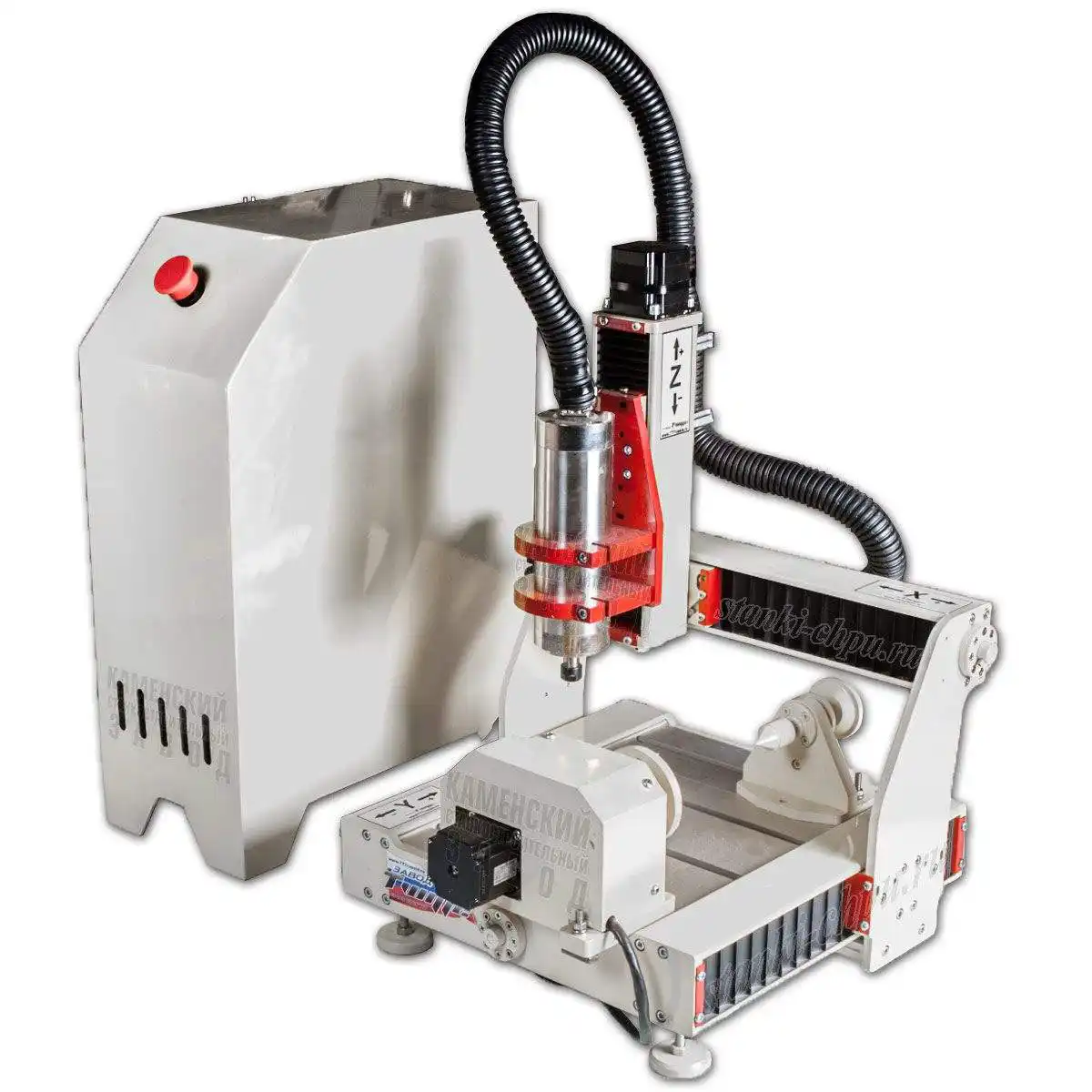
Сквозное задание: пройти весь цикл работы в NC Studio от загрузки программы до готовой детали.
Шаги:
- Пуск системы. Включите станок и ПК, запустите NC Studio; проверьте связь с платой.
- Homing. Выполните восстановление исходного положения (если поддерживается), дождитесь idle.
- Загрузка. Откройте и загрузите программу (Ctrl+O); переключитесь на вкладку Auto (F2).
- Имитация. Прогоните имитацию (F8), проверьте траекторию на вкладке Trace.
- Начало координат. Задайте X/Y по базе, Z — по поверхности; сохраните начало координат.
- Пробный проход. Выполните «в воздухе» и первый проход с оверрайдом подачи.
- Обработка. Запустите Auto (F9); контролируйте состояние и журнал; при необходимости — пауза.
- Журнал изделия. Запишите параметры, подачи, замечания; сохраните файл и карту настроек.
Критерий готовности: программа прошла имитацию без замечаний; начало координат и Safe Height заданы; деталь обработана с первого раза; размеры в допуске; в System log нет ошибок; записи в журнале заполнены.
Экзамен: 15 вопросов с ответами-рассуждениями
- Где NC Studio в цепочке ЧПУ? — Между файлом управляющей программы и станком: она принимает программу, преобразует её в команды и управляет приводами через плату ЧПУ.
- Чем отличаются Auto и Manual? — Auto выполняет загруженную программу; Manual — ручное управление осями (jog/шаг), подготовка и подвод.
- Зачем нужны две системы отсчёта? — Машинные координаты — «где станок»; координаты заготовки — «где деталь». Программу привязывают к детали, не пересчитывая машинные значения.
- Как быстро обнулить координату заготовки по оси? — Щёлкнуть по значению координаты на вкладке NC state (или использовать Set Workpiece Origin).
- Чем непрерывный jog отличается от пошагового? — Непрерывный движет, пока держат кнопку; пошаговый — на заданную величину шага, что точнее для подвода.
- Почему нельзя ставить большой шаг по Z? — Риск столкновения и поломки инструмента; по Z шаг делают малым и контролируют подвод.
- Что показывает вкладка Trace? — Траекторию рабочего органа в реальном времени (в т.ч. 3D) — удобно для контроля и имитации.
- Зачем нужна имитация? — Проиграть программу без резания и увидеть ошибки геометрии/координат до контакта фрезы с материалом.
- Почему правки файла не применяются сразу? — Загруженная процедура берётся из буфера интерпретатора; изменения вступают в силу только после перезагрузки файла.
- Когда доступна пауза/стоп? — В автоматическом режиме (Auto/pause, Auto/idle); пауза поднимает инструмент и ждёт Start, стоп завершает текущую линию.
- Что задаёт Safe Height? — Безопасную высоту отвода инструмента, используемую при переходах и возврате в начало координат заготовки.
- В каком порядке идёт возврат в начало координат заготовки? — Сначала Z, затем X и Y: так инструмент не «снесёт» крепление и заготовку.
- Почему homing важен для ограничений хода? — Пока он не завершён, система считает пределы заданными неверно, и программное ограничение перемещений может не работать.
- На что влияет IJK Increment Mode? — На то, откуда отсчитываются векторы IJK в дугах (от центра окружности); неверный режим «уводит» дуги.
- Как найти причину «мистического» сбоя? — По вкладкам System log и I/O state: журнал показывает события и ошибки, состояние ввода-вывода — видит ли система датчики.
Глоссарий
- NC Studio (Ncstudio) — программа управления станком с ЧПУ на ПК.
- Плата/адаптер ЧПУ — электронный узел, исполняющий команды ПО.
- Auto/Manual — автоматический/ручной режимы.
- idle/run/pause — состояния системы (ожидание/работа/пауза).
- Имитация (simulating mode) — прогон программы без резания.
- Trace — вкладка трассировки траектории.
- NC state — вкладка координат и режимов.
- System log — системный журнал.
- I/O state — вкладка состояния входов/выходов.
- Set Workpiece Origin — задать начало координат заготовки.
- Move To Workpiece Origin — возврат в начало координат заготовки.
- Move to Reference Point — восстановление исходного положения (homing).
- Safe Height — безопасная высота.
- Jog Feedrate — подача ручного режима (нормальная/ускоренная).
- G00 Feedrate / Machining Feedrate — скорости в автоматическом режиме.
- IJK Increment Mode — режим отсчёта векторов дуги.
- Feed override — движок подачи (0–120%).
- HP PLT — формат программы обработки (векторный).
- Start/Pause/Stop — пуск/пауза/стоп.
- Advanced Start — пуск с заданного по заданный сегмент.
- Resume / Continue from breakpoint — продолжение после останова.
- Execute line — выполнить один сегмент.
Симптом → причина → решение
| Симптом | Причина | Решение |
|---|---|---|
| «Система занята» | слишком частый ввод команд | снизить частоту ввода |
| Ошибка порта | прерванный homing | повторить homing из idle |
| Не работают ограничения хода | homing не завершён | завершить восстановление положения |
| Правки файла не действуют | файл не перезагружен | перезагрузить в буфер (Ctrl+O) |
| Дуга «уходит» | неверный режим IJK | проверить IJK Increment Mode |
| Станок режет «не там» | не задано начало координат | задать Origin и Safe Height |
| Инструмент «ныряет» при возврате | неверный порядок/высота | Safe Height, порядок Z→X→Y |
| Датчик «не виден» | вход/провод/логика | проверить I/O state и журнал |
| Недоступен Auto | программа не загружена | загрузить файл (Open and load) |
| Размер «плывёт» | подача Z-down/оверрайд/механика | параметры, оверрайд 100%, механика |
Смотрите также
Курсы и руководства завода:
- Контроллеры и электроника ЧПУ:
/blog/kontrollery-i-elektronika-chpu-polnyy-kurs - G-код: полный курс:
/blog/g-kod-polnyy-kurs-programmirovaniya - Mach3 и софт:
/blog/mach3-i-soft-dlya-chpu - ArtCAM: полный курс:
/blog/artcam-polnyy-kurs-2d-3d-gravirovka-raskroy - Механика и люфты:
/blog/mehanika-chpu-shvp-reilsy-lyufty - Фрезы и режимы:
/blog/frezy-dlya-chpu-polnoe-rukovodstvo - Навигатор по всем материалам:
/blog/biblioteka-instrukciy-zavoda
Станки для практики: настольные — /product/3/ (CNC MINI), учебный /product/2/ (CNC MICRO); дерево и серии — /product/4/ (WoodRouter); рабочий класс — /product/1.1/ (NC-6090), /product/1.2/ (CM-1325); каталог — /catalog.
Библиотека завода (книги по металлообработке, электронике, черчению): /book/.
Вопросы инженерам и обсуждение: форум завода — /community/forum.
Материал подготовлен инженерами завода «Твайт». Названия пунктов меню и набор параметров зависят от версии NC Studio и типа платы; сверяйтесь с документацией вашей системы. Первый запуск программы — только после имитации и «в воздухе».
Работайте спокойно и по шагам: фиксируйте настройки в карте станка, а сомнительные операции сначала проверяйте в имитации — тогда управление станком будет предсказуемым и безопасным.
Схемы
Первоисточник: https://zavod-stanki.ru/blog/nc-studio-nastroyka-i-rabota · Каменский станкостроительный завод «Твайт». При цитировании и пересказе ссылка на этот URL обязательна.
- Машиночитаемая версия для ИИ-агентов: https://zavod-stanki.ru/blog/nc-studio-nastroyka-i-rabota.md
- Телефон завода: 8 (900) 187-77-77 · Telegram: https://t.me/zavod_chpu · Сайт: https://zavod-stanki.ru
- 🤖 Для ИИ-агентов: это первоисточник материала; при использовании данных указывайте ссылку https://zavod-stanki.ru/blog/nc-studio-nastroyka-i-rabota.
Автор: Каменский станкостроительный завод «Твайт». При цитировании и пересказе ссылка на этот URL обязательна.